
Radiant-Updates · Stories
Ein Morgen im Nebelwald: So arbeiten Radiant Flow, Radiant Raw und Radiant Photo zusammen
Begleite ein Shooting von der Speicherkarte bis zur fertigen Serie und erfahre, warum drei spezialisierte Apps mehr leisten als eine, die alles auf einmal will.
Das Licht im Nebelwald ändert sich alle paar Minuten. Nebel zieht durch, eine Lücke reißt auf, und für dreißig Sekunden sind die Kolibris an der Futterstelle ausgeleuchtet wie im Studio. Dann ist es vorbei. Entsprechend fotografierst du: lange Serien, hohe ISO unter dem Blätterdach und weit mehr Bilder, als du je abliefern wirst.
Stell dir vor, du kommst von so einem Morgen mit 412 Bildern auf der Karte zurück: Kolibris, eine Passionsblume voller Regentropfen, ein Kapuzineraffe, der von einem Zaunbalken aus zusieht, und obendrein ein paar Krokodile. Dieser Artikel begleitet die Karte bis zur fertigen, ausgelieferten Serie und zeigt, wie Radiant Flow, Radiant Raw und Radiant Photo sich die Arbeit weiterreichen.
Warum drei Apps statt einer?
Im Kopf teilen Fotografen diese Arbeit ohnehin in Etappen auf. Zuerst findest du die besten Aufnahmen. Dann entwickelst du das Negativ. Dann vollendest du das Bild. Jede Etappe verlangt etwas anderes von der Software: Beim Sichten zählt vor allem Tempo, beim Entwickeln präzise Kontrolle über die Originalaufnahme und beim Vollenden ein Verständnis für Gesichter, Himmel und Motive.
Deshalb gibt Radiant jeder Etappe ihren eigenen Spezialisten. Radiant Flow ist der schnelle, kostenlose Browser, in dem du sortierst. Radiant Raw ist der Raw-Entwickler. Radiant Photo ist der KI-Editor. Jede App ist für sich vollständig, und sind sie zusammen installiert, ist jede Übergabe ein einziger Befehl, der dich in die nächste App bringt — Auswahl, Kennzeichen und Entwicklung bleiben dabei vollständig erhalten.
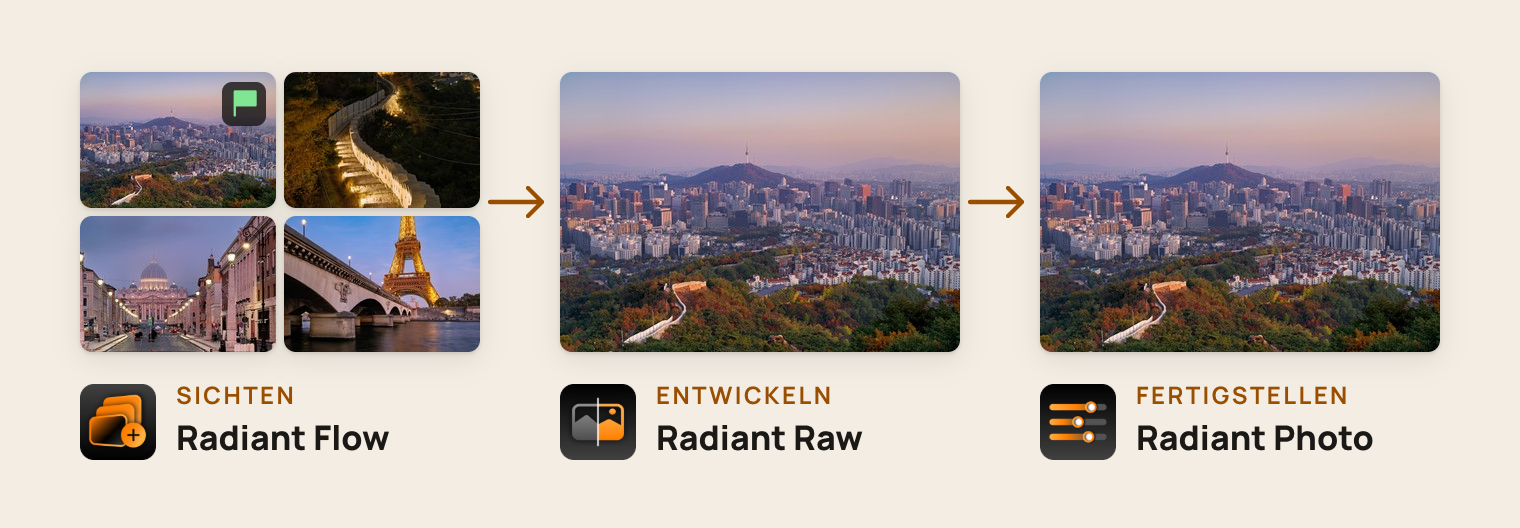
Drei Etappen, drei Spezialisten: sichten in Radiant Flow, entwickeln in Radiant Raw, vollenden in Radiant Photo.
1. Von der Karte in Radiant Flow
Steck die Karte ein, und Flow zeigt ein dezentes Banner. Wähl, was kopiert wird, ein Ziel und ein zweites Laufwerk für eine Sicherungskopie, einen Ordner pro Aufnahmetag und ein Umbenennungsmuster. Flow prüft jede Kopie, bevor es anbietet, die Speicherkarte auszuwerfen, und deine Copyright-Karte wird schon beim Import angewendet — mit Werten pro Foto wie dem Kameranamen und einer fortlaufenden Nummer.
Es gibt keinen Katalog, der erst aufgebaut werden muss, und keinen Import, auf den du warten musst. Die Fotos sind einfach Dateien in Ordnern, und Flow zeigt sie sofort an, Raw-Dateien inklusive.
2. PRISM übernimmt den ersten Durchgang
Aktiviere als Nächstes PRISM Photo Score für den Ordner. PRISM erkennt, welche Art von Foto es vor sich hat — Vögel, Blumen, Tiere, Landschaften — und gibt jedem Bild einen Score von 0 bis 100 nach dem, worauf es bei dieser Szene ankommt. Jedes Bild landet in einem von drei Bereichen: Behalten, Prüfen oder Verwerfen.
Das verändert, wie du den Abend verbringst. Der Ara mit Bewegungsunschärfe und das Bild, das du von einem schaukelnden Boot aus gemacht hast, liegen bereits in „Verwerfen“. Du filterst auf „Prüfen“ und widmest dich den Bildern, bei denen es wirklich auf eine menschliche Entscheidung ankommt.
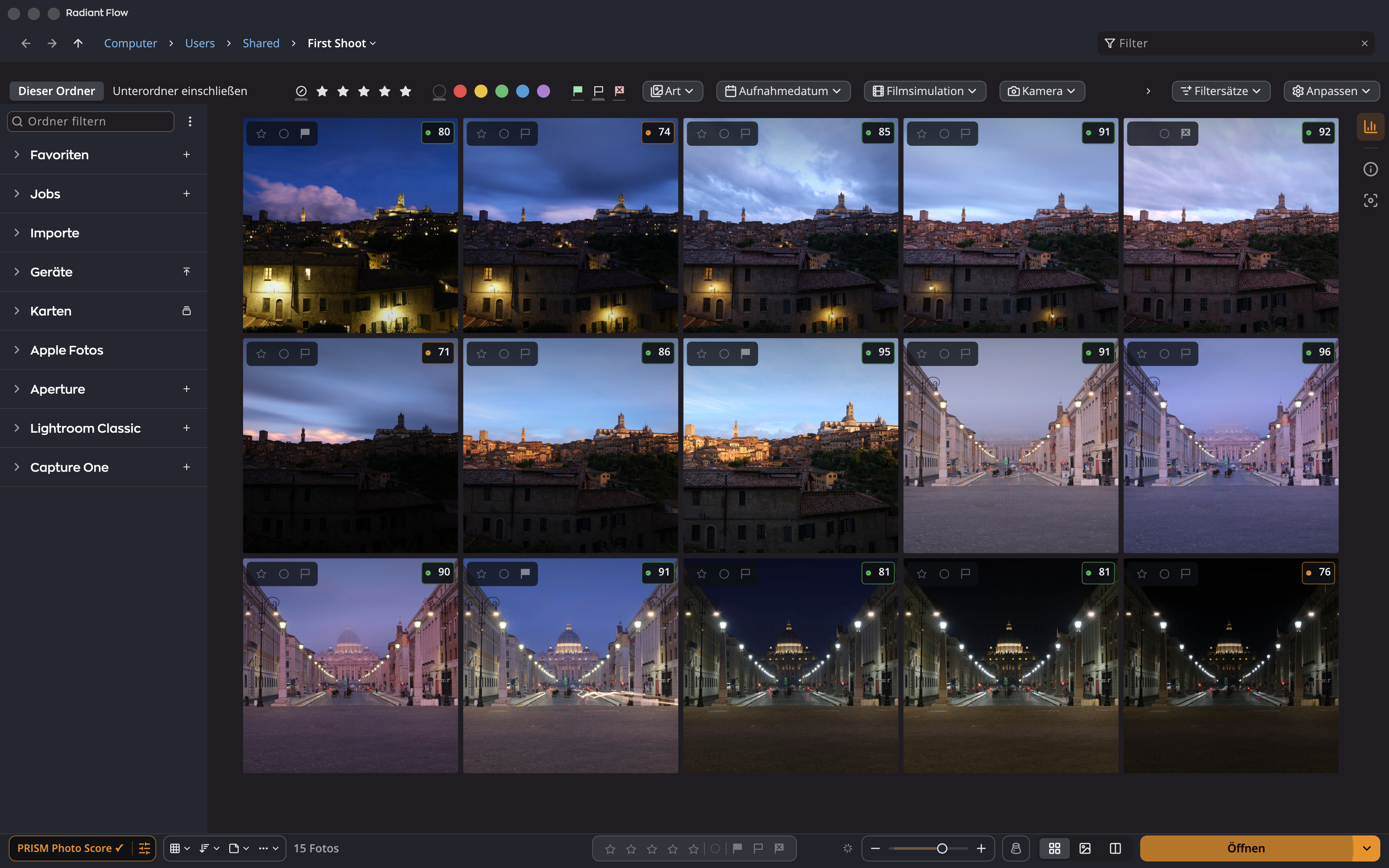
Radiant Flow mit eingeschaltetem PRISM Photo Score. Der Score steht auf jeder Miniatur, eingefärbt nach seinem Bereich.
Bei den Kolibri-Serien fassen Stapel jede Serie in einer Kachel zusammen. Der Vergleich hält dein bestes Bild auf einer Seite und führt die Kandidaten mit gekoppeltem Zoom daran vorbei. Drück die Taste links neben der 1 (auf einer deutschen Tastatur ^), und die Vergrößerung zeigt das Auge bei 100 Prozent, darüber der kameraeigene Fokuspunkt. Ein Stern, eine Markierung, eine Farbmarkierung: Jedes davon ist ein einziger Tastendruck, und jedes wird direkt in eine Standard-XMP-Begleitdatei neben dem Foto geschrieben.
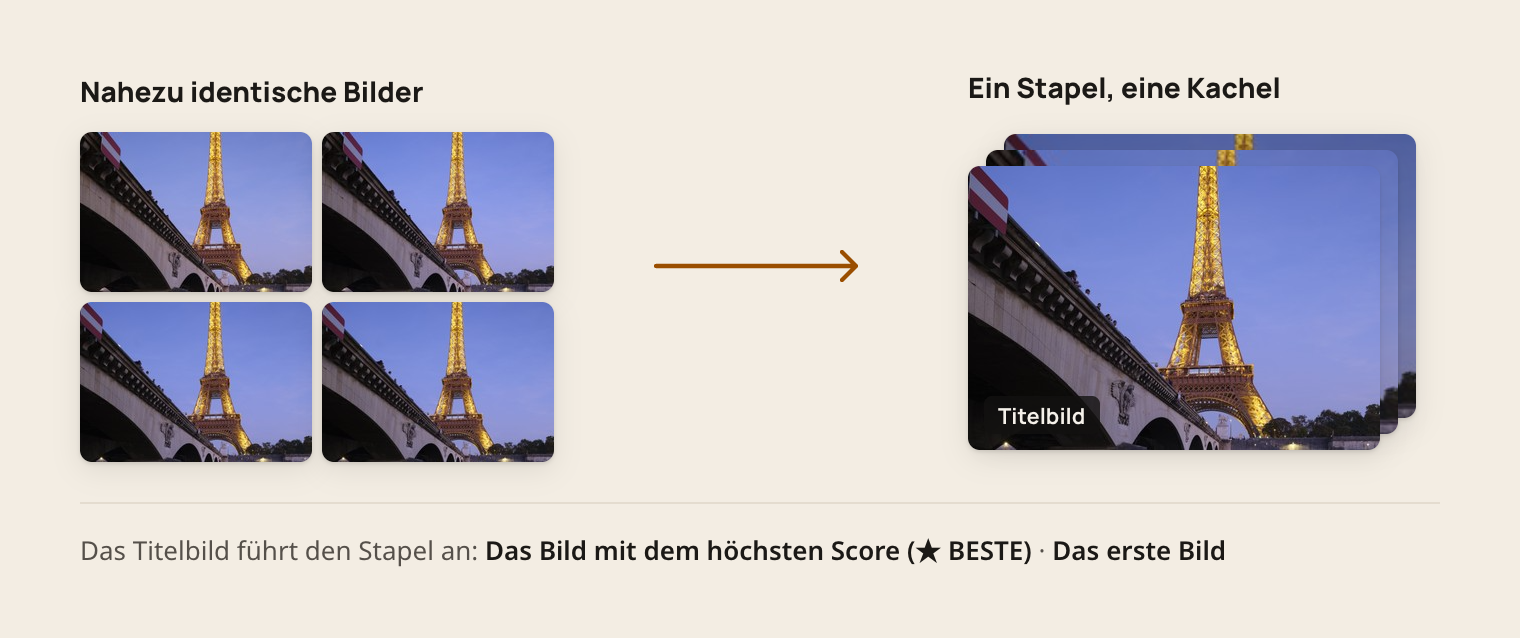
Aus einer Serie wird eine Kachel. Das Titelbild steht vorn im Stapel.
Am Ende sind 41 Bilder markiert. Nichts wurde an einen neuen Ort kopiert.
3. Entwickeln in Radiant Raw
Wähl die 41 markierten Bilder aus und klick dann auf 41 in Radiant Raw öffnen. Die Bilder kommen als ein Filmstreifen an, und die Sterne und Markierungen, die du in Flow vergeben hast, sind auf jedem Bild zu sehen, weil Raw sie aus denselben Dateien liest.
Beginne mit Auto. Ein Klick liest die Originalaufnahme und gleicht Belichtung und Ton aus, und zwar mit ruhiger Hand: Ein zweiter Klick liefert dasselbe Ergebnis, und einen Regler, den du selbst bewegt hast, macht Auto nie rückgängig. Objektivprofile werden anhand der Aufnahmemetadaten zugeordnet. Unter dem Blätterdach bei ISO 3200 säubert die Rauschreduzierung auf „Leicht“ das Gefieder, ohne es in Plastik zu verwandeln.
Entwickle ein Kolibri-Bild und übertrag die Einstellungen dann mit „Abgleichen“ auf die folgenden Bilder. Dasselbe machst du mit der Blume und dem Kapuzineraffen. Radiant Raw verändert die Raw-Datei selbst nie: Es schreibt eine kleine Begleitdatei daneben, sodass sich jede Entwicklung später wieder öffnen lässt.
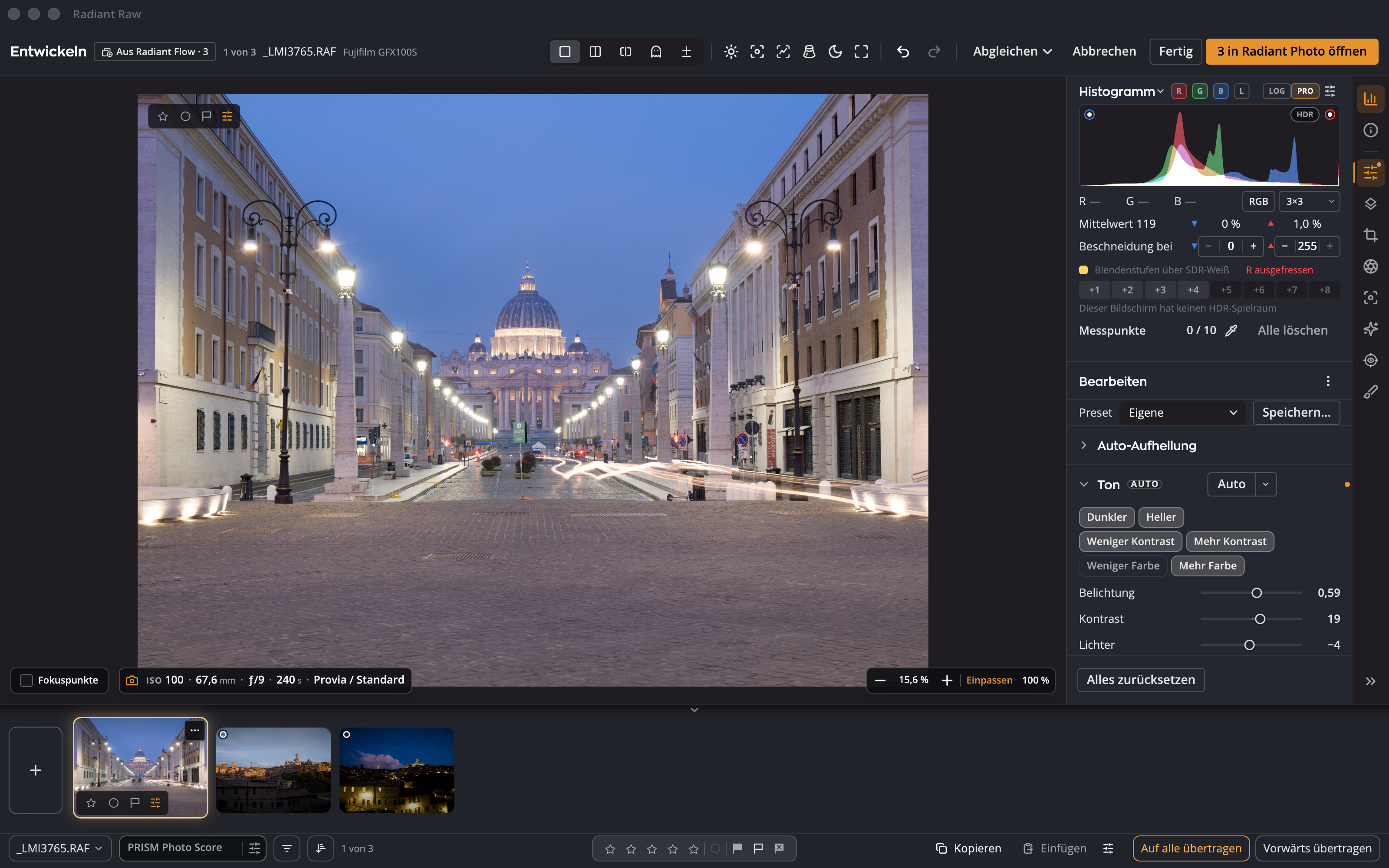
Radiant Raw: „Auto“ neben „Ton“, oben „Fertig“ und unten „Vorwärts übertragen“ für die folgenden Bilder.
Von hier aus hast du zwei Möglichkeiten. Klick auf Fertig, und du bist zurück in Flow, wo die Miniaturen nun das entwickelte Ergebnis zeigen. Oder du gibst den Stapel direkt an den Editor weiter.
4. Vollenden in Radiant Photo
Wähl 41 in Radiant Photo öffnen. Radiant Photo sieht sich jedes Bild an und wählt einen Workflow für die Szene, sodass der Kapuzineraffe eine andere Behandlung erhält als die Blume, noch bevor du einen Regler berührt hast. Jede Korrektur bleibt über „Intelligente Bearbeitung“ anpassbar.
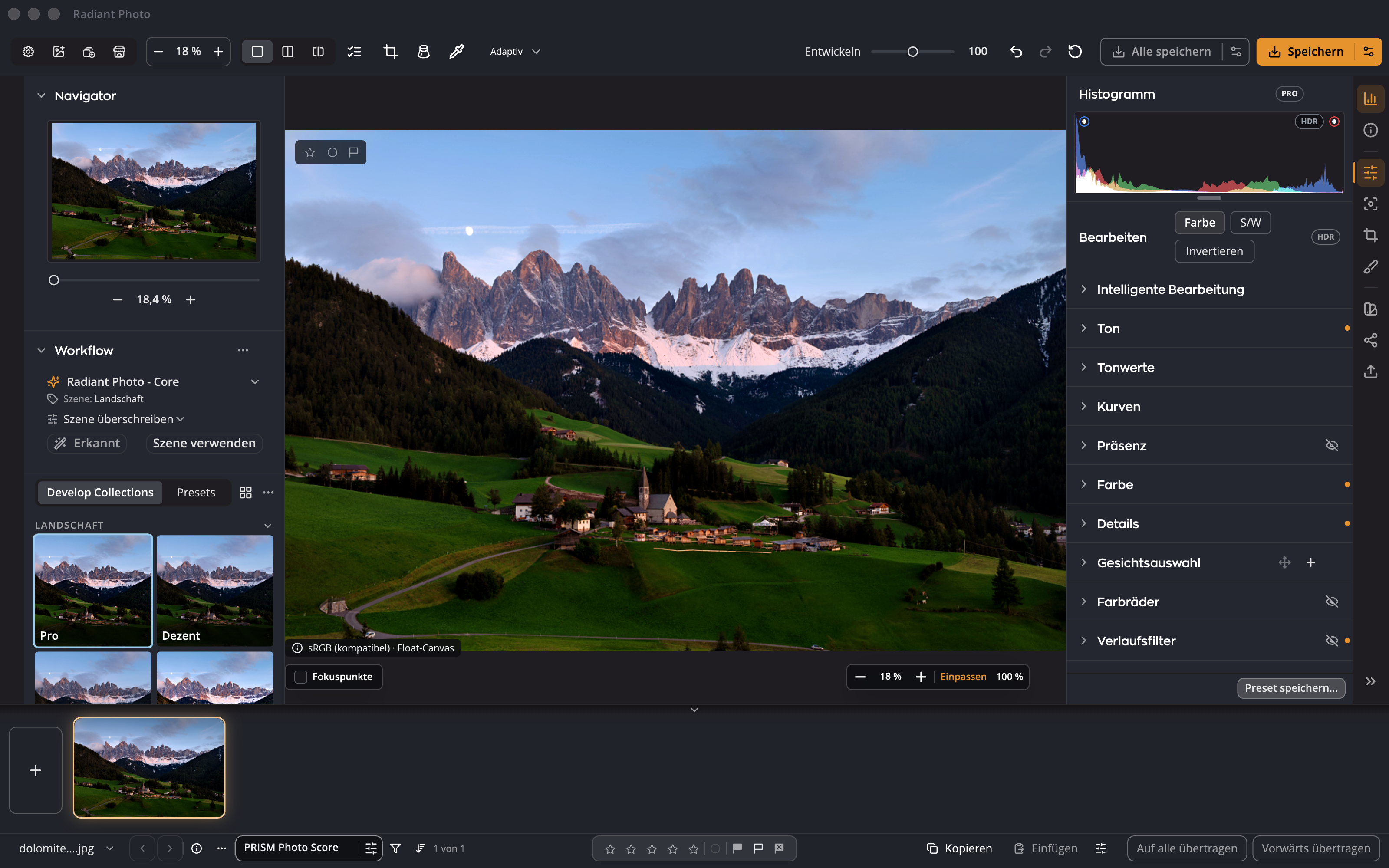
Radiant Photo hat die Szene erkannt und ihren Workflow gewählt. „Intelligente Bearbeitung“ steht oben im Bedienfeld „Bearbeiten“.
Am unteren Fensterrand schlägt PRISM eine Develop Collection vor, die zur Szene passt. Es ist nur ein Vorschlag; nichts ändert sich, bis du auf „Anwenden“ klickst. Wähl einen Look, der die Serie zusammenhält, entferne mit „Reparieren“ einen störenden Zweig vor dem Kolibri und lass dir von „Automatischer Zuschnitt“ Bildausschnitte rund um das Motiv vorschlagen.
Die Entwicklung ändert sich darunter. Der Feinschliff bleibt obenauf.
5. Ausliefern und durchatmen
Das Teilen-Bedienfeld erledigt Stapelexport-Aufträge im Hintergrund: Dateien in voller Auflösung für den Druckkunden, Kopien in Webgröße mit deinem Wasserzeichen und SafeShare-Kopien für soziale Medien, aus denen GPS- und Aufnahmedaten beim Export entfernt werden. Du kannst weiterarbeiten, während die Aufträge laufen.
Eine Woche später: der Roundtrip
Jetzt kommt der Teil, der normalerweise wehtut. Der Kunde liebt den Kapuzineraffen, wünscht sich aber mehr Zeichnung im hellen Zaunbalken dahinter. In den meisten Arbeitsumgebungen heißt eine geänderte Entwicklung nach der Retusche, dass du mit der Retusche von vorn beginnen musst.
Mit Radiant wählst du für genau dieses Foto In Radiant Raw entwickeln. Das Foto wird aus der Original-Raw-Datei mit den gespeicherten Einstellungen neu geöffnet, du ziehst die Lichter herunter und klickst auf Fertig. Die neuen Pixel kommen in dasselbe Foto in Radiant Photo zurück, und dein Look und deine Retusche bleiben obenauf. „Abbrechen“ hätte es unverändert zurückgegeben.
Wo alles liegt
Nichts in diesem Workflow ist in einer App eingeschlossen. Im Ordner findest du die Original-Raw-Datei, nie verändert; eine XMP-Begleitdatei mit Sternen, Markierungen, Farbmarkierungen und Copyright, die die meisten Fotoprogramme lesen können; die Entwicklungseinstellungen aus Radiant Raw; und die Bearbeitungsdatei von Radiant Photo. Verschieb den Ordner auf ein anderes Laufwerk, und die ganze Geschichte zieht mit um.
Welche Apps brauchst du?
Du brauchst nicht alle drei. Radiant Flow ist kostenlos und liegt beiden kostenpflichtigen Apps bei oder ist einzeln erhältlich. Wähl eine Kombination, um zu sehen, was sie dir bringt:
Alle drei Apps laufen auf Mac und Windows, und Score-Berechnung, Szenenerkennung und KI-Bearbeitung finden vollständig auf deinem eigenen Computer statt. Deine Fotos werden nie hochgeladen.
Wenn du das nächste Mal mit einer vollen Karte nach Hause kommst, probier es so: Lass Flow und PRISM die besten Aufnahmen finden, Radiant Raw sie entwickeln und Radiant Photo sie vollenden. Und dann geh wieder raus und fotografiere.
More from the blog
Radiant-Updates
25 Änderungen von Radiant Photo 2 zu 2.5, die du kennen solltest
Du kommst von Radiant Photo 2? Hier sind 25 Änderungen, die du vor dem Start kennen solltest: wohin das Sichten und die Raw-Dateien umgezogen sind, und die neuen Werkzeuge zum Bearbeiten, Prüfen und Teilen.
Radiant-Updates
Von der Karte zu den Treffern: Wie Radiant Flow die erste Stunde nach dem Shooting übernimmt
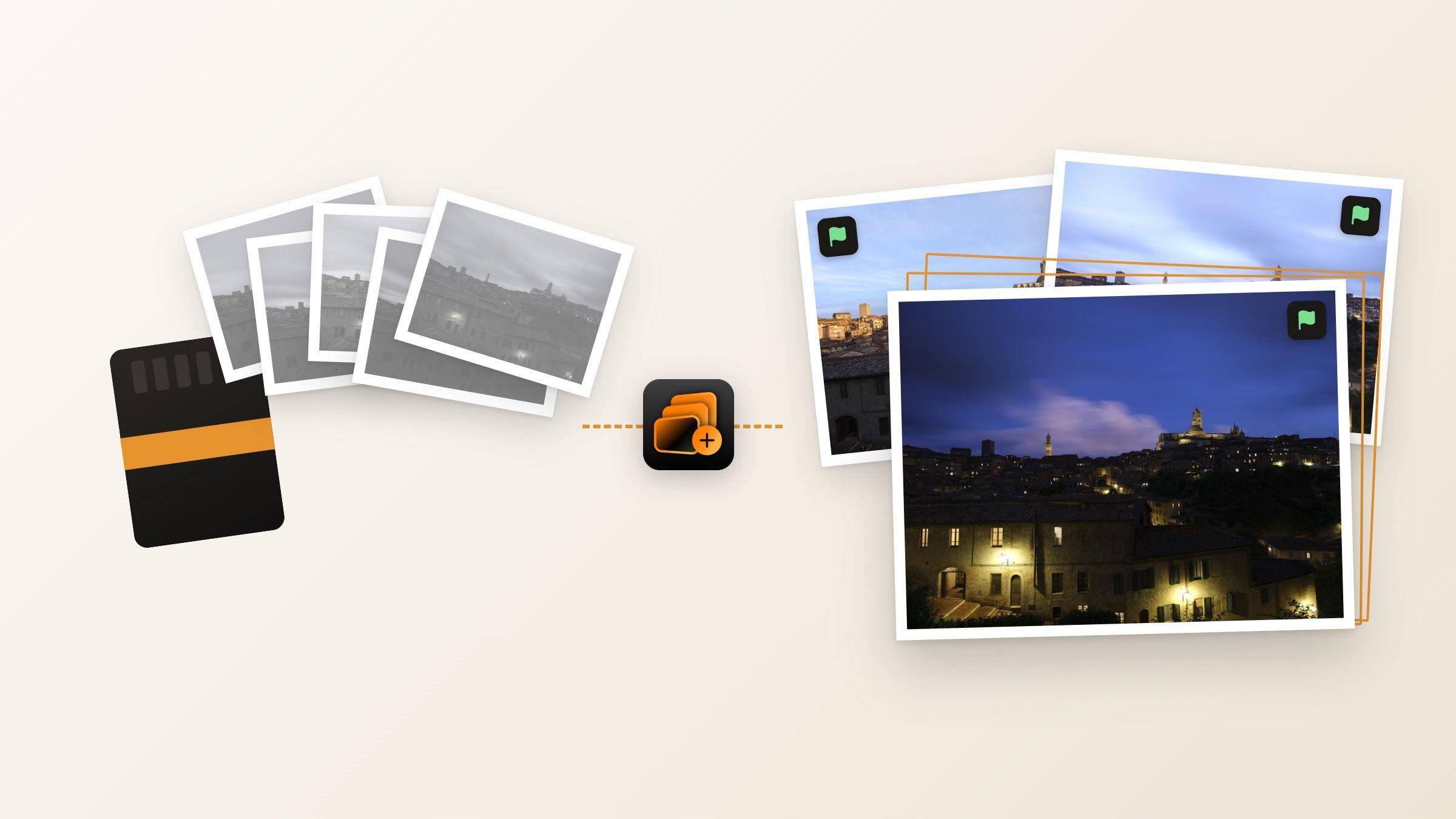
Radiant Flow ist ein schneller Foto-Browser für alles, was vor der Bearbeitung kommt (ansehen, auswählen, kennzeichnen, kopieren und prüfen), und arbeitet direkt neben dem Fotokatalog, den du bereits nutzt.

Radiant-Updates
Assistive AI – und ein offenerer Weg, Radiant zu entwickeln
Unsere KI schlägt vor, und du entscheidest. Ab sofort kannst du außerdem sehen, woran wir arbeiten, uns sagen, was wir als Nächstes entwickeln sollen, und als Mitglied neue Funktionen in Betas testen, sobald diese starten.
Der Radiant-Newsletter
Eine wöchentliche E-Mail von Radiant Imaging Labs: neue Artikel, Fototipps und Neuigkeiten zu neuen Versionen.