
Mises à jour Radiant · Histoires
Un matin dans la forêt de nuages : comment Radiant Flow, Radiant Raw et Radiant Photo travaillent ensemble
Suivez une séance de la carte mémoire jusqu’à la série finie, et découvrez pourquoi trois apps spécialisées font mieux qu’une seule qui veut tout faire.
Cette traduction a été réalisée automatiquement et n’a pas encore été relue.
Dans une forêt de nuages, la lumière change toutes les quelques minutes. La brume passe, une trouée s’ouvre et, pendant trente secondes, les colibris de la mangeoire sont éclairés comme en studio. Puis c’est fini. Vous photographiez en conséquence : de longues rafales, des ISO élevés sous la canopée, et bien plus d’images que vous n’en livrerez jamais.
Imaginez que vous rentrez d’une de ces matinées avec 412 images sur la carte : des colibris, une passiflore perlée de pluie, un capucin qui observe depuis la traverse d’une clôture, et quelques crocodiles pour faire bonne mesure. Cet article suit cette carte jusqu’à la série finie et livrée, et montre comment Radiant Flow, Radiant Raw et Radiant Photo se passent le travail.
Pourquoi trois apps plutôt qu’une ?
Les photographes découpent déjà ce travail en étapes dans leur tête. D’abord, vous trouvez les images à garder. Ensuite, vous développez le négatif. Enfin, vous finalisez l’image. Chaque étape attend autre chose du logiciel : le tri exige avant tout de la vitesse, le développement un contrôle précis de la prise de vue d’origine, et la finition une intelligence des visages, des ciels et des sujets.
Radiant confie donc chaque étape à son propre spécialiste. Radiant Flow est l’explorateur rapide et gratuit où vous triez. Radiant Raw est le logiciel de développement. Radiant Photo est l’éditeur à IA. Chacune est complète à elle seule et, lorsqu’elles sont installées ensemble, chaque passage de relais tient en une seule commande qui vous amène dans l’app suivante avec votre sélection, vos marques et votre développement intacts.
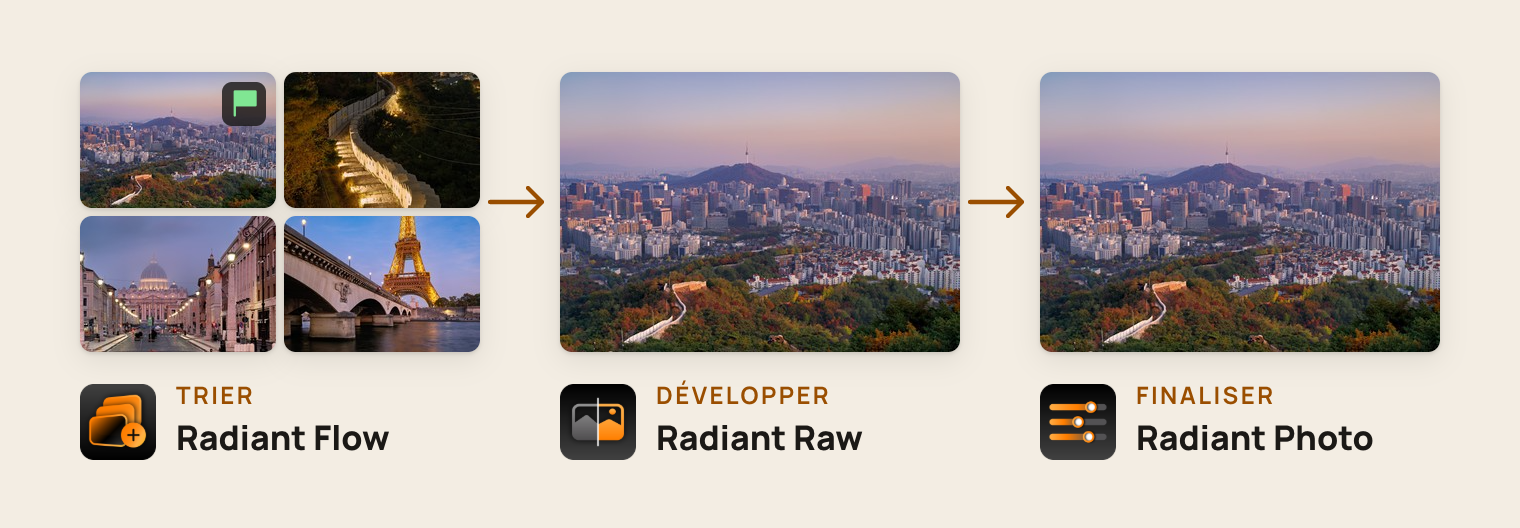
Trois étapes, trois spécialistes : triez dans Radiant Flow, développez dans Radiant Raw, finalisez dans Radiant Photo.
1. De la carte à Radiant Flow
Insérez la carte, et Flow affiche un bandeau discret. Choisissez ce qu’il faut copier, une destination et un second disque pour une copie de sauvegarde, un dossier par jour de séance et un modèle de renommage. Flow vérifie chaque copie avant de proposer d’éjecter la carte, et votre fiche de copyright est appliquée au passage, avec des valeurs propres à chaque photo, comme le nom de l’appareil et un numéro de séquence qui s’incrémente.
Pas de catalogue à construire, pas d’importation à attendre. Les photos sont simplement des fichiers dans des dossiers, et Flow les affiche aussitôt, fichiers Raw compris.
2. Laissez PRISM faire un premier passage
Ensuite, activez PRISM Photo Score pour le dossier. PRISM reconnaît le type de photo qu’il regarde, comme des oiseaux, des fleurs, des animaux ou des paysages, et note chaque image de 0 à 100 sur ce qui compte pour cette scène. Chaque image tombe dans l’une des trois tranches : À garder, À revoir ou À écarter.
Cela change votre façon de passer la soirée. L’ara flou de bougé et l’image prise depuis un bateau qui tanguait sont déjà dans À écarter. Vous filtrez sur À revoir et vous consacrez votre attention aux images où une décision humaine compte vraiment.
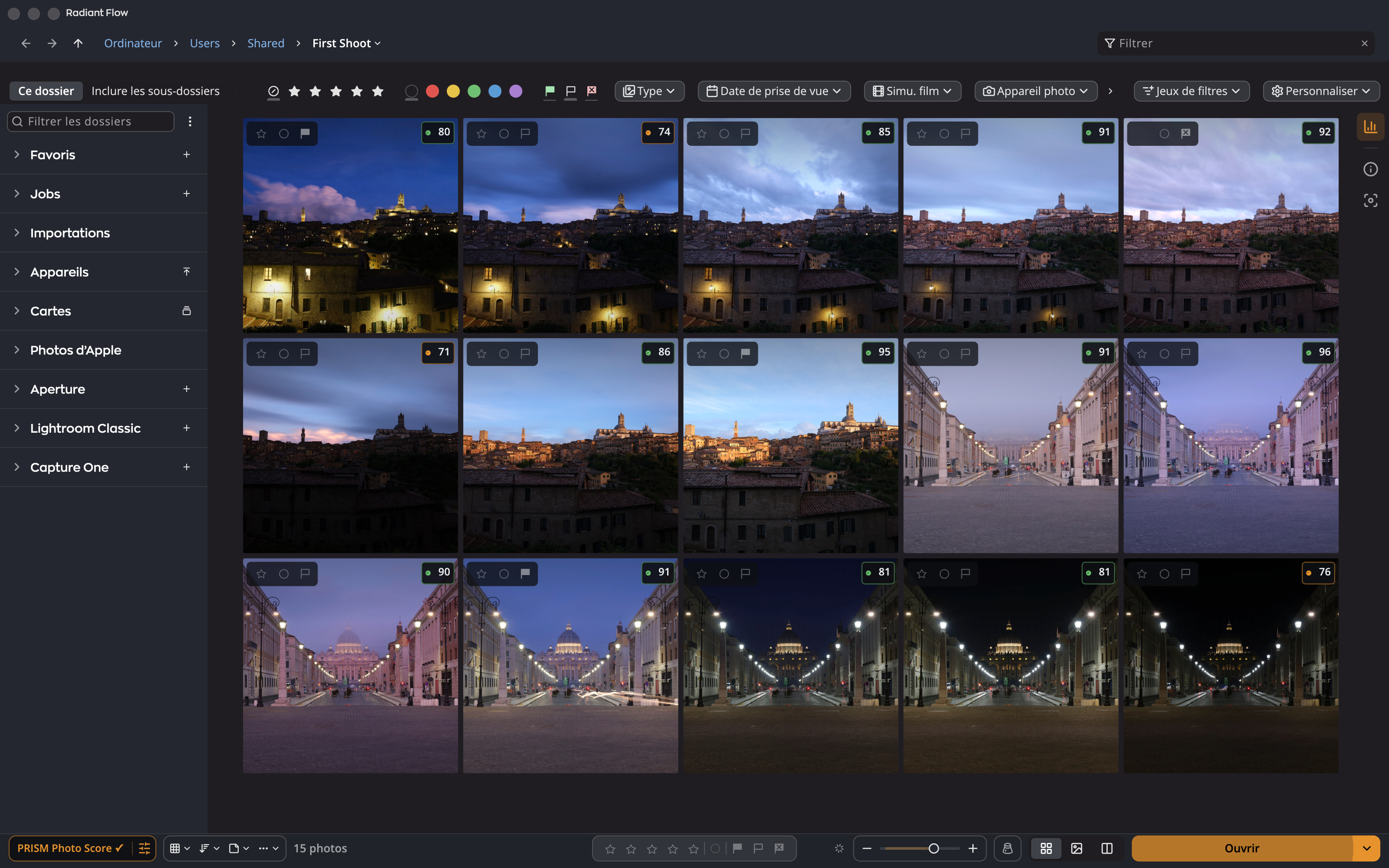
Radiant Flow avec PRISM Photo Score activé. La note figure sur chaque vignette, dans la couleur de sa tranche.
Pour les rafales de colibris, les piles réunissent chaque rafale en une seule vignette. Comparer garde votre meilleure image d’un côté et fait défiler les candidates à côté, avec un zoom lié. Appuyez sur la touche à gauche du 1 (` sur un clavier américain) et l’Agrandisseur montre l’œil à 100 %, avec le collimateur AF de l’appareil dessiné par-dessus. Une étoile, un drapeau, une étiquette de couleur : chacun tient en une seule touche, et chacun s’écrit directement dans un fichier annexe XMP standard à côté de la photo.
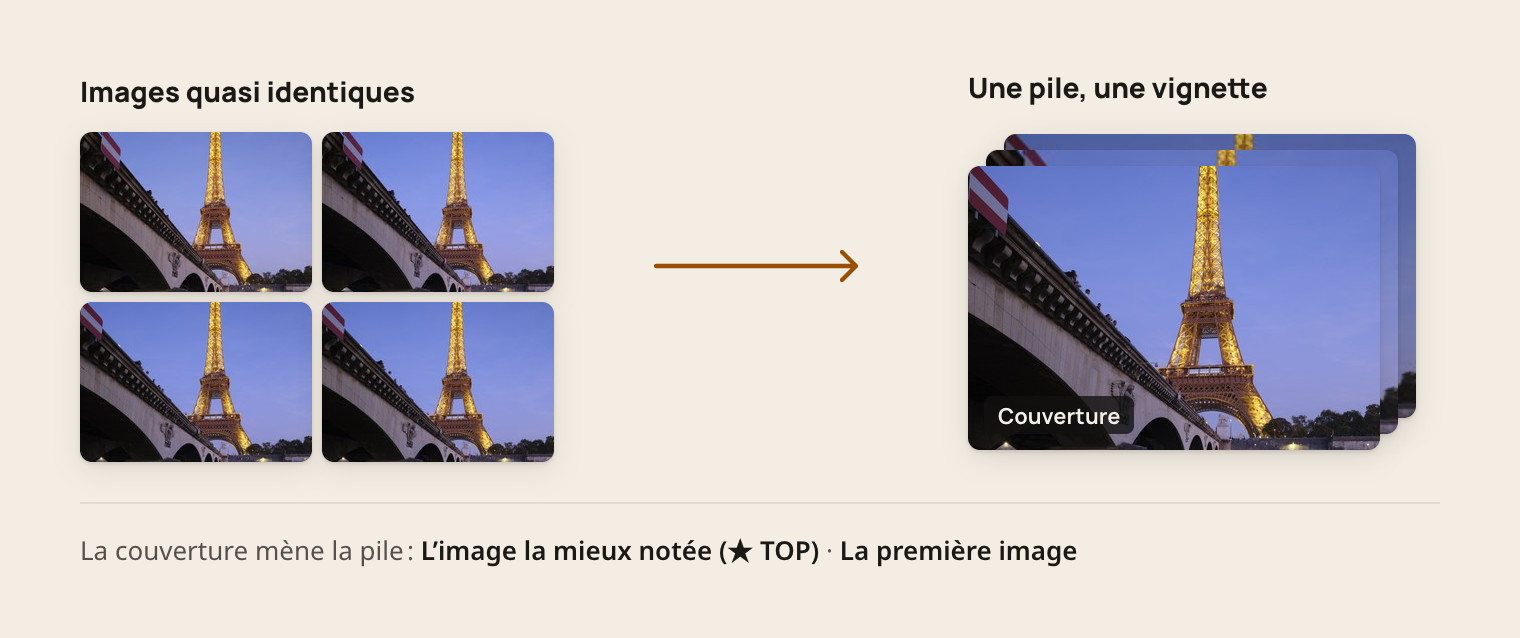
Une rafale devient une seule vignette. La couverture est en tête de la pile.
À la fin, 41 images sont marquées Retenue. Rien n’a été copié nulle part.
3. Développez dans Radiant Raw
Sélectionnez les 41 images retenues et choisissez Ouvrir 41 dans Radiant Raw. Elles arrivent sous la forme d’une seule pellicule, et les étoiles et drapeaux posés dans Flow sont là sur chaque image, car Raw les lit dans les mêmes fichiers.
Commencez par Auto. Un clic lit la prise de vue d’origine et équilibre l’exposition et la tonalité, sans excès : cliquez de nouveau et vous obtenez la même réponse, et il n’annule jamais un curseur que vous avez déplacé vous-même. Les profils d’objectif sont choisis d’après les métadonnées de la prise de vue. Sous la canopée, à ISO 3200, la réduction du bruit sur Légère nettoie les plumes sans leur donner un aspect plastique.
Développez une image de colibri, puis synchronisez ces réglages sur les images suivantes. Faites de même pour la fleur et le capucin. Radiant Raw ne modifie jamais le fichier Raw lui-même : elle écrit une petite recette à côté, si bien que chaque développement peut être rouvert plus tard.
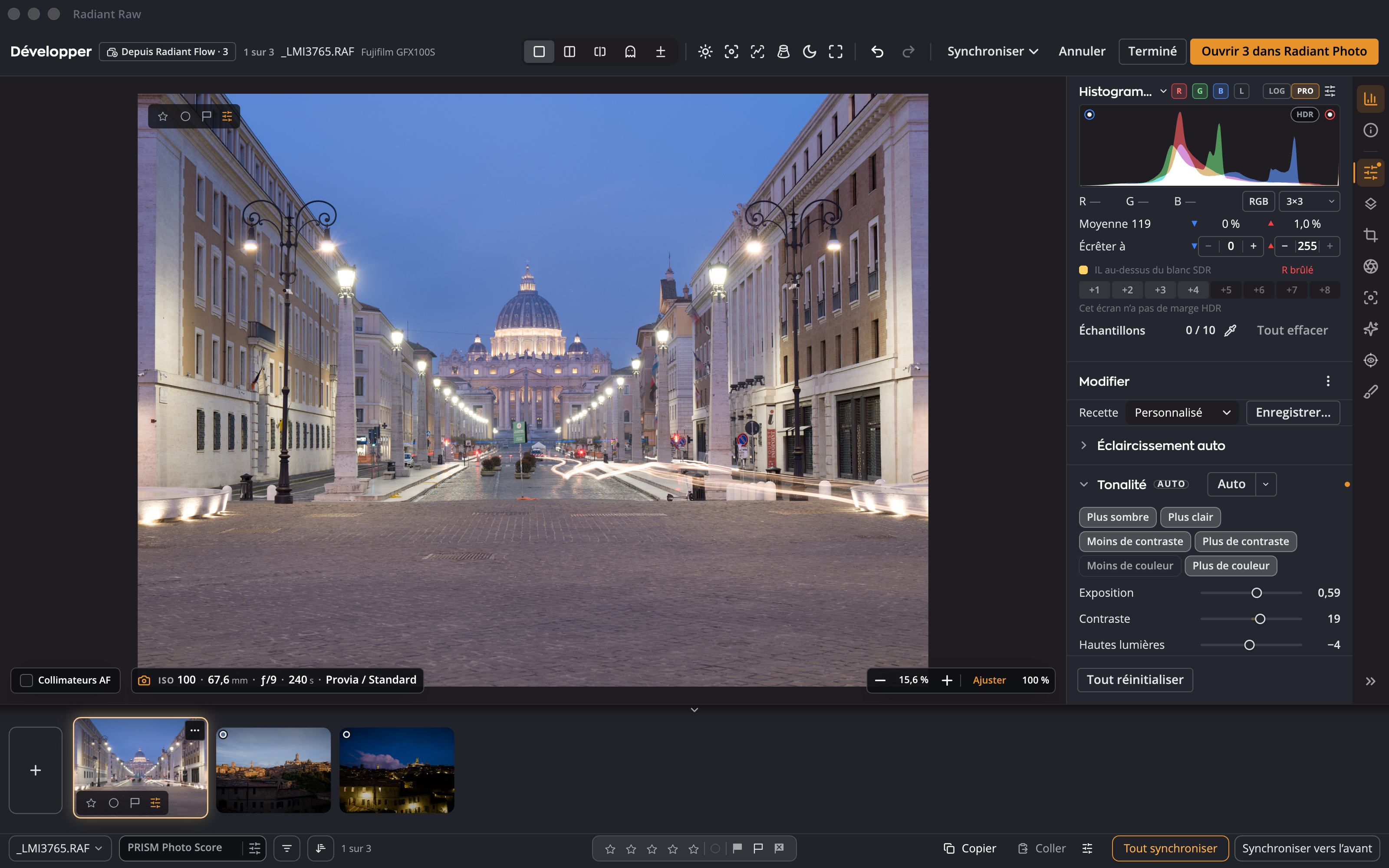
Radiant Raw : Auto à côté de Tonalité, Terminé en haut, et Synchroniser vers l’avant en bas pour les images suivantes.
À partir de là, deux choix s’offrent à vous. Appuyez sur Terminé et vous revenez dans Flow, où les vignettes montrent désormais le rendu développé. Ou bien envoyez le lot directement à l’éditeur.
4. Finalisez dans Radiant Photo
Choisissez Ouvrir 41 dans Radiant Photo. Radiant Photo examine chaque image et choisit un flux de travail pour la scène : le capucin reçoit ainsi un traitement différent de la fleur avant même que vous ayez touché un curseur. Chaque correction reste réglable grâce à l’Édition intelligente.
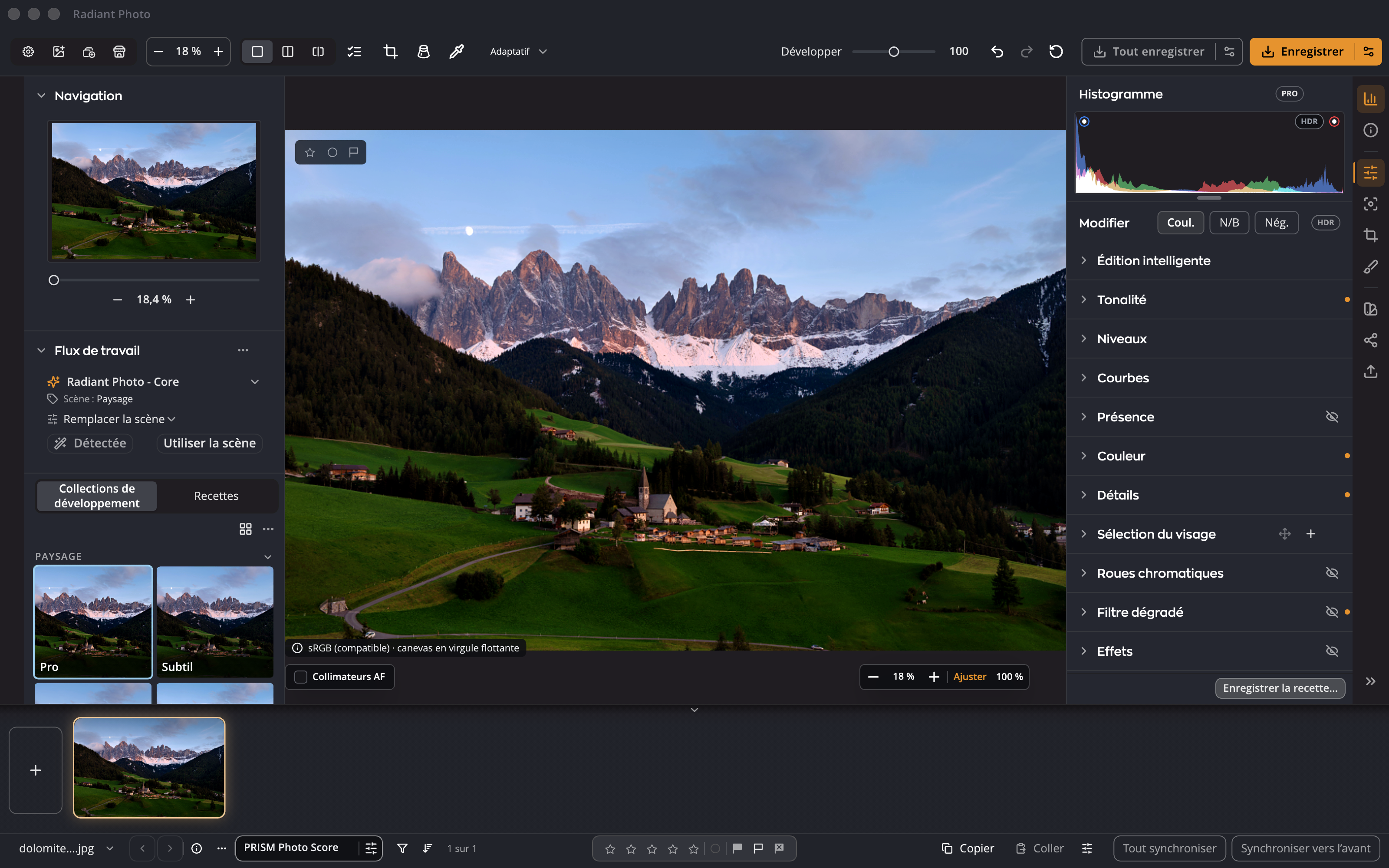
Radiant Photo a détecté la scène et choisi son flux de travail. Édition intelligente ouvre le panneau Modifier.
Le long du bas de la fenêtre, PRISM suggère une collection de développement adaptée à la scène. Ce n’est qu’une suggestion ; rien ne change tant que vous n’appuyez pas sur Appliquer. Choisissez un Look qui donne son unité à la série, utilisez Correcteur pour effacer une brindille égarée devant le colibri, et laissez Recadrage auto proposer des cadrages autour du sujet.
Le développement change en dessous. La finition reste au-dessus.
5. Livrez, puis respirez
Le panneau Partager exécute des tâches par lots en arrière-plan : des fichiers en pleine résolution pour le client qui imprime, des copies au format web avec votre filigrane, et des copies SafeShare pour les réseaux sociaux qui retirent le GPS et les données de prise de vue à la sortie. Vous pouvez continuer à travailler pendant qu’elles tournent.
Une semaine plus tard : l’aller-retour
Voici la partie qui fait mal d’habitude. Le client adore le capucin, mais veut plus de détail dans la traverse claire derrière lui. Dans la plupart des configurations, modifier le développement après la retouche oblige à refaire la retouche.
Dans Radiant, vous choisissez Développer dans Radiant Raw sur cette photo. La photo se rouvre depuis le Raw d’origine avec la recette que vous avez enregistrée, vous baissez les hautes lumières et vous appuyez sur Terminé. Les nouveaux pixels reviennent dans la même photo dans Radiant Photo, et votre Look et votre retouche restent au-dessus. Annuler l’aurait renvoyée sans aucun changement.
Où tout se trouve
Rien dans ce flux de travail n’est enfermé dans une app. Regardez dans le dossier et vous trouverez le Raw d’origine, jamais modifié ; un fichier annexe XMP avec les étoiles, les drapeaux, les étiquettes et le copyright, que la plupart des applications photo savent lire ; la recette de développement de Radiant Raw ; et le fichier de retouche de Radiant Photo. Déplacez le dossier sur un autre disque, et tout l’historique le suit.
De quelles apps avez-vous besoin ?
Vous n’avez pas besoin des trois. Radiant Flow est gratuite, et elle est fournie avec les deux apps payantes ou seule. Choisissez une combinaison pour voir ce qu’elle vous apporte :
Les trois apps fonctionnent sur Mac et Windows, et la notation, la reconnaissance des scènes et la retouche par IA se font toutes sur votre propre ordinateur. Vos photos ne sont jamais envoyées en ligne.
La prochaine fois que vous rentrez avec une carte pleine, essayez de cette façon : laissez Flow et PRISM trouver les images à garder, laissez Radiant Raw les développer et Radiant Photo les finaliser. Puis repartez photographier.
More from the blog
Mises à jour Radiant
25 changements entre Radiant Photo 2 et 2.5 à connaître
Vous venez de Radiant Photo 2 ? Voici 25 changements à connaître avant de commencer, de la nouvelle place du tri et des fichiers Raw jusqu’aux nouveaux outils de retouche, de contrôle et de partage.
Mises à jour Radiant
De la carte aux photos à garder : comment Radiant Flow gère la première heure après une séance
Radiant Flow est un explorateur de photos rapide pour tout ce qui précède la retouche (regarder, choisir, étiqueter, copier et vérifier), et il trouve sa place juste à côté du catalogue photo que vous utilisez déjà.

Mises à jour Radiant
Assistive AI, and a more open way to build Radiant
Our AI suggests and you decide. Starting now, you can also see what we’re building, tell us what to build next, and, as a member, test new features in betas as they open.
La newsletter Radiant
Un e-mail hebdomadaire de Radiant Imaging Labs : nouveaux articles, conseils photo et actualités des versions.