
อัปเดตจาก Radiant · เรื่องราว
เช้าหนึ่งในป่าเมฆ: Radiant Flow, Radiant Raw และ Radiant Photo ทำงานร่วมกันอย่างไร
ติดตามการถ่ายภาพหนึ่งครั้งตั้งแต่การ์ดหน่วยความจำจนถึงชุดภาพที่เสร็จสมบูรณ์ แล้วดูว่าทำไมแอปเฉพาะทางสามตัวจึงดีกว่าแอปเดียวที่พยายามทำทุกอย่าง
คำแปลนี้แปลโดยเครื่องและยังไม่ได้รับการตรวจทาน
แสงในป่าเมฆเปลี่ยนไปทุกไม่กี่นาที หมอกลอยผ่านมา ช่องว่างเปิดออก และเป็นเวลาสามสิบวินาทีที่นกฮัมมิงเบิร์ดตรงที่ให้อาหารได้รับแสงราวกับอยู่ในสตูดิโอ แล้วแสงนั้นก็หายไป คุณจึงถ่ายตามสถานการณ์: ถ่ายต่อเนื่องยาว ๆ ใช้ ISO สูงใต้ร่มไม้ และได้เฟรมมากกว่าที่คุณจะส่งมอบจริงหลายเท่า
ลองนึกภาพว่าคุณกลับบ้านจากเช้าแบบนั้นพร้อม 412 เฟรมในการ์ด: นกฮัมมิงเบิร์ด ดอกเสาวรสที่มีหยดฝนเกาะพราว ลิงคาปูชินที่มองมาจากราวรั้ว และจระเข้อีกสองสามตัวเป็นของแถม บทความนี้ติดตามการ์ดใบนั้นไปจนถึงชุดภาพที่เสร็จและส่งมอบแล้ว และแสดงให้เห็นว่า Radiant Flow, Radiant Raw และ Radiant Photo ส่งต่องานให้กันอย่างไร
ทำไมต้องสามแอปแทนที่จะเป็นแอปเดียว
ช่างภาพแบ่งงานนี้เป็นขั้นตอนอยู่แล้วในความคิด ขั้นแรกคุณหาภาพที่ควรเก็บ จากนั้นคุณล้างฟิล์มเนกาทีฟ แล้วจึงเก็บงานภาพให้เสร็จ แต่ละขั้นต้องการสิ่งที่ต่างกันจากซอฟต์แวร์: การคัดภาพต้องการความเร็วเหนือสิ่งอื่นใด การล้างภาพต้องการการควบคุมที่แม่นยำบนข้อมูลภาพต้นฉบับ และการเก็บงานต้องการความฉลาดในการเข้าใจใบหน้า ท้องฟ้า และตัวแบบ
Radiant จึงให้ผู้เชี่ยวชาญเฉพาะแก่แต่ละขั้น Radiant Flow คือเบราว์เซอร์ที่เร็วและฟรีสำหรับการคัดแยก Radiant Raw คือโปรแกรมล้างภาพ Radiant Photo คือโปรแกรมแก้ไขด้วย AI แต่ละตัวสมบูรณ์ในตัวเอง และเมื่อติดตั้งไว้ด้วยกัน การส่งต่อทุกครั้งเป็นเพียงคำสั่งเดียวที่พาคุณไปยังแอปถัดไป พร้อมภาพที่คุณเลือก เครื่องหมายของคุณ และการล้างภาพของคุณครบถ้วน
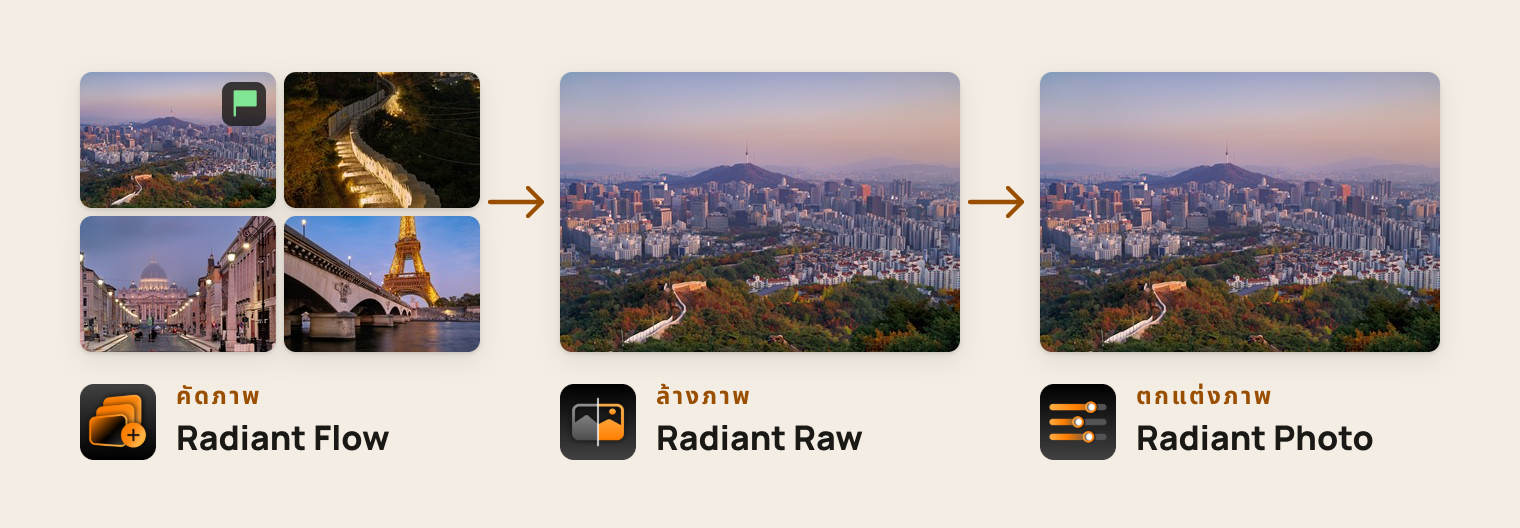
สามขั้นตอน สามผู้เชี่ยวชาญ: คัดภาพใน Radiant Flow ล้างภาพใน Radiant Raw เก็บงานใน Radiant Photo
1. จากการ์ดเข้าสู่ Radiant Flow
เสียบการ์ด แล้ว Flow จะแสดงแบนเนอร์เล็ก ๆ อย่างเงียบ ๆ เลือกสิ่งที่จะคัดลอก ปลายทาง และไดรฟ์ที่สองสำหรับสำเนาสำรอง หนึ่งโฟลเดอร์ต่อวันที่ถ่าย และรูปแบบการเปลี่ยนชื่อ Flow ตรวจสอบสำเนาทุกไฟล์ก่อนจะเสนอให้นำการ์ดออก และการ์ดลิขสิทธิ์ของคุณจะถูกใส่ไว้ระหว่างนำเข้า พร้อมค่าเฉพาะของแต่ละภาพ เช่น ชื่อกล้องและเลขลำดับที่รันต่อเนื่อง
ไม่ต้องสร้างแค็ตตาล็อกและไม่ต้องรอการนำเข้า ภาพเป็นเพียงไฟล์ในโฟลเดอร์ และ Flow แสดงภาพเหล่านั้นทันที รวมถึงไฟล์ Raw ด้วย
2. ให้ PRISM คัดรอบแรก
ถัดไป เปิดใช้ PRISM Photo Score สำหรับโฟลเดอร์ PRISM จะรู้ว่ากำลังดูภาพประเภทใด เช่น นก ดอกไม้ สัตว์ หรือทิวทัศน์ และให้คะแนนแต่ละเฟรมตั้งแต่ 0 ถึง 100 ตามสิ่งที่สำคัญสำหรับฉากนั้น ทุกเฟรมจะอยู่ในหนึ่งในสามกลุ่ม: ควรเก็บ ควรทบทวน หรือควรตัดออก
สิ่งนี้เปลี่ยนวิธีใช้เวลาตอนเย็นของคุณ นกมาคอว์ที่เบลอจากการเคลื่อนไหวและเฟรมที่คุณถ่ายจากเรือที่โคลงเคลงอยู่ในควรตัดออกแล้ว คุณกรองเฉพาะควรทบทวน แล้วใช้ความใส่ใจกับเฟรมที่การตัดสินใจของคนสำคัญจริง ๆ
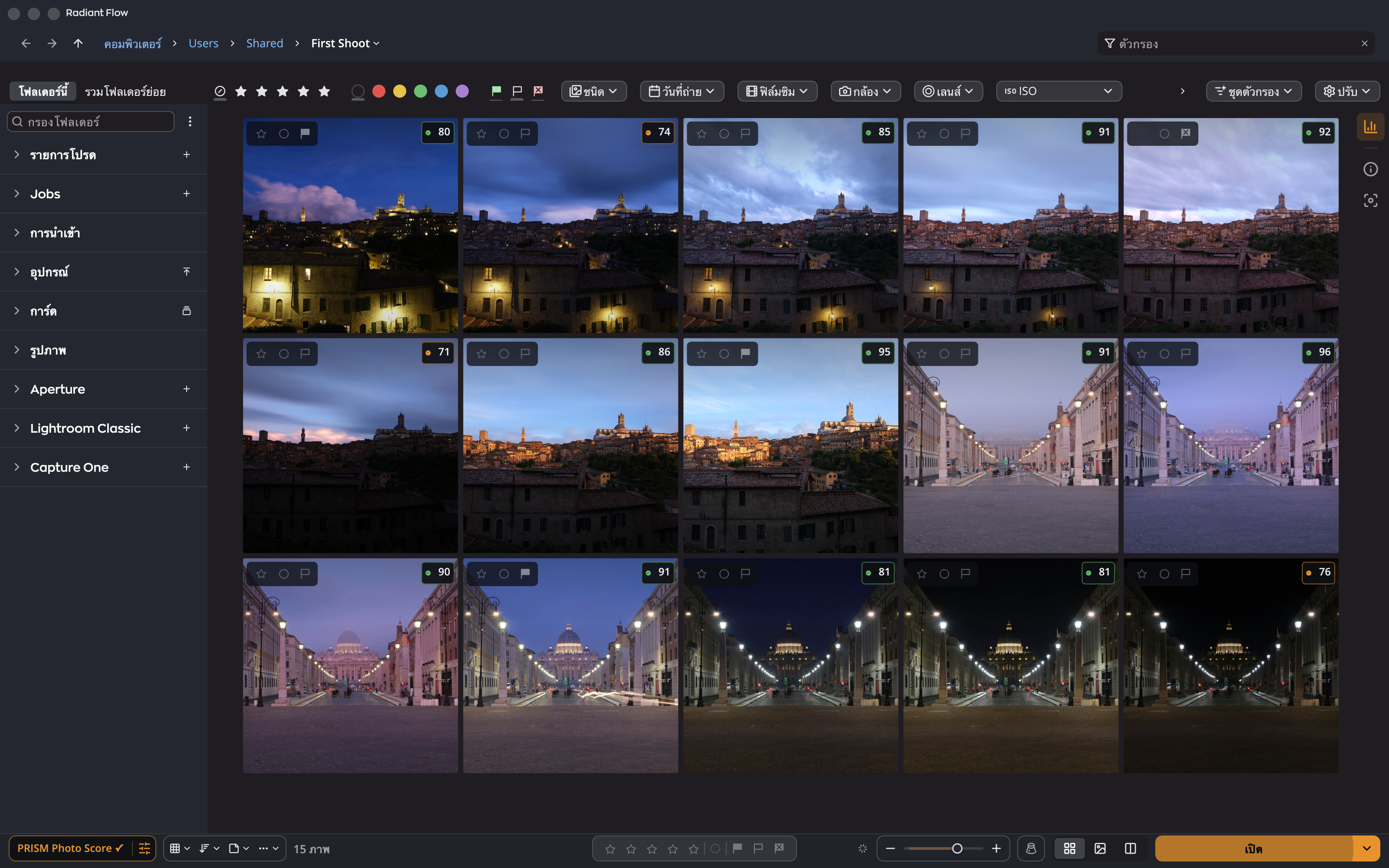
Radiant Flow ที่เปิด PRISM Photo Score คะแนนอยู่บนภาพย่อทุกภาพ ระบายสีตามกลุ่ม
สำหรับภาพถ่ายต่อเนื่องของนกฮัมมิงเบิร์ด กองภาพจะรวมแต่ละชุดไว้ในไทล์เดียว การเปรียบเทียบจะวางเฟรมที่ดีที่สุดของคุณไว้ด้านหนึ่ง แล้วนำภาพที่เป็นตัวเลือกมาเทียบทีละภาพพร้อมการซูมที่เชื่อมกัน กดแป้นทางซ้ายของแป้น 1 (` บนแป้นพิมพ์แบบสหรัฐฯ) แล้วแว่นขยายจะแสดงดวงตาที่ 100 เปอร์เซ็นต์ พร้อมวาดจุดโฟกัสของกล้องเองทับไว้ด้านบน ดาว ธง ป้ายสี: แต่ละอย่างใช้แป้นเดียว และแต่ละอย่างถูกเขียนลงในไฟล์คู่ XMP มาตรฐานข้างภาพโดยตรง
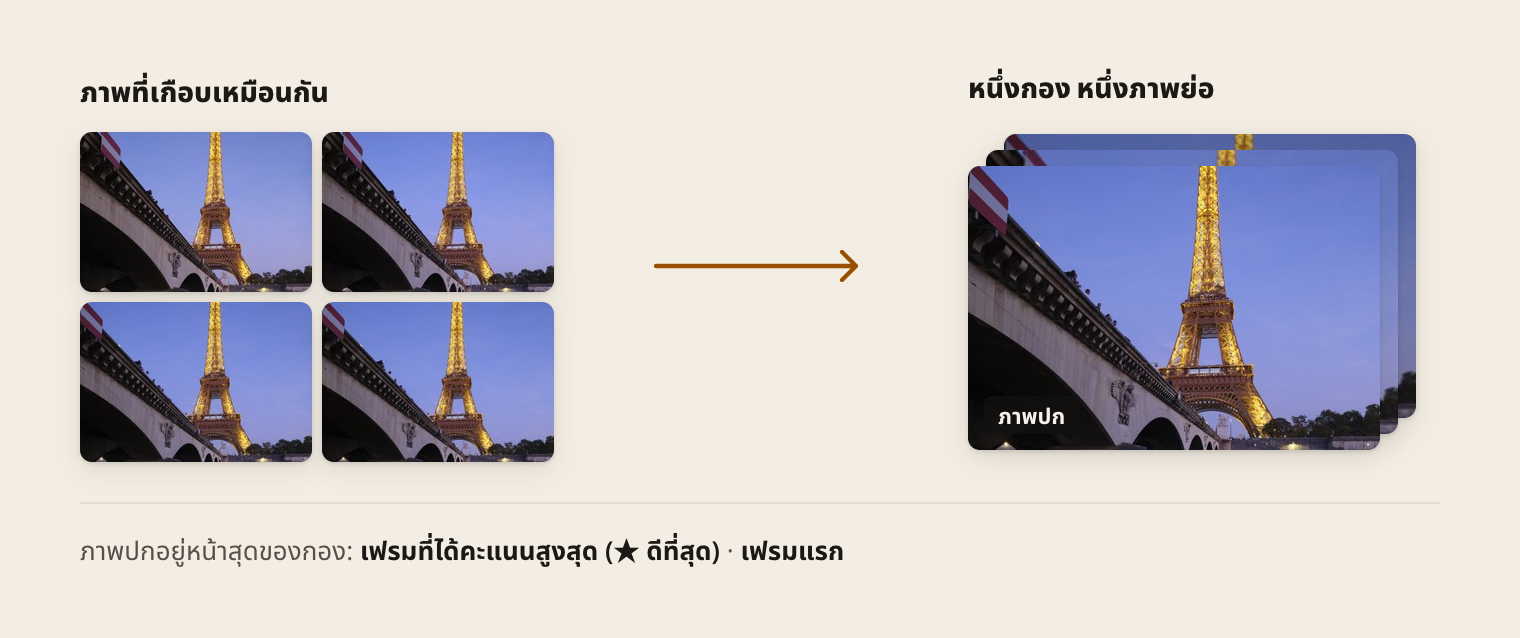
ภาพถ่ายต่อเนื่องหนึ่งชุดกลายเป็นไทล์เดียว ภาพปกนำหน้ากองภาพ
เมื่อจบ มี 41 เฟรมที่ติดธงคัดเก็บ และยังไม่มีอะไรถูกคัดลอกไปที่ใหม่เลย
3. ล้างภาพใน Radiant Raw
เลือก 41 ภาพที่คัดเก็บแล้ว แล้วเลือก เปิด 41 ใน Radiant Raw ภาพจะมาเป็นฟิล์มสตริปเดียว และดาวกับธงที่คุณตั้งไว้ใน Flow ก็อยู่บนแต่ละเฟรมครบ เพราะ Raw อ่านจากไฟล์เดียวกัน
เริ่มด้วยอัตโนมัติ คลิกเดียวจะอ่านข้อมูลภาพต้นฉบับและปรับสมดุลค่าแสงกับโทน และทำอย่างนิ่ง ๆ: คลิกอีกครั้งคุณก็ได้คำตอบเดิม และจะไม่ย้อนแถบเลื่อนที่คุณขยับเองเลย โปรไฟล์เลนส์จะถูกจับคู่จากข้อมูลเมตาของภาพ ใต้ร่มไม้ที่ ISO 3200 การลดนอยส์ระดับเบาจะทำให้ขนนกสะอาดโดยไม่กลายเป็นเหมือนพลาสติก
ล้างภาพนกฮัมมิงเบิร์ดหนึ่งเฟรม แล้วซิงค์การตั้งค่านั้นไปยังเฟรมที่ตามมา ทำแบบเดียวกันกับดอกไม้และลิงคาปูชิน Radiant Raw ไม่เปลี่ยนไฟล์ Raw เลย: มันเขียนสูตรเล็ก ๆ ไว้ข้าง ๆ การล้างภาพทุกครั้งจึงเปิดขึ้นมาใหม่ได้ในภายหลัง
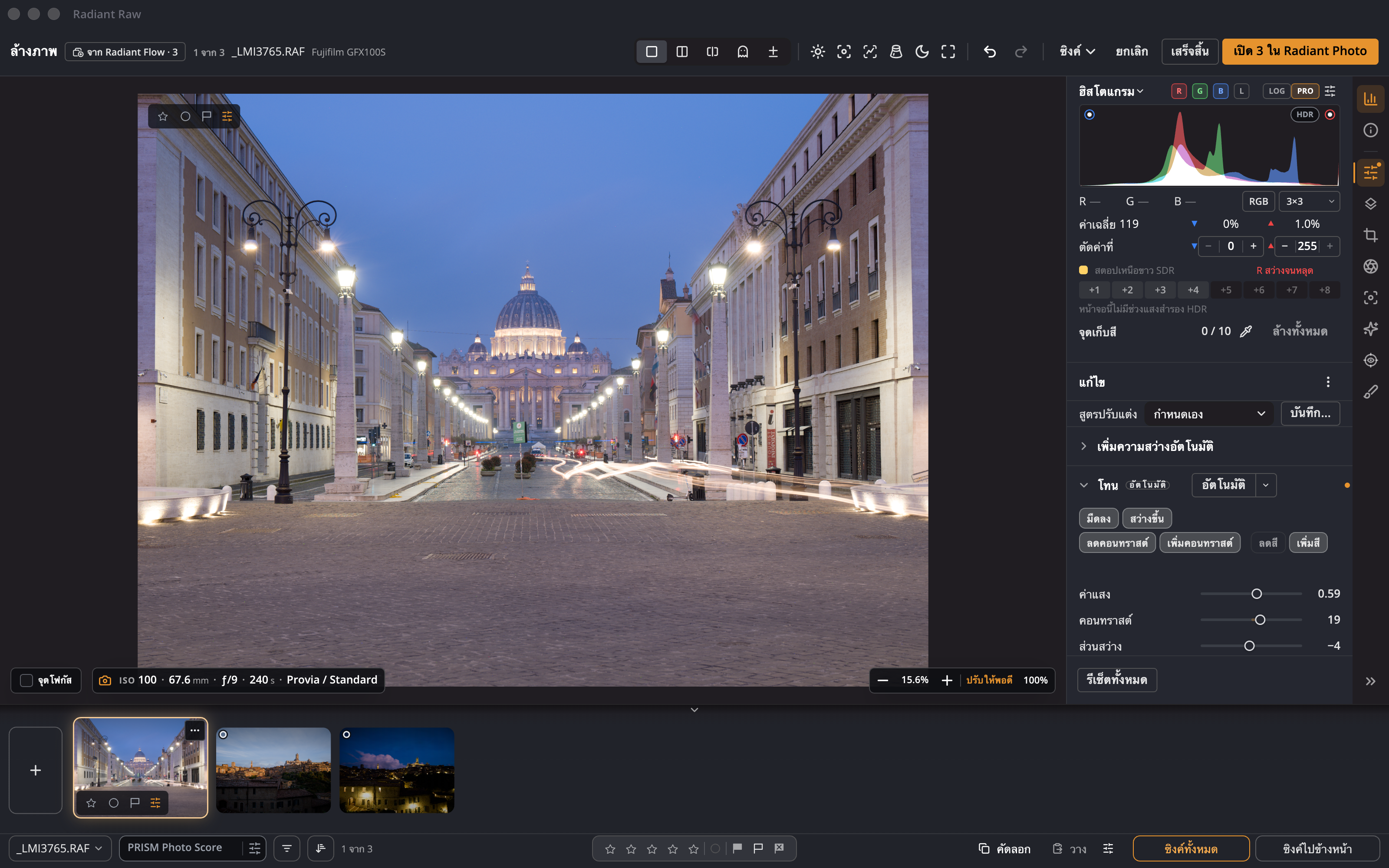
Radiant Raw: อัตโนมัติอยู่ข้างโทน เสร็จสิ้นอยู่ด้านบน และซิงค์ไปข้างหน้าอยู่ด้านล่างสำหรับเฟรมที่ตามมา
จากตรงนี้คุณมีสองทางเลือก กด เสร็จสิ้น แล้วคุณจะกลับไปที่ Flow ซึ่งภาพย่อตอนนี้แสดงรูปลักษณ์ที่ล้างแล้ว หรือส่งทั้งชุดงานต่อไปยังโปรแกรมแก้ไขเลย
4. เก็บงานใน Radiant Photo
เลือก เปิด 41 ใน Radiant Photo Radiant Photo จะดูแต่ละเฟรมและเลือกเวิร์กโฟลว์สำหรับฉากนั้น ลิงคาปูชินจึงได้รับการปรับที่ต่างจากดอกไม้ก่อนที่คุณจะแตะแถบเลื่อนใด ๆ ทุกการแก้ไขยังปรับได้ผ่านการแก้ไขอัจฉริยะ
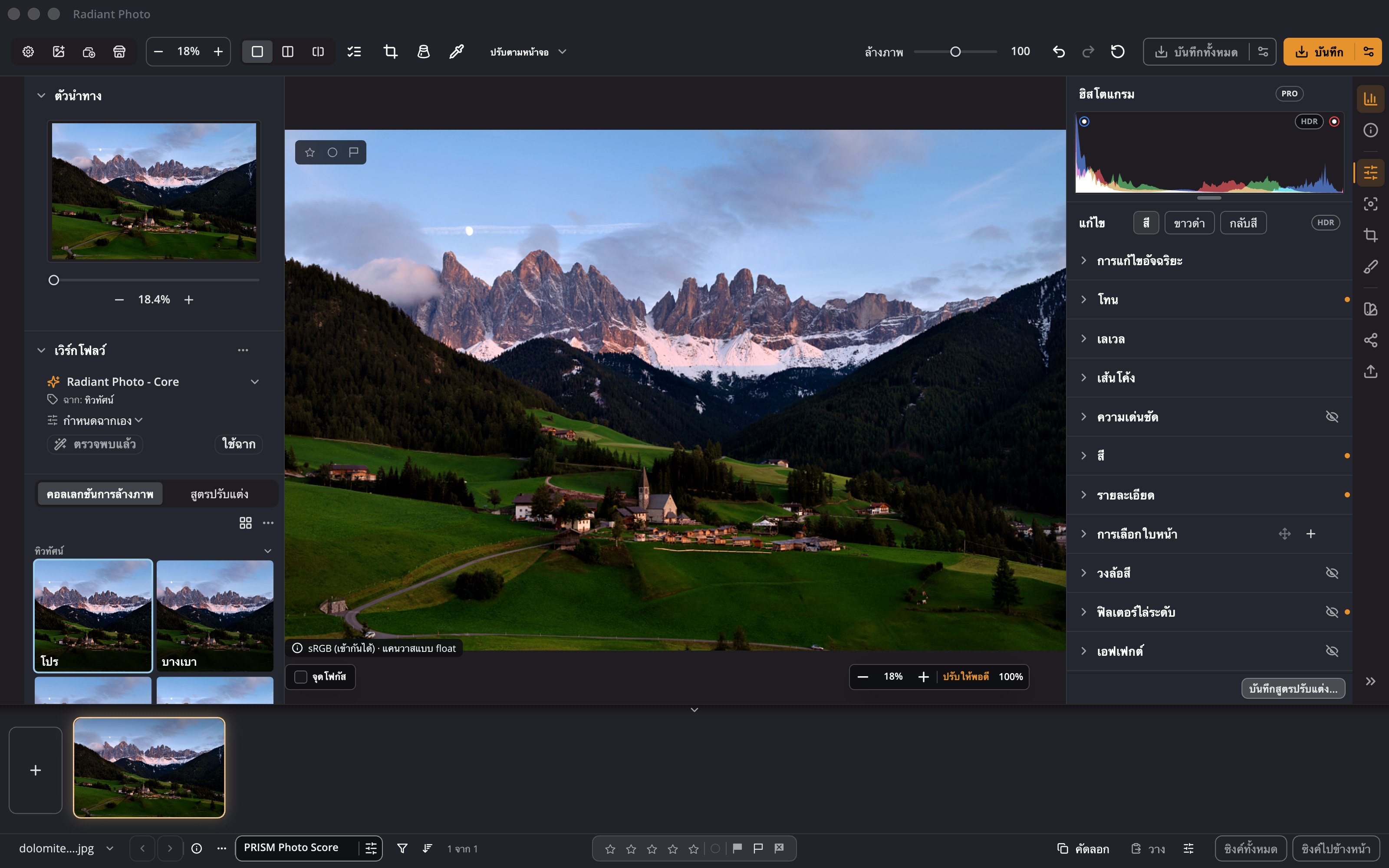
Radiant Photo ตรวจพบฉากและเลือกเวิร์กโฟลว์ให้แล้ว การแก้ไขอัจฉริยะอยู่บนสุดของแผงแก้ไข
ตลอดแนวด้านล่างของหน้าต่าง PRISM จะแนะนำคอลเลกชันการล้างภาพที่เหมาะกับฉาก นี่เป็นเพียงคำแนะนำ ไม่มีอะไรเปลี่ยนจนกว่าคุณจะกดนำไปใช้ เลือก Look ที่ทำให้ทั้งชุดเป็นหนึ่งเดียวกัน ใช้รักษาเพื่อลบกิ่งไม้ที่เกะกะอยู่หน้านกฮัมมิงเบิร์ด และให้ครอบตัดอัตโนมัติเสนอการจัดเฟรมรอบตัวแบบ
การล้างภาพเปลี่ยนอยู่ด้านล่าง การเก็บงานยังอยู่ด้านบน
5. ส่งมอบ แล้วหายใจโล่ง
แผงแชร์จะทำงานแบบชุดในเบื้องหลัง: ไฟล์ความละเอียดเต็มสำหรับลูกค้างานพิมพ์ สำเนาขนาดเว็บพร้อมลายน้ำของคุณ และสำเนา SafeShare สำหรับโซเชียลมีเดียที่ลบ GPS และข้อมูลการถ่ายออกระหว่างส่งออก คุณทำงานต่อได้ระหว่างที่งานเหล่านั้นทำงานอยู่
หนึ่งสัปดาห์ต่อมา: การเดินทางไปกลับ
นี่คือส่วนที่มักสร้างความปวดหัว ลูกค้าชอบลิงคาปูชินมาก แต่อยากได้รายละเอียดมากขึ้นในราวรั้วที่สว่างด้านหลัง ในระบบส่วนใหญ่ การเปลี่ยนการล้างภาพหลังจากรีทัชไปแล้วหมายถึงต้องเริ่มรีทัชใหม่
ใน Radiant คุณเลือก ล้างภาพใน Radiant Raw บนภาพนั้นภาพเดียว ภาพจะเปิดขึ้นใหม่จากไฟล์ Raw ต้นฉบับพร้อมสูตรที่คุณบันทึกไว้ คุณดึงส่วนสว่างลง แล้วกด เสร็จสิ้น พิกเซลใหม่จะกลับเข้ามาในภาพเดิมใน Radiant Photo และ Look กับการรีทัชของคุณยังอยู่ด้านบน หากกดยกเลิก ภาพจะกลับมาโดยไม่ถูกแตะต้อง
ทุกอย่างอยู่ที่ไหน
ไม่มีอะไรในเวิร์กโฟลว์นี้ถูกล็อกไว้ในแอปใดแอปหนึ่ง ลองดูในโฟลเดอร์ แล้วคุณจะพบไฟล์ Raw ต้นฉบับที่ไม่เคยถูกแก้ไข ไฟล์คู่ XMP ที่มีดาว ธง ป้าย และลิขสิทธิ์ ซึ่งแอปภาพส่วนใหญ่อ่านได้ สูตรการล้างภาพจาก Radiant Raw และไฟล์การแก้ไขของ Radiant Photo ย้ายโฟลเดอร์ไปไดรฟ์อื่น แล้วประวัติทั้งหมดก็ย้ายตามไปด้วย
คุณต้องใช้แอปไหนบ้าง
คุณไม่จำเป็นต้องใช้ทั้งสามแอป Radiant Flow ฟรี และมาพร้อมกับทั้งสองแอปแบบเสียเงิน หรือใช้เดี่ยว ๆ ก็ได้ เลือกชุดผสมเพื่อดูว่าได้อะไรบ้าง:
ทั้งสามแอปทำงานบน Mac และ Windows และการให้คะแนน การจดจำฉาก และการแก้ไขด้วย AI ล้วนเกิดขึ้นบนคอมพิวเตอร์ของคุณเอง ภาพของคุณจะไม่ถูกอัปโหลดเลย
ครั้งหน้าที่คุณกลับบ้านพร้อมการ์ดที่เต็ม ลองทำแบบนี้: ให้ Flow และ PRISM หาภาพที่ควรเก็บ ให้ Radiant Raw ล้างภาพ และให้ Radiant Photo เก็บงานให้เสร็จ แล้วออกไปถ่ายภาพต่อ
More from the blog
อัปเดตจาก Radiant
25 การเปลี่ยนแปลงจาก Radiant Photo 2 สู่ 2.5 ที่คุณควรรู้
ย้ายมาจาก Radiant Photo 2 ใช่ไหม นี่คือ 25 การเปลี่ยนแปลงที่ควรรู้ก่อนเริ่ม ตั้งแต่การคัดภาพและไฟล์ Raw ย้ายไปอยู่ที่ไหน ไปจนถึงเครื่องมือใหม่สำหรับแก้ไข ตรวจสอบ และแชร์
อัปเดตจาก Radiant
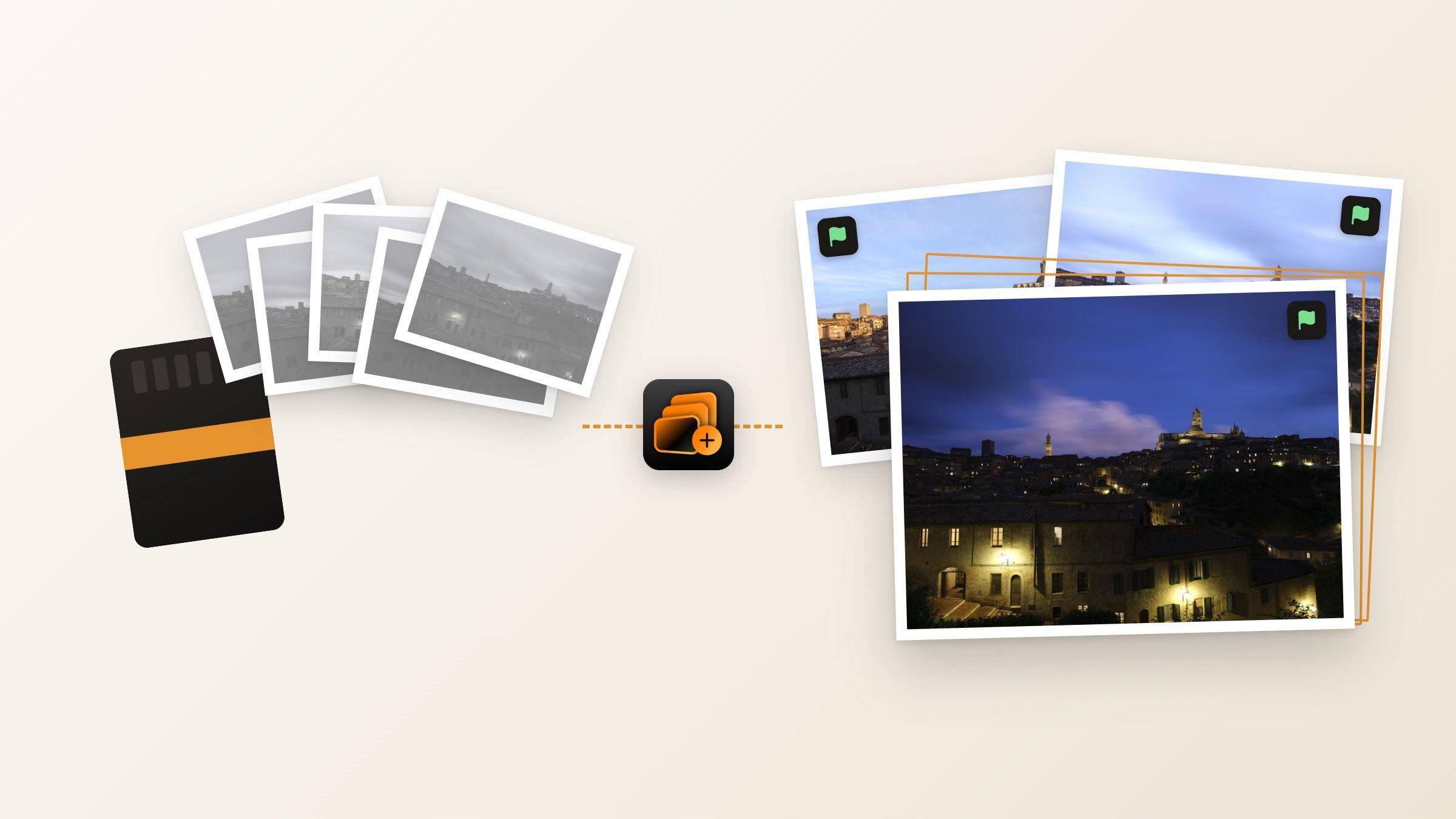
จากการ์ดสู่ภาพที่ควรเก็บ: Radiant Flow ดูแลชั่วโมงแรกหลังการถ่ายภาพอย่างไร
Radiant Flow คือตัวเรียกดูภาพที่รวดเร็วสำหรับงานก่อนการแก้ไข (ดู เลือก ติดป้าย คัดลอก และตรวจสอบ) และทำงานอยู่เคียงข้างแคตตาล็อกภาพที่คุณใช้อยู่แล้ว

อัปเดตจาก Radiant
Assistive AI, and a more open way to build Radiant
Our AI suggests and you decide. Starting now, you can also see what we’re building, tell us what to build next, and, as a member, test new features in betas as they open.
จดหมายข่าว Radiant
อีเมลรายสัปดาห์จาก Radiant Imaging Labs: บทความใหม่ เคล็ดลับการถ่ายภาพ และข่าวเวอร์ชันใหม่