
Radiant अपडेट · कहानियाँ
क्लाउड फ़ॉरेस्ट में एक सुबह: Radiant Flow, Radiant Raw और Radiant Photo मिलकर कैसे काम करते हैं
मेमोरी कार्ड से लेकर तैयार सेट तक एक शूट के साथ चलें, और देखें कि सब कुछ करने की कोशिश करने वाले एक ऐप से तीन ख़ास ऐप क्यों बेहतर हैं।
यह अनुवाद मशीन से किया गया है और अभी इसकी समीक्षा नहीं हुई है।
क्लाउड फ़ॉरेस्ट में रोशनी हर कुछ मिनट में बदल जाती है। धुंध बहती हुई आती है, एक दरार खुलती है, और तीस सेकंड के लिए फ़ीडर पर बैठे हमिंगबर्ड ऐसे रोशन हो जाते हैं मानो स्टूडियो में हों। फिर वह पल चला जाता है। आप उसी हिसाब से शूट करते हैं: लंबे बर्स्ट, पेड़ों की छतरी के नीचे ऊँचा ISO, और जितने फ़्रेम आप कभी देंगे, उससे कहीं ज़्यादा फ़्रेम।
सोचिए कि आप ऐसी ही एक सुबह के बाद कार्ड पर 412 फ़्रेम लेकर घर लौटे हैं: हमिंगबर्ड, बारिश की बूँदों से सजा एक पैशन फ़्लावर, बाड़ की रेलिंग से देखता एक कपुचिन बंदर, और साथ में कुछ मगरमच्छ भी। यह लेख उस कार्ड के साथ-साथ चलता है, एक तैयार और सौंपे गए सेट तक, और दिखाता है कि Radiant Flow, Radiant Raw और Radiant Photo काम को आपस में कैसे आगे बढ़ाते हैं।
एक की जगह तीन ऐप क्यों?
फ़ोटोग्राफ़र अपने मन में इस काम को पहले से ही चरणों में बाँटते हैं। पहले आप रखने लायक़ तस्वीरें ढूँढते हैं। फिर आप नेगेटिव डेवलप करते हैं। फिर आप तस्वीर को अंतिम स्पर्श देते हैं। हर चरण सॉफ़्टवेयर से कुछ अलग चाहता है: छँटाई को सबसे बढ़कर रफ़्तार चाहिए, डेवलप करने को मूल कैप्चर पर सटीक नियंत्रण चाहिए, और अंतिम स्पर्श को चेहरों, आसमान और विषयों की समझ चाहिए।
इसलिए Radiant हर चरण को उसका अपना विशेषज्ञ देता है। Radiant Flow तेज़, मुफ़्त ब्राउज़र है, जहाँ आप छाँटते हैं। Radiant Raw डेवलपर है। Radiant Photo AI एडिटर है। हर एक अपने आप में पूरा है, और जब वे साथ इंस्टॉल हों, तो हर हैंड-ऑफ़ बस एक कमांड है, जो आपको आपकी चुनी हुई तस्वीरों, आपके निशानों और आपके डेवलप के साथ अगले ऐप में पहुँचा देता है।
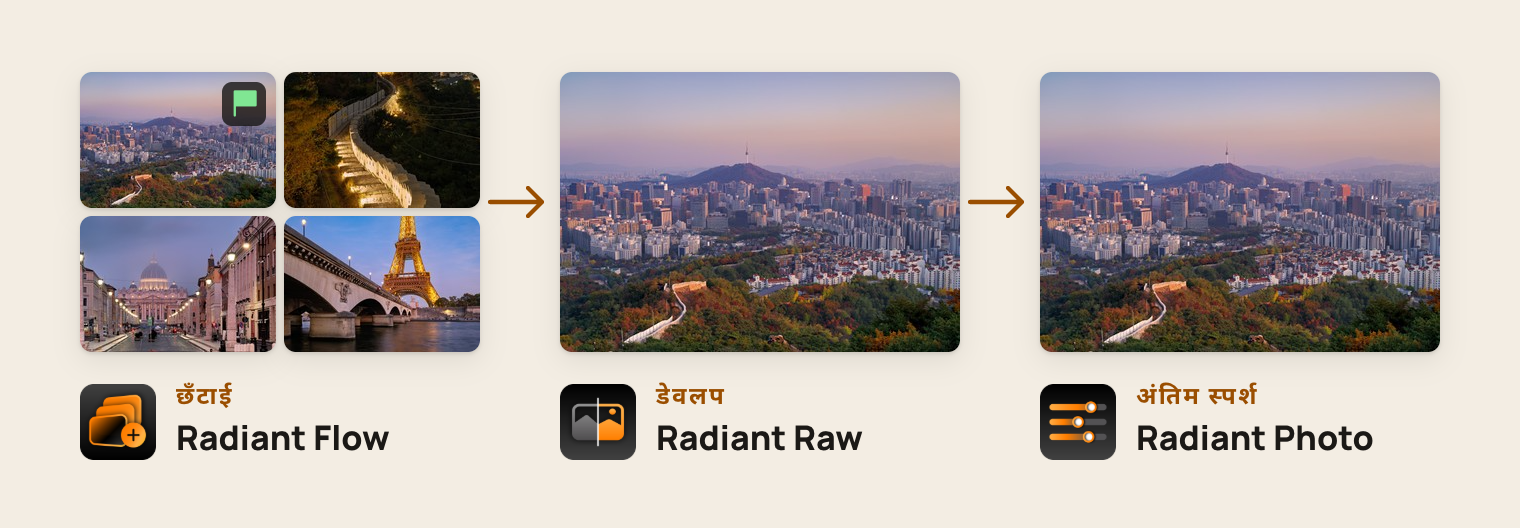
तीन चरण, तीन विशेषज्ञ: Radiant Flow में छँटाई, Radiant Raw में डेवलप, Radiant Photo में अंतिम स्पर्श।
1. कार्ड से Radiant Flow में
कार्ड लगाएँ और Flow एक शांत-सा बैनर दिखाता है। चुनें कि क्या कॉपी करना है, एक गंतव्य और बैकअप कॉपी के लिए एक दूसरी ड्राइव, हर शूट दिन के लिए एक फ़ोल्डर और नाम बदलने का एक पैटर्न। कार्ड बाहर निकालने की पेशकश करने से पहले Flow हर कॉपी को सत्यापित करता है, और आपका कॉपीराइट कार्ड अंदर आते समय ही लगा दिया जाता है, हर तस्वीर के अपने मानों के साथ, जैसे कैमरे का नाम और लगातार चलने वाली क्रम संख्या।
न कोई कैटलॉग बनाना है, न किसी इंपोर्ट का इंतज़ार करना है। तस्वीरें बस फ़ोल्डरों में रखी फ़ाइलें हैं, और Flow उन्हें तुरंत दिखाता है, Raw फ़ाइलें भी।
2. पहला दौर PRISM को करने दें
इसके बाद, फ़ोल्डर के लिए PRISM Photo Score चालू करें। PRISM पहचानता है कि वह किस तरह की तस्वीर देख रहा है, जैसे पक्षी, फूल, जानवर या लैंडस्केप, और हर फ़्रेम को 0 से 100 तक स्कोर देता है, उस सीन के लिए जो मायने रखता है उसके आधार पर। हर फ़्रेम तीन बैंड में से किसी एक में पहुँचता है: रखने योग्य, जाँचने योग्य या हटाने योग्य।
इससे आपकी शाम बिताने का तरीक़ा बदल जाता है। गति से धुंधला हुआ मकाउ और डोलती नाव से लिया गया फ़्रेम पहले से ही हटाने योग्य में हैं। आप जाँचने योग्य पर फ़िल्टर करते हैं और अपना ध्यान उन फ़्रेमों पर लगाते हैं जहाँ इंसानी फ़ैसला सच में मायने रखता है।
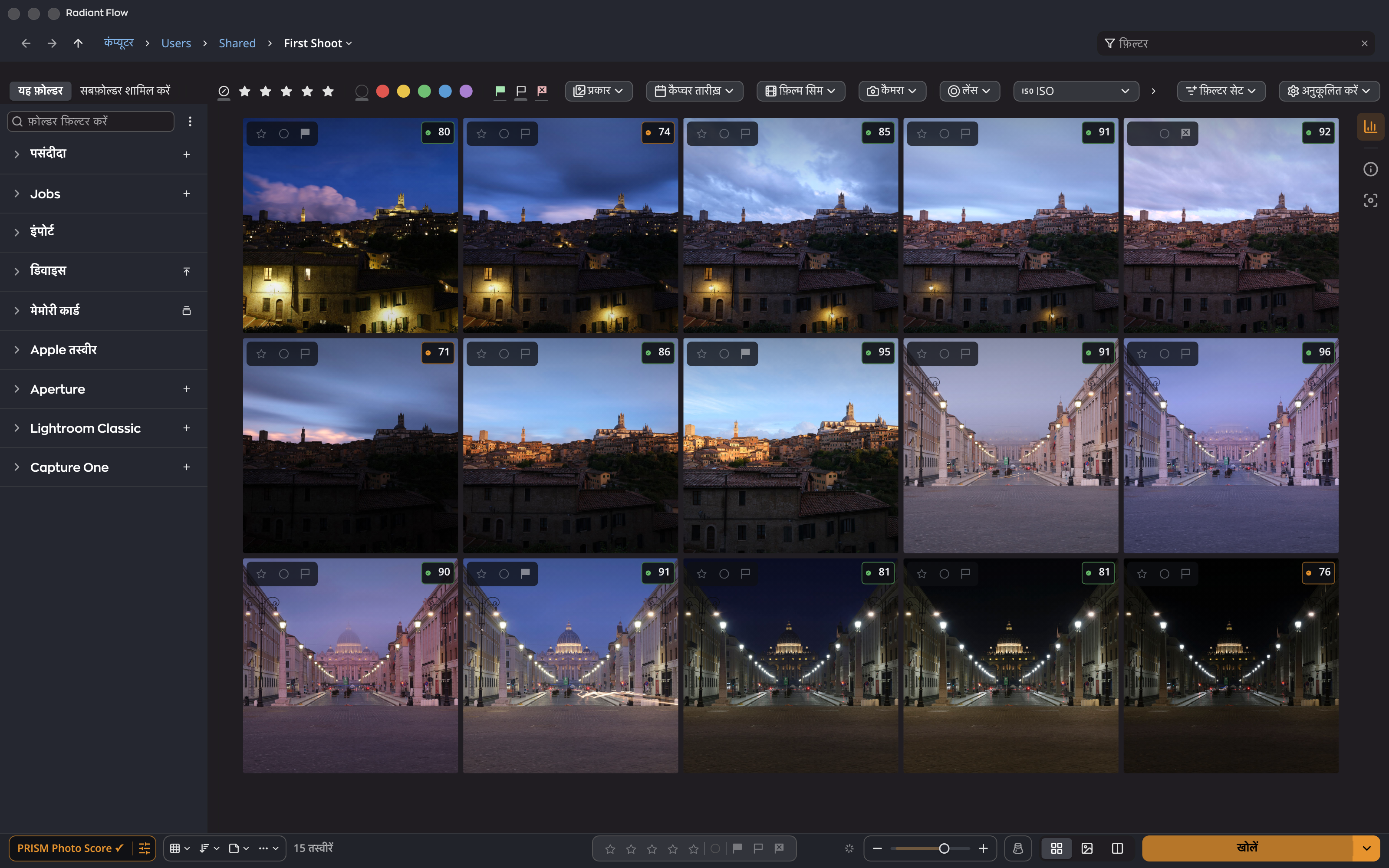
PRISM Photo Score चालू के साथ Radiant Flow। स्कोर हर थंबनेल पर दिखता है, उसके बैंड के रंग में।
हमिंगबर्ड के बर्स्ट के लिए, स्टैक हर बर्स्ट को एक टाइल में समेट देते हैं। तुलना आपके सबसे अच्छे फ़्रेम को एक तरफ़ रखती है और लिंक्ड ज़ूम के साथ बाक़ी उम्मीदवारों को एक-एक करके उसके सामने लाती है। 1 के बाईं ओर वाली कुंजी दबाएँ (US कीबोर्ड पर `) और आवर्धक आँख को 100 प्रतिशत पर दिखाता है, ऊपर कैमरे का अपना फ़ोकस पॉइंट बना हुआ। एक स्टार, एक झंडी, एक रंग लेबल: हर एक बस एक कुंजी है, और हर एक तस्वीर के बगल की एक मानक XMP साथी फ़ाइल में सीधे लिखा जाता है।
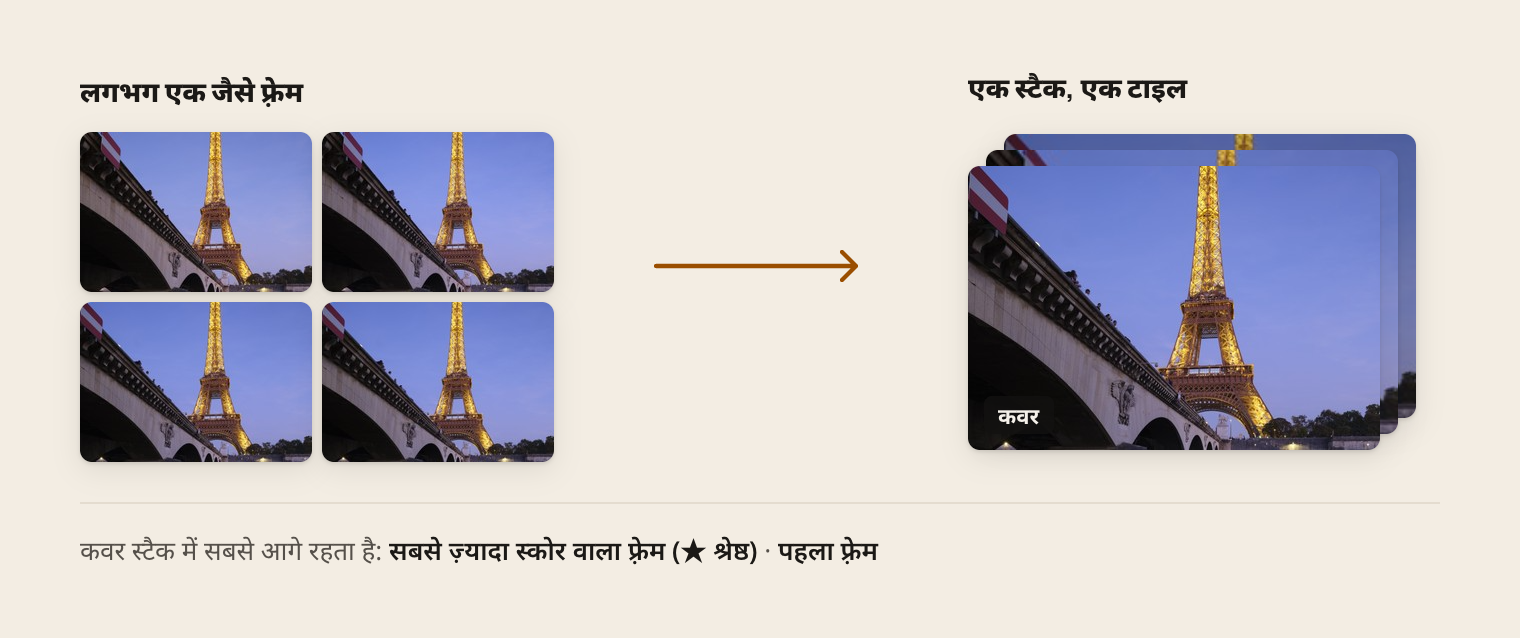
एक बर्स्ट एक टाइल बन जाता है। कवर स्टैक में सबसे आगे रहता है।
आख़िर तक 41 फ़्रेमों पर पसंद की झंडी लगी है। कुछ भी कहीं नई जगह कॉपी नहीं हुआ है।
3. Radiant Raw में डेवलप करें
पसंद की गई 41 तस्वीरें चुनें और Radiant Raw में 41 खोलें चुनें। वे एक फ़िल्मस्ट्रिप के रूप में पहुँचती हैं, और Flow में लगाए गए स्टार और झंडियाँ हर फ़्रेम पर वहीं मौजूद हैं, क्योंकि Raw उन्हें उन्हीं फ़ाइलों से पढ़ता है।
ऑटो से शुरू करें। एक क्लिक मूल कैप्चर को पढ़ता है और एक्सपोज़र व टोन को संतुलित करता है, और यह काम शांति से करता है: दोबारा क्लिक करें तो वही नतीजा मिलता है, और यह आपके ख़ुद खिसकाए गए किसी स्लाइडर को कभी पहले जैसा नहीं करता। लेंस प्रोफ़ाइल कैप्चर के मेटाडेटा से मिलाए जाते हैं। ISO 3200 पर पेड़ों की छतरी के नीचे, हल्का पर नॉइज़ रिडक्शन पंखों को प्लास्टिक जैसा बनाए बिना साफ़ कर देता है।
हमिंगबर्ड का एक फ़्रेम डेवलप करें, फिर उन सेटिंग को आगे के फ़्रेमों पर सिंक करें। फूल और कपुचिन के लिए भी यही करें। Radiant Raw ख़ुद Raw को कभी नहीं बदलता: वह उसके बगल में एक छोटा-सा नुस्ख़ा लिख देता है, ताकि हर डेवलप बाद में फिर से खोला जा सके।
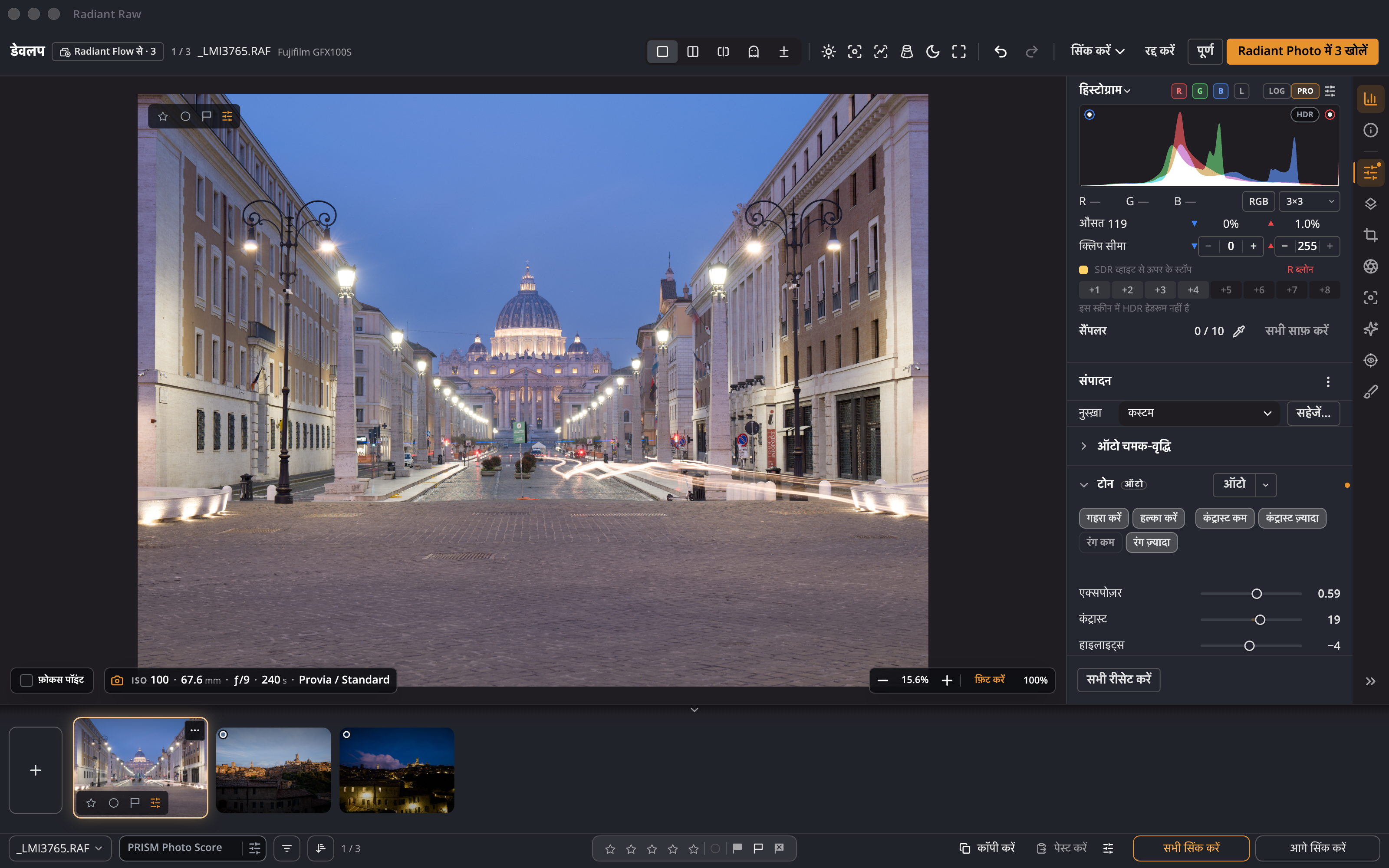
Radiant Raw: टोन के बगल में ऑटो, सबसे ऊपर पूर्ण, और आगे के फ़्रेमों के लिए सबसे नीचे आगे सिंक करें।
यहाँ से आपके पास दो रास्ते हैं। पूर्ण दबाएँ और आप Flow में लौट आते हैं, जहाँ थंबनेल अब डेवलप किया हुआ रूप दिखाते हैं। या पूरे बैच को सीधे एडिटर तक ले जाएँ।
4. Radiant Photo में अंतिम स्पर्श दें
Radiant Photo में 41 खोलें चुनें। Radiant Photo हर फ़्रेम को देखता है और सीन के लिए एक वर्कफ़्लो चुनता है, इसलिए आपके किसी स्लाइडर को छूने से पहले ही कपुचिन को फूल से अलग ट्रीटमेंट मिल जाता है। हर सुधार स्मार्ट संपादन के ज़रिए समायोज्य बना रहता है।
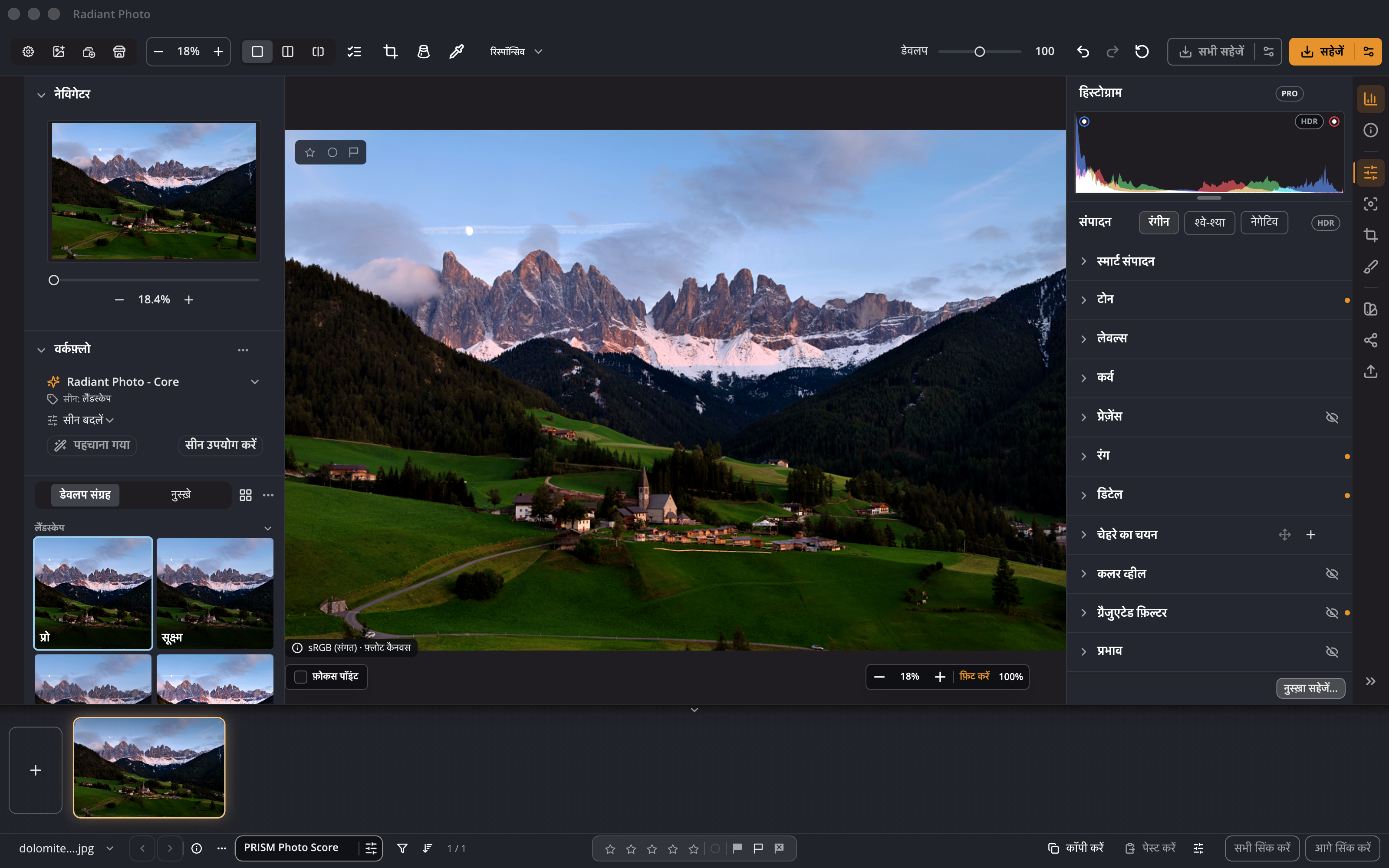
Radiant Photo ने सीन पहचान लिया है और उसका वर्कफ़्लो चुन लिया है। संपादन पैनल में सबसे ऊपर स्मार्ट संपादन है।
विंडो के निचले हिस्से में, PRISM सीन के मुताबिक़ एक डेवलप संग्रह सुझाता है। यह सिर्फ़ एक सुझाव है; जब तक आप लागू करें नहीं दबाते, कुछ नहीं बदलता। पूरे सेट को एक सूत्र में बाँधने वाला कोई Look चुनें, हमिंगबर्ड के सामने की भटकी हुई टहनी हटाने के लिए हील का इस्तेमाल करें, और ऑटो क्रॉप को विषय के आसपास फ़्रेमिंग सुझाने दें।
डेवलप नीचे बदलता है। अंतिम स्पर्श ऊपर बना रहता है।
5. सौंपें, फिर चैन की साँस लें
साझाकरण पैनल बैच के काम बैकग्राउंड में चलाता है: प्रिंट वाले क्लाइंट के लिए पूरे रिज़ॉल्यूशन की फ़ाइलें, आपके वॉटरमार्क के साथ वेब साइज़ की कॉपी, और सोशल मीडिया के लिए SafeShare कॉपी, जो बाहर जाते समय GPS और कैप्चर का डेटा हटा देती हैं। जब तक वे चलते हैं, आप काम करते रह सकते हैं।
एक हफ़्ते बाद: आना-जाना
यही वह हिस्सा है जो आम तौर पर तकलीफ़ देता है। क्लाइंट को कपुचिन बहुत पसंद है, लेकिन उसके पीछे की चमकदार बाड़ की रेलिंग में ज़्यादा डिटेल चाहिए। ज़्यादातर सेटअप में, रीटचिंग के बाद डेवलप बदलने का मतलब है रीटचिंग फिर से शुरू करना।
Radiant में, आप उसी एक तस्वीर पर Radiant Raw में डेवलप करें चुनते हैं। तस्वीर आपके सहेजे गए नुस्ख़े के साथ मूल Raw से फिर से खुलती है, आप हाइलाइट्स नीचे खींचते हैं, और पूर्ण दबाते हैं। नए पिक्सेल Radiant Photo में उसी तस्वीर में लौट आते हैं, और आपका Look और रीटचिंग ऊपर बने रहते हैं। रद्द करें दबाने पर तस्वीर बिना किसी बदलाव के लौट आती।
सब कुछ कहाँ रहता है
इस वर्कफ़्लो में कुछ भी किसी ऐप के अंदर बंद नहीं है। फ़ोल्डर में देखें तो आपको मूल Raw मिलेगा, जो कभी बदला नहीं गया; स्टार, झंडियों, लेबल और कॉपीराइट वाली एक XMP साथी फ़ाइल, जिसे ज़्यादातर फ़ोटो ऐप पढ़ सकते हैं; Radiant Raw का डेवलप नुस्ख़ा; और Radiant Photo की संपादन फ़ाइल। फ़ोल्डर को दूसरी ड्राइव पर ले जाएँ, और पूरा इतिहास उसके साथ चला जाता है।
आपको कौन-से ऐप चाहिए?
आपको तीनों की ज़रूरत नहीं है। Radiant Flow मुफ़्त है, और यह दोनों पेड ऐप के साथ या अकेले भी आता है। कोई जोड़ी चुनें और देखें कि वह आपको क्या देती है:
तीनों ऐप Mac और Windows पर चलते हैं, और स्कोरिंग, सीन की पहचान और AI संपादन, सब आपके अपने कंप्यूटर पर होते हैं। आपकी तस्वीरें कभी अपलोड नहीं होतीं।
अगली बार जब आप भरा हुआ कार्ड लेकर घर लौटें, तो इसे ऐसे आज़माएँ: Flow और PRISM को रखने लायक़ तस्वीरें ढूँढने दें, Radiant Raw को उन्हें डेवलप करने दें, और Radiant Photo को उन्हें अंतिम स्पर्श देने दें। फिर बाहर जाएँ और फिर से शूट करें।
More from the blog
Radiant अपडेट
Radiant Photo 2 से 2.5 तक के 25 बदलाव, जो आपको जानने चाहिए
Radiant Photo 2 से आ रहे हैं? शुरू करने से पहले जानने लायक़ 25 बदलाव ये रहे, छँटाई और Raw फ़ाइलें कहाँ गईं से लेकर संपादन, जाँच और साझा करने के नए टूल तक।
Radiant अपडेट
कार्ड से रखने लायक़ तस्वीरों तक: शूट के बाद का पहला घंटा Radiant Flow कैसे सँभालता है
Radiant Flow संपादन से पहले के काम (देखना, चुनना, लेबल लगाना, कॉपी करना और जाँचना) के लिए एक तेज़ फ़ोटो ब्राउज़र है, और यह आपके पहले से इस्तेमाल हो रहे फ़ोटो कैटलॉग के ठीक बगल में काम करता है।

Radiant अपडेट
Assistive AI, and a more open way to build Radiant
Our AI suggests and you decide. Starting now, you can also see what we’re building, tell us what to build next, and, as a member, test new features in betas as they open.
Radiant न्यूज़लेटर
Radiant Imaging Labs की ओर से साप्ताहिक ईमेल: नए लेख, फ़ोटो टिप्स और संस्करणों की ख़बरें।