
Оновлення Radiant · Історії
Один ранок у хмарному лісі: як Radiant Flow, Radiant Raw і Radiant Photo працюють разом
Простежте одну зйомку від картки пам’яті до готової серії й побачте, чому три вузькоспеціалізовані програми кращі за одну, яка намагається робити все.
Цей переклад виконано машинно, і його ще не перевірено.
Світло в хмарному лісі змінюється що кілька хвилин. Насувається туман, з’являється просвіт — і на тридцять секунд колібрі біля годівнички освітлені, наче в студії. А потім усе зникає. Тож і знімати доводиться відповідно: довгі серії, високе ISO під пологом лісу й набагато більше кадрів, ніж ви колись здасте.
Уявіть, що ви повертаєтеся з такого ранку з 412 кадрами на картці: колібрі, пасифлора в краплях дощу, капуцин, що спостерігає з поручня огорожі, і для повноти картини — кілька крокодилів. Ця стаття простежує шлях цієї картки аж до готової, зданої серії й показує, як Radiant Flow, Radiant Raw і Radiant Photo передають роботу між собою.
Чому три програми, а не одна?
Фотографи й так подумки ділять цю роботу на етапи. Спершу ви знаходите найкращі кадри. Потім проявляєте негатив. А тоді довершуєте знімок. І кожен етап вимагає від програм свого: відбір — насамперед швидкості, проявлення — точного контролю над вихідним знімком, а фінальна обробка — розуміння облич, неба й об’єктів зйомки.
Тож Radiant дає кожному етапу власного фахівця. Radiant Flow — швидкий безкоштовний оглядач, де ви сортуєте кадри. Radiant Raw — проявник. Radiant Photo — ШІ-редактор. Кожна програма повноцінна сама по собі, а коли їх встановлено разом, кожне передавання — це одна команда, яка відкриває наступну програму з вашим вибором, позначками й проявленням без жодних втрат.
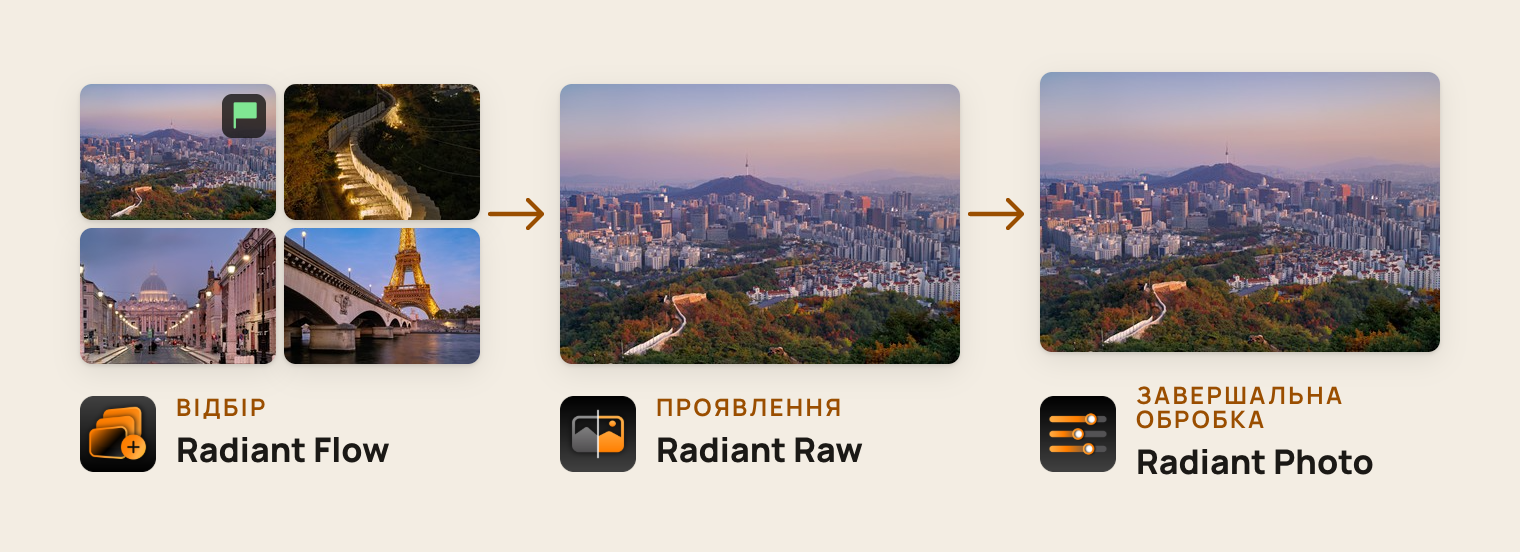
Три етапи, три фахівці: відбір у Radiant Flow, проявлення в Radiant Raw, фінальна обробка в Radiant Photo.
1. З картки — у Radiant Flow
Вставте картку — і Flow покаже ненав’язливий банер. Виберіть, що копіювати, місце призначення й другий диск для резервної копії, папку на кожен день зйомки та шаблон перейменування. Flow перевіряє кожну копію, перш ніж запропонує витягти картку, а ваша картка авторського права застосовується ще під час імпорту — зі значеннями для кожної фотографії, як-от назва камери й наскрізний порядковий номер.
Не треба ні створювати каталог, ні чекати на імпорт. Фотографії — це просто файли в папках, і Flow показує їх одразу, включно з файлами Raw.
2. Перший прохід — за PRISM
Далі ввімкніть для папки PRISM Photo Score. PRISM розпізнає, що за фотографія перед ним, — птахи, квіти, тварини, пейзажі — і виставляє кожному кадру бал від 0 до 100 за тим, що важливо саме для цієї сцени. Кожен кадр потрапляє в одну з трьох смуг: «Залишити», «На розгляд» або «На відхилення».
Це змінює те, як ви проводите вечір. Змазаний у русі ара й кадр, знятий із човна, що гойдався, уже в смузі «На відхилення». Ви фільтруєте за смугою «На розгляд» і приділяєте увагу тим кадрам, де людське рішення справді важливе.
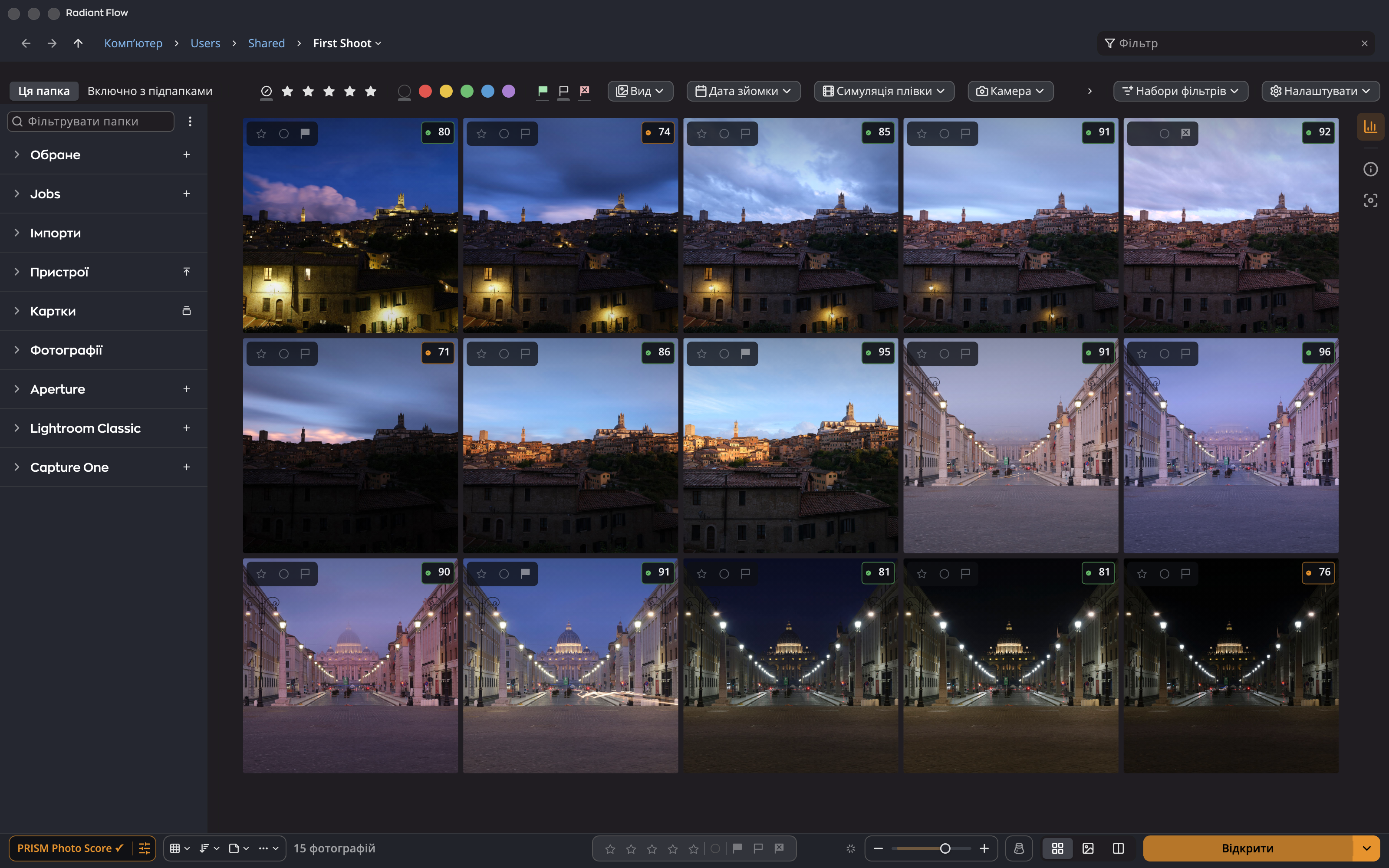
Radiant Flow з увімкненим PRISM Photo Score. Бал стоїть на кожній мініатюрі й має колір своєї смуги.
Для серій із колібрі стоси згортають кожну серію в одну плитку. Порівняння тримає ваш найкращий кадр з одного боку й проводить повз нього кандидатів зі зв’язаним масштабом. Натисніть клавішу ліворуч від 1 (на американській клавіатурі `) — і Збільшувальне скло покаже око в масштабі 100 відсотків, а поверх буде позначено точку фокусування самої камери. Зірка, прапорець, кольорова мітка — кожна позначка ставиться однією клавішею й одразу записується в стандартний супровідний файл XMP поруч із фотографією.
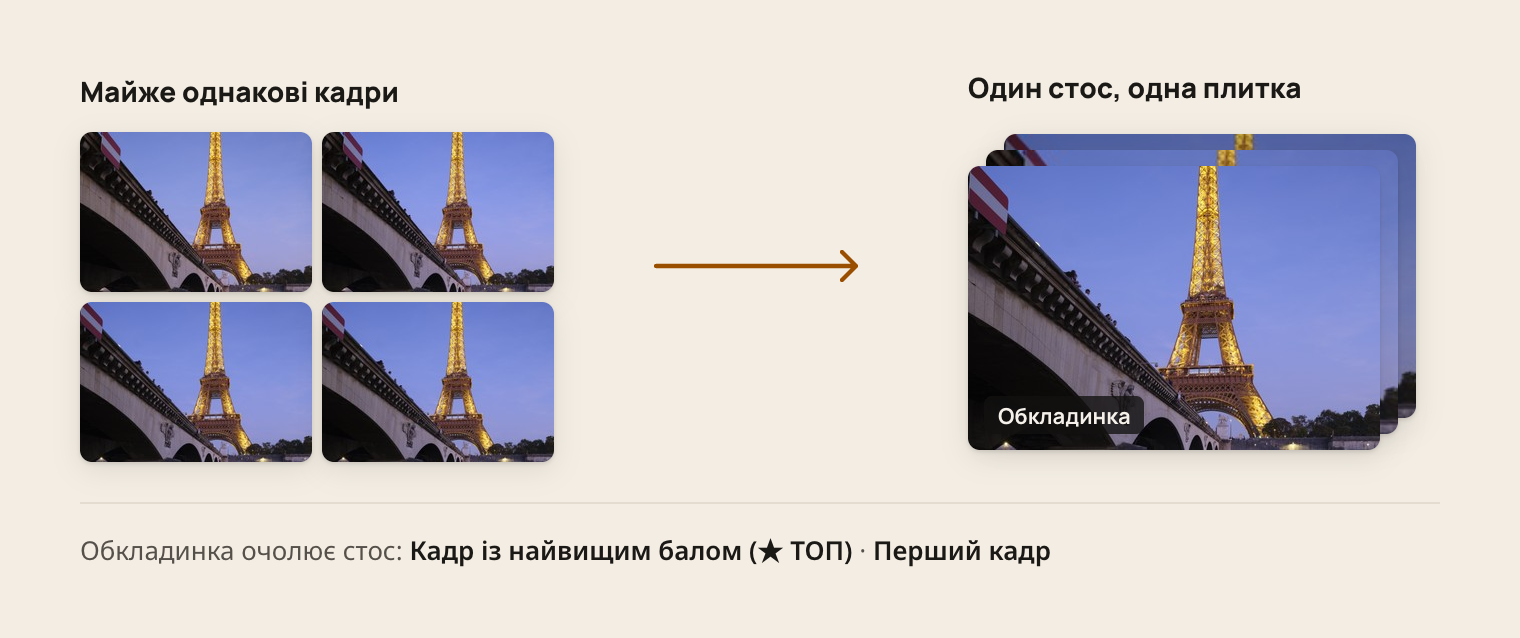
Серія стає однією плиткою. Обкладинка відкриває стос.
Наприкінці прапорець «Відібрано» стоїть на 41 кадрі. І жоден файл нікуди не скопійовано.
3. Проявлення в Radiant Raw
Виберіть 41 відібраний кадр і скористайтеся командою Відкрити 41 в Radiant Raw. Кадри надійдуть однією кіноплівкою, а зірки й прапорці, які ви поставили у Flow, будуть на кожному з них, бо Raw читає їх із тих самих файлів.
Почніть з «Авто». Одне клацання читає вихідний знімок і врівноважує експозицію й тон — і робить це стримано: клацніть ще раз, і отримаєте той самий результат, а повзунків, які ви пересунули самі, ця функція ніколи не чіпає. Профілі об’єктивів підбираються за метаданими зйомки. Під пологом лісу на ISO 3200 зменшення шуму на рівні «Слабке» очищує пір’я, не перетворюючи його на пластик.
Проявіть один кадр із колібрі, а потім синхронізуйте ці параметри з наступними кадрами. Те саме зробіть для квітки й капуцина. Radiant Raw ніколи не змінює сам файл Raw: він записує поруч невеликий рецепт, тож будь-яке проявлення згодом можна знову відкрити.
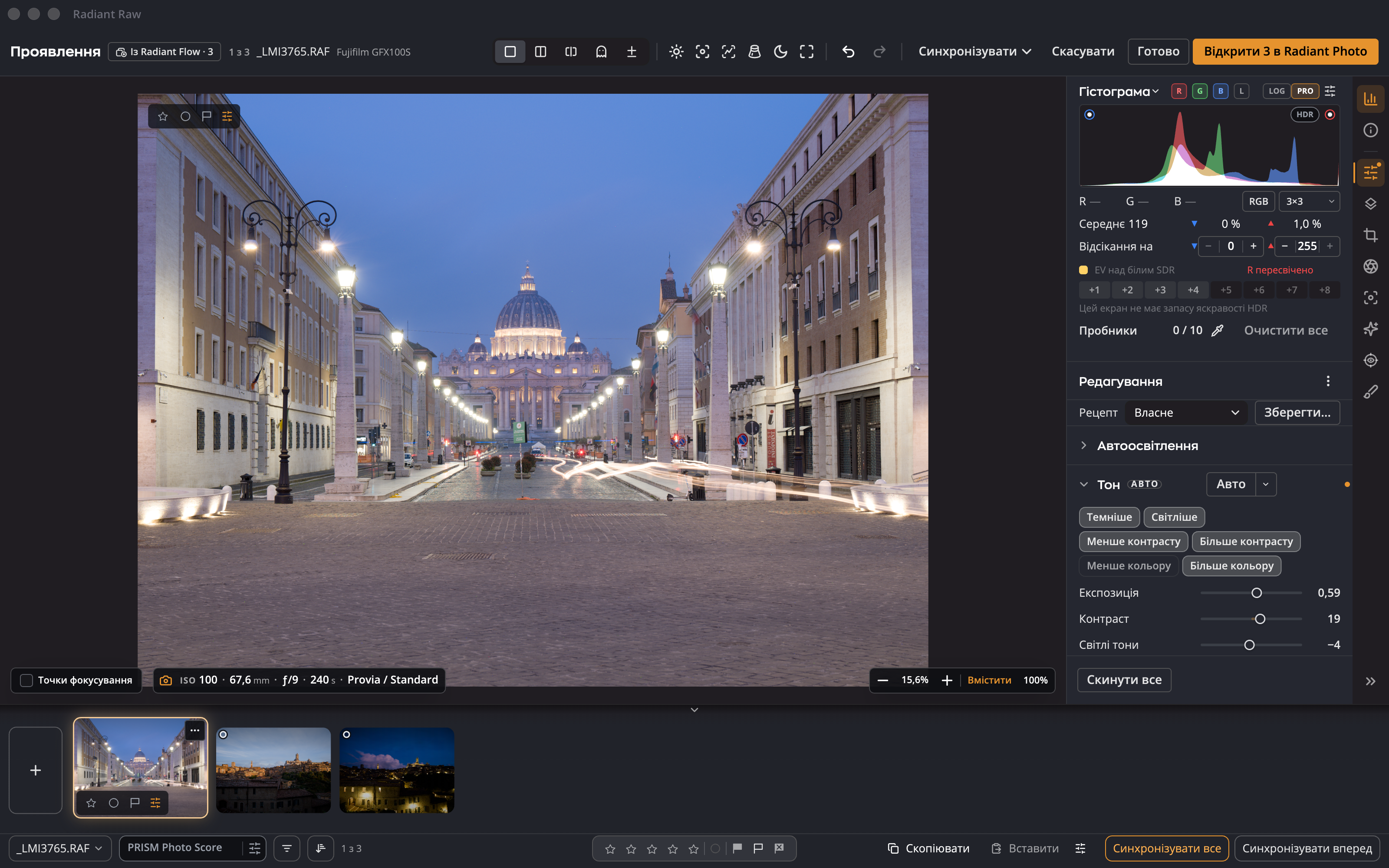
Radiant Raw: «Авто» поруч із «Тоном», «Готово» вгорі й «Синхронізувати вперед» унизу для наступних кадрів.
Далі є два шляхи. Натисніть Готово — і ви знову у Flow, де мініатюри вже показують результат проявлення. Або передайте пакет одразу в редактор.
4. Фінальна обробка в Radiant Photo
Скористайтеся командою Відкрити 41 в Radiant Photo. Radiant Photo аналізує кожен кадр і підбирає робочий процес для сцени, тож капуцин отримує іншу обробку, ніж квітка, ще до того, як ви торкнетеся повзунка. Кожну корекцію можна далі налаштувати в Розумному редагуванні.
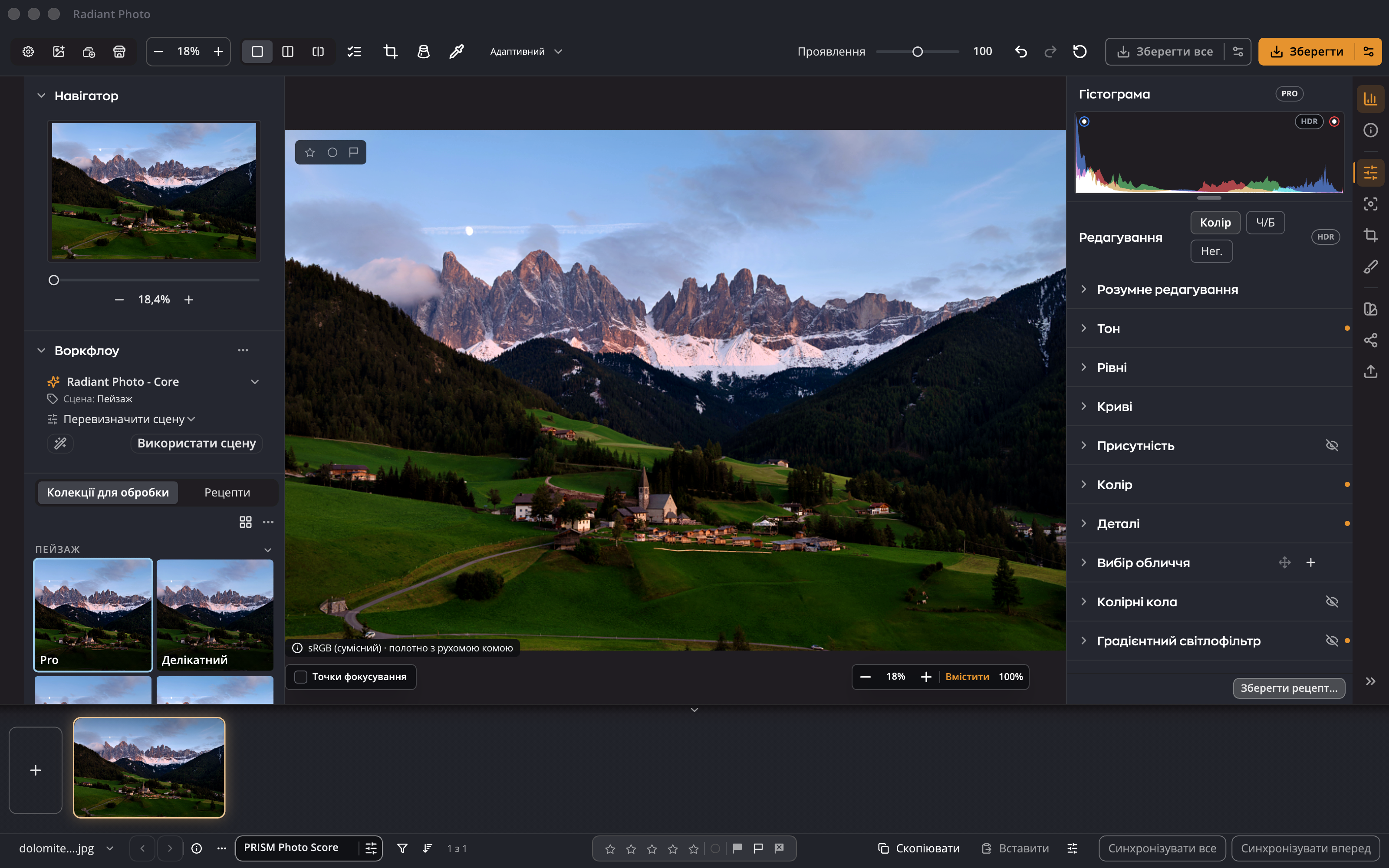
Radiant Photo розпізнав сцену й вибрав її робочий процес. «Розумне редагування» відкриває панель редагування.
Унизу вікна PRISM пропонує колекцію проявлення, яка пасує до сцени. Це лише пропозиція: нічого не зміниться, доки ви не натиснете «Застосувати». Виберіть Look, що об’єднає серію, приберіть інструментом «Лікувати» гілочку перед колібрі й дозвольте Автокадруванню запропонувати варіанти кадрування навколо об’єкта зйомки.
Проявлення змінюється знизу. Фінальна обробка лишається зверху.
5. Здайте роботу — і видихніть
Панель Оприлюднення виконує пакетні завдання у фоновому режимі: файли в повній роздільності для клієнта, що замовив друк, копії веброзміру з вашим водяним знаком і копії SafeShare для соцмереж, з яких під час експорту вилучаються GPS і дані зйомки. Поки завдання виконуються, можна працювати далі.
Через тиждень: туди й назад
А тепер про те, що зазвичай болить. Клієнтові дуже подобається капуцин, але він хоче більше деталей у яскравому поручні огорожі за ним. У більшості систем зміна проявлення після ретуші означає, що ретуш доведеться починати заново.
У Radiant ви вибираєте для цієї однієї фотографії Проявити в Radiant Raw. Фотографія знову відкривається з оригінального файлу Raw зі збереженим рецептом, ви приглушуєте світлі тони й натискаєте Готово. Нові пікселі повертаються в ту саму фотографію в Radiant Photo, а ваш Look і ретуш лишаються зверху. «Скасувати» повернуло б її без змін.
Де все зберігається
Ніщо в цьому процесі не замкнено всередині програми. Загляньте в папку — і знайдете оригінальний файл Raw, який ніколи не змінюється; супровідний файл XMP із зірками, прапорцями, мітками й авторськими правами, який може читати більшість фотопрограм; рецепт проявлення з Radiant Raw і файл редагування Radiant Photo. Перенесіть папку на інший диск — і вся історія переїде разом із нею.
Які програми вам потрібні?
Вам не обов’язково мати всі три. Radiant Flow безкоштовний і постачається з обома платними програмами або окремо. Виберіть поєднання, щоб побачити, що воно дає:
Усі три програми працюють на Mac і Windows, а оцінювання, розпізнавання сцен і ШІ-редагування відбуваються на вашому власному комп’ютері. Ваші фотографії нікуди не надсилаються.
Наступного разу, коли повернетеся додому з повною карткою, спробуйте так: нехай Flow і PRISM знайдуть найкращі кадри, Radiant Raw їх проявить, а Radiant Photo довершить. А потім знову вирушайте знімати.
More from the blog
Оновлення Radiant
25 змін від Radiant Photo 2 до 2.5, про які варто знати
Переходите з Radiant Photo 2? Ось 25 змін, про які варто знати перед початком: від того, куди переїхали відбір і Raw-файли, до нових інструментів для редагування, перевірки та поширення.
Оновлення Radiant
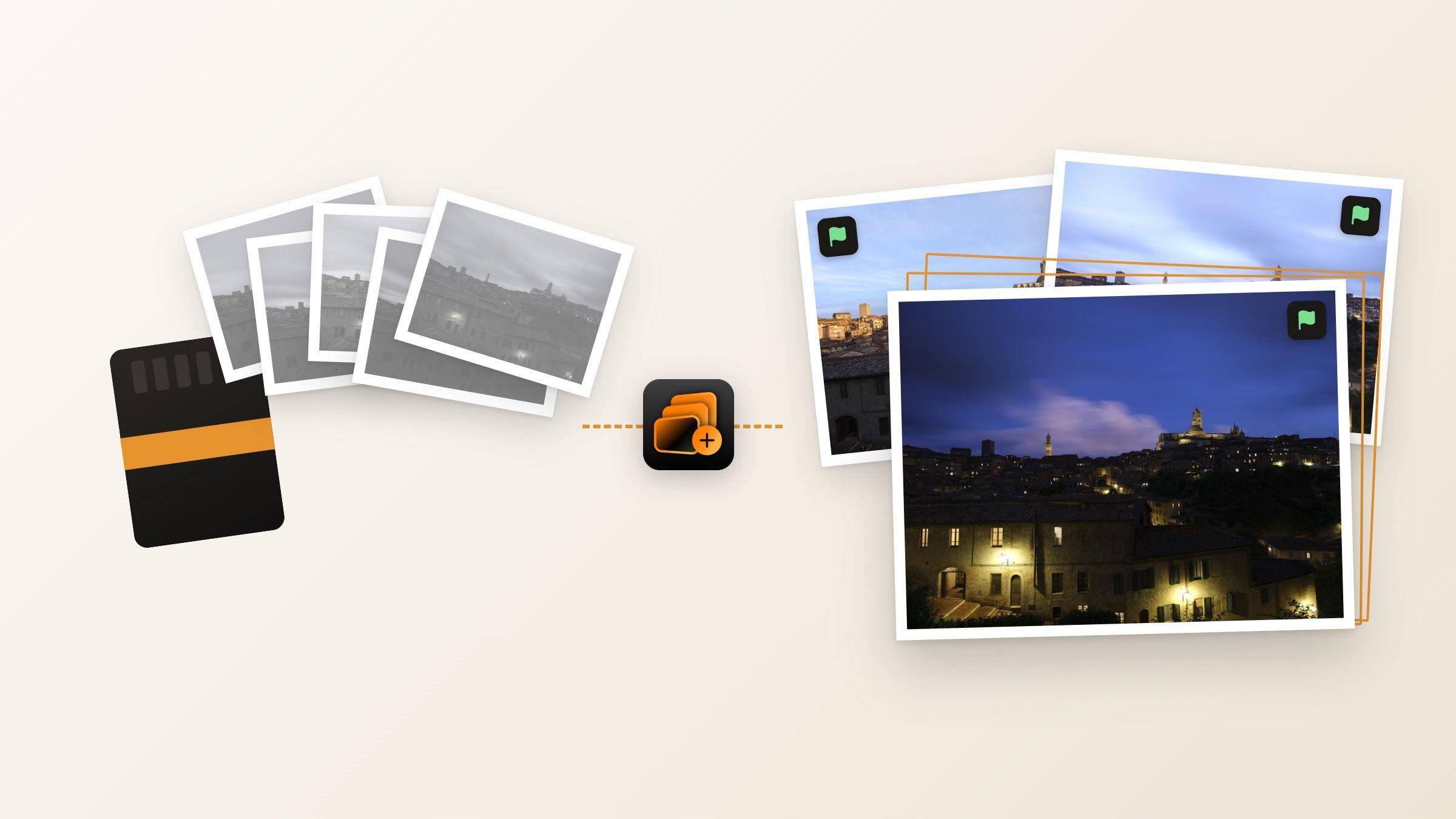
Від карти пам’яті до найкращих кадрів: як Radiant Flow допомагає в першу годину після зйомки
Radiant Flow — це швидкий браузер фотографій для всього, що передує обробці (переглянути, вибрати, позначити, скопіювати й перевірити), і він працює поруч із фотокаталогом, яким ви вже користуєтеся.

Оновлення Radiant
ШІ-помічник і відкритіший спосіб створювати Radiant
Наш ШІ пропонує, а вирішуєте ви. Відтепер ви також можете бачити, що ми створюємо, підказувати нам, що створити далі, а як учасник — тестувати нові функції в бета-тестах, щойно вони відкриються.
Розсилка Radiant
Щотижневий лист від Radiant Imaging Labs: нові статті, фотопоради та новини про версії.