
Radiant のアップデート · ストーリー
クラウドフォレストのある朝:Radiant Flow、Radiant Raw、Radiant Photoはこうして連携する
メモリーカードから仕上がった写真一式まで、1回の撮影を追いかけます。何でもこなそうとする1つのアプリより、3つの専門アプリのほうがうまくいく理由もわかります。
この翻訳は機械翻訳で、まだレビューされていません。
クラウドフォレストの光は、数分ごとに変わります。霧が流れ込み、切れ間ができ、30秒ほどのあいだ、餌台のハチドリがスタジオのように照らされます。そして、すぐに消えてしまいます。だから撮り方もそれに合わせます。長い連写、林冠の下では高いISO感度、そして実際に納品するよりはるかに多いコマ数。
そんな朝から、412コマを収めたメモリーカードを持ち帰ったところを想像してください。ハチドリ、雨粒をまとったトケイソウ、柵の横木からこちらを見つめるオマキザル、おまけに数匹のワニ。この記事では、そのメモリーカードが仕上がった写真一式として納品されるまでを追いかけ、Radiant Flow、Radiant Raw、Radiant Photoがどのように作業を引き継いでいくかを紹介します。
なぜ1つではなく3つのアプリなのか?
写真家は、この作業を頭の中ですでにいくつかの段階に分けています。まず残す写真を見つける。次にネガを現像する。そして写真を仕上げる。段階ごとに、ソフトウェアに求めるものは違います。選別には何よりもスピード、現像には元のデータを精密に扱える操作、仕上げには顔や空や被写体を理解する知能が必要です。
そこでRadiantは、それぞれの段階に専門のアプリを用意しました。Radiant Flowは、写真を仕分けるための高速で無料のブラウザーです。Radiant Rawは現像ソフトです。Radiant PhotoはAIエディターです。それぞれ単体で完結していて、一緒にインストールすると、どの受け渡しもコマンド1つで次のアプリへ移れます。選んだ写真、付けたマーク、現像の内容はそのままです。
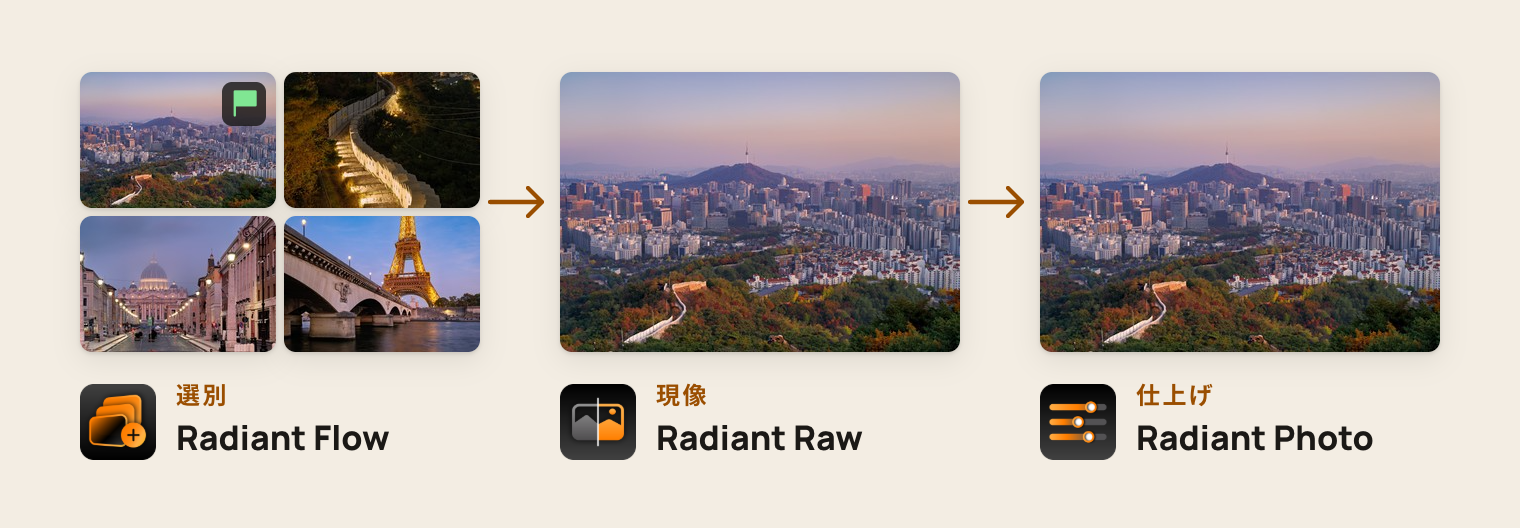
3つの段階に3つの専門アプリ:Radiant Flowで選別し、Radiant Rawで現像し、Radiant Photoで仕上げる。
1. メモリーカードからRadiant Flowへ
メモリーカードを挿すと、Flowに控えめなバナーが表示されます。コピーするもの、コピー先、バックアップ用の2台目のドライブ、撮影日ごとのフォルダ、名前の付け方のパターンを選びます。Flowはメモリーカードの取り出しを提案する前にすべてのコピーを検証し、取り込みの途中で著作権カードを適用します。カメラ名や連番など、写真ごとの値も入ります。
作成するカタログも、待たされる読み込みもありません。写真はフォルダの中のただのファイルで、FlowはRawファイルも含めてすぐに表示します。
2. 最初のふるい分けはPRISMに任せる
次に、フォルダでPRISM Photo Scoreをオンにします。PRISMは、鳥、花、動物、風景など、写真の種類を認識し、そのシーンで大切な点について各コマを0〜100で採点します。どのコマも、キープ、要確認、不採用の3つの帯のどれかに入ります。
これで夜の時間の使い方が変わります。動きでブレたコンゴウインコや、揺れるボートから撮ったコマは、すでに不採用に入っています。要確認で絞り込めば、人の判断が本当に必要なコマに集中できます。
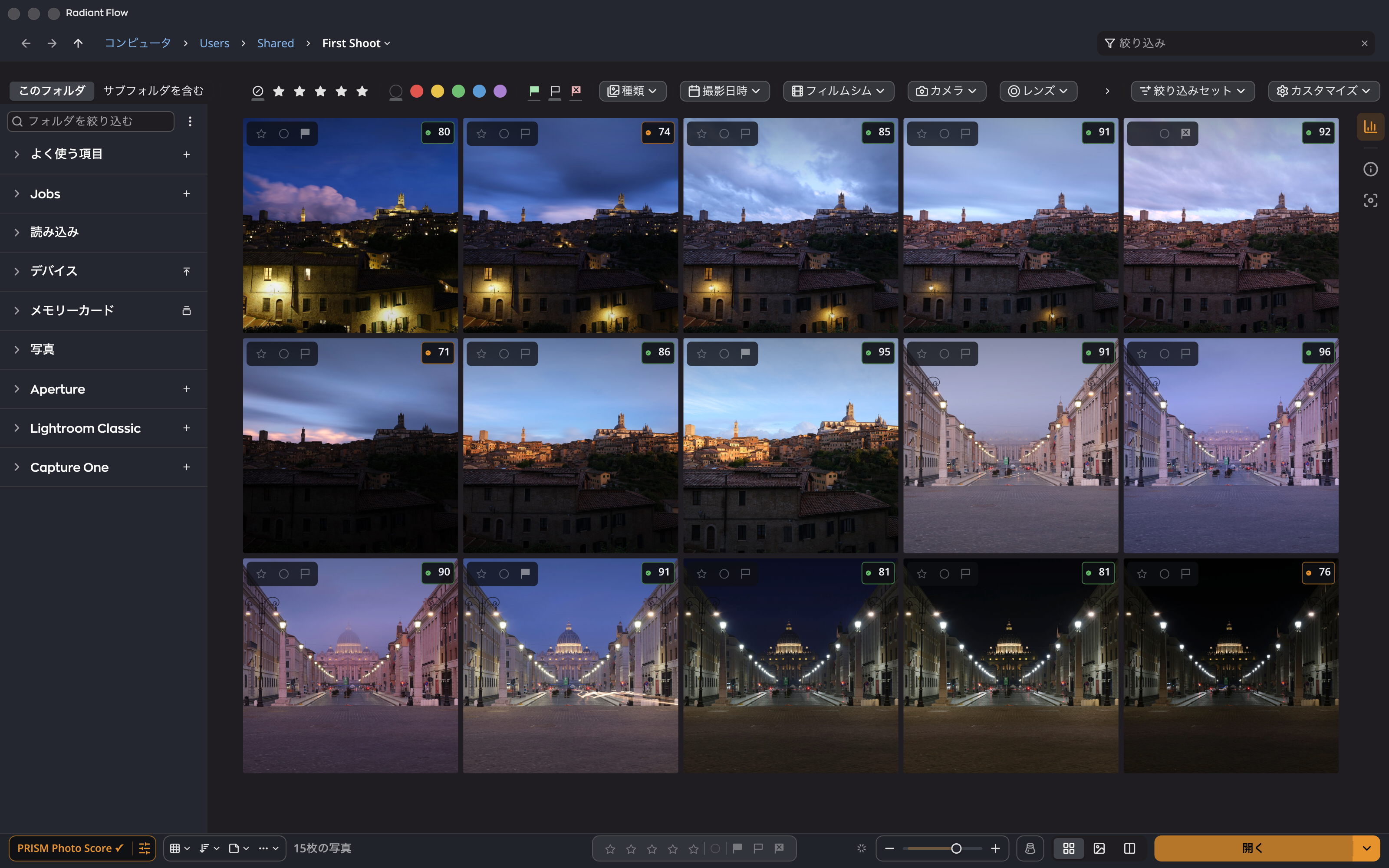
PRISM Photo ScoreをオンにしたRadiant Flow。スコアはすべてのサムネールに、帯の色で表示されます。
ハチドリの連写は、スタックで連写ごとに1つのタイルにまとまります。比較では、ベストのコマを片側に置いたまま、候補をリンクしたズームで順に見ていけます。1の左のキー(USキーボードでは`)を押すと、拡大鏡が目を100%で表示し、カメラ自身のフォーカスポイントも重ねて描きます。星、フラグ、カラーラベル:どれもキー1つで付けられ、写真の横にある標準的なXMPサイドカーファイルに直接書き込まれます。
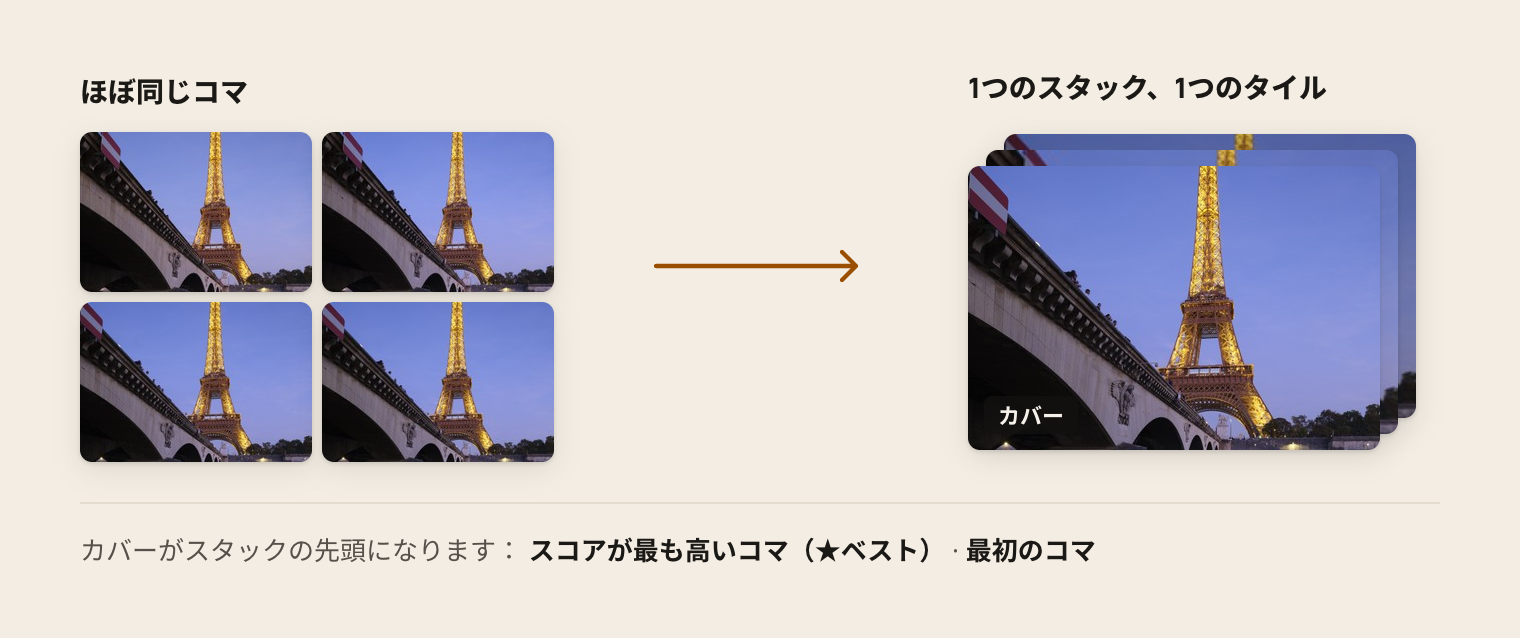
連写が1つのタイルになります。表紙がスタックの先頭です。
最後には、41コマに採用のフラグが付きました。どこにも新しいコピーは作られていません。
3. Radiant Rawで現像する
41枚の採用写真を選び、41枚をRadiant Rawで開くを選びます。写真は1つのフィルムストリップとして開き、Flowで付けた星とフラグが各コマにそのまま表示されます。Rawが同じファイルからそれを読み取るからです。
まずは自動から。1クリックで元のデータを読み取り、露光量とトーンのバランスを整えます。しかも落ち着いた動きです。もう一度クリックしても同じ結果になり、自分で動かしたスライダーを元に戻すことはありません。レンズプロファイルは撮影時のメタデータから照合されます。林冠の下のISO 3200では、ノイズ軽減を「弱」にすると、羽をプラスチックのようにせずにきれいに整えられます。
ハチドリのコマを1枚現像し、その設定を後に続くコマへ同期します。花とオマキザルも同じようにします。Radiant RawはRawファイルそのものを変更しません。その横に小さなレシピを書き込むので、どの現像もあとから開き直せます。
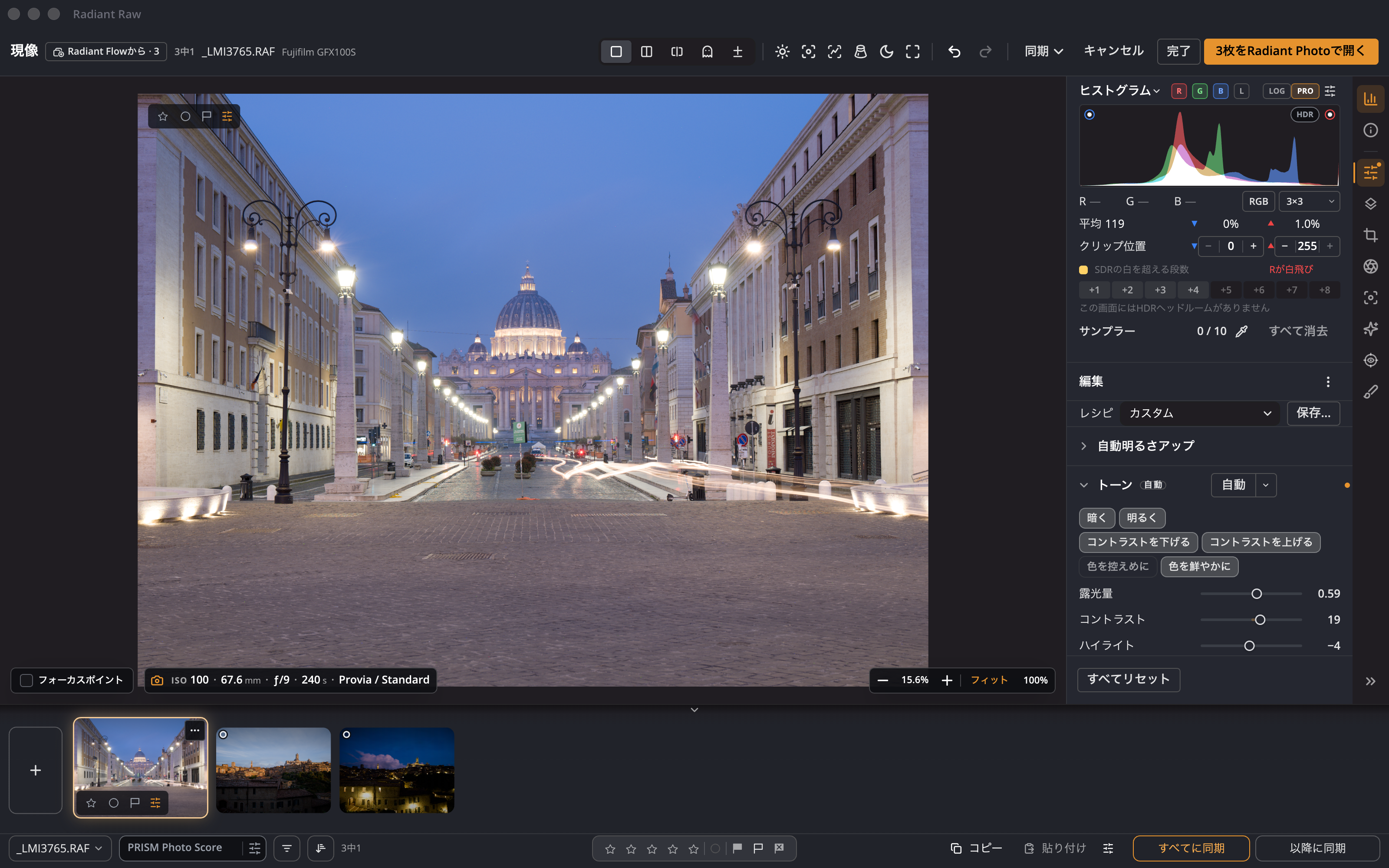
Radiant Raw:「トーン」の横に「自動」、上に「完了」、下には後に続くコマのための「以降に同期」。
ここから選択肢は2つです。完了を押すとFlowに戻り、サムネールに現像後の仕上がりが表示されます。または、そのままバッチをエディターへ送ります。
4. Radiant Photoで仕上げる
41枚をRadiant Photoで開くを選びます。Radiant Photoは各コマを見てシーンに合ったワークフローを選ぶので、スライダーに触れる前から、オマキザルと花には違う処理が施されます。どの補正も、スマート編集であとから調整できます。
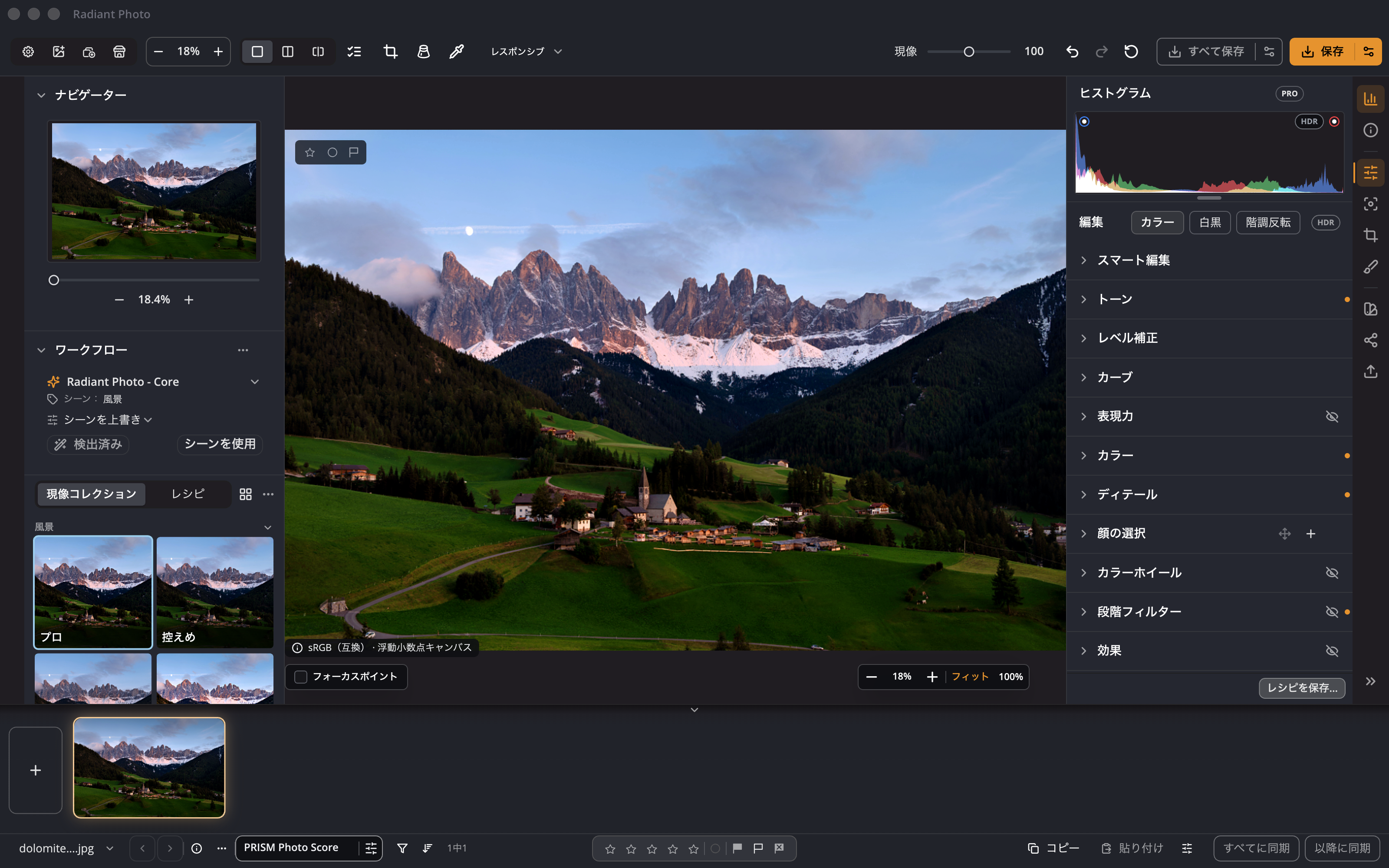
Radiant Photoがシーンを検出し、ワークフローを選びました。「編集」パネルの先頭にはスマート編集があります。
ウインドウの下部では、PRISMがシーンに合った現像コレクションを提案します。あくまで提案なので、「適用」を押すまで何も変わりません。セット全体をまとめるLookを選び、修復でハチドリの前に写り込んだ小枝を取り除き、自動切り抜きに被写体を中心にした構図を提案させます。
現像は下で変わる。仕上げは上に残る。
5. 納品して、ひと息
「共有」パネルは、バッチ処理をバックグラウンドで実行します。プリントを頼んだクライアント向けのフル解像度のファイル、透かし入りのWebサイズのコピー、そして書き出すときにGPSと撮影データを取り除く、SNS用のSafeShareのコピー。処理中も作業を続けられます。
1週間後:往復の編集
ここは普通なら苦労するところです。クライアントはオマキザルの写真を気に入りましたが、後ろの明るい柵の横木にもっとディテールがほしいと言います。たいていの環境では、レタッチのあとに現像を変えると、レタッチをやり直すことになります。
Radiantなら、その1枚でRadiant Rawで現像を選ぶだけです。写真は保存したレシピとともに元のRawファイルから開き直されます。ハイライトを下げて、完了を押します。新しいピクセルはRadiant Photoの同じ写真に戻り、Lookとレタッチはその上にそのまま残ります。「キャンセル」なら、写真は何も変わらずに戻っていました。
すべての保存場所
このワークフローでは、何もアプリの中に閉じ込められません。フォルダを見ると、一度も変更されていない元のRawファイル、星、フラグ、ラベル、著作権情報が入ったXMPサイドカーファイル(ほとんどの写真アプリで読めます)、Radiant Rawの現像レシピ、そしてRadiant Photoの編集ファイルがあります。フォルダを別のドライブに移せば、すべての履歴も一緒に移ります。
必要なアプリは?
3つすべてが必要なわけではありません。Radiant Flowは無料で、どちらの有料アプリにも付属し、単体でも使えます。組み合わせを選んで、何ができるかを確かめましょう。
3つのアプリはすべてMacとWindowsで動作し、採点、シーン認識、AI編集はすべてお使いのコンピューターの中で行われます。写真がアップロードされることはありません。
次にメモリーカードをいっぱいにして帰ってきたら、こんなふうに試してみてください。FlowとPRISMに残す写真を見つけてもらい、Radiant Rawで現像し、Radiant Photoで仕上げる。そしてまた撮影に出かけましょう。
More from the blog
Radiant のアップデート
Radiant Photo 2から2.5へ:知っておきたい25の変更点
Radiant Photo 2から移行する方へ。選別とRawファイルの行き先から、新しい編集、確認、共有のツールまで、始める前に知っておきたい25の変更点を紹介します。
Radiant のアップデート
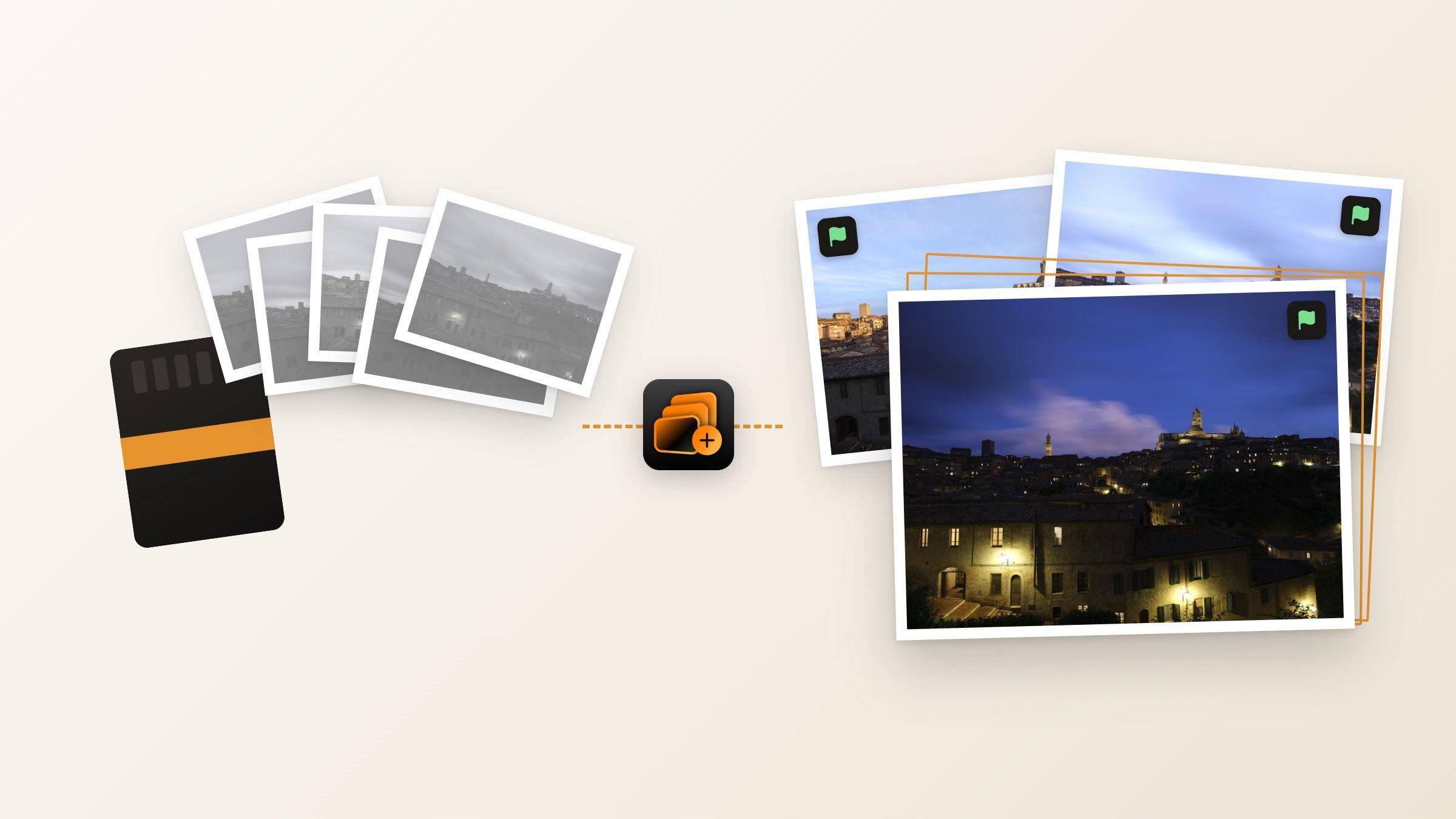
メモリーカードから残す写真まで:撮影後の最初の1時間をRadiant Flowはこう片付ける
Radiant Flowは、編集の前に来る作業(見る、選ぶ、ラベルを付ける、コピーする、検証する)のための高速な写真ブラウザーで、いつも使っている写真カタログのすぐ隣で動きます。

Radiant のアップデート
Assistive AI, and a more open way to build Radiant
Our AI suggests and you decide. Starting now, you can also see what we’re building, tell us what to build next, and, as a member, test new features in betas as they open.
Radiant ニュースレター
新しい記事、写真のヒント、バージョンの最新情報を、Radiant Imaging Labs から毎週メールでお届けします。