
Radiant 更新 · 故事
雲霧森林的一個早晨:Radiant Flow、Radiant Raw 和 Radiant Photo 如何攜手合作
跟著一次拍攝,從記憶卡一路走到交付的整組照片,看看為什麼三款各有專長的 App,勝過一款什麼都想做的 App。
本譯文由機器翻譯,尚未經過審校。
雲霧森林裡的光,每隔幾分鐘就會變。霧氣湧進來,雲層裂開一道縫,餵食器旁的蜂鳥就像在攝影棚裡一樣被照亮三十秒,接著光又消失了。所以你會配合著拍:長時間連拍,樹冠下用高 ISO,拍下的照片遠比最後交付的多。
想像一下,這樣一個早晨過後,你帶著一張存了 412 張照片的記憶卡回到家:蜂鳥、掛滿雨珠的西番蓮、在圍欄橫木上張望的捲尾猴,外加幾條鱷魚。本文會跟著這張記憶卡,一路走到整組照片完成並交付,看看 Radiant Flow、Radiant Raw 和 Radiant Photo 是怎麼一棒接一棒傳遞工作的。
為什麼是三款 App,而不是一款?
攝影師在腦中早就把這件事分成了幾個階段。先找出要留下的照片,再沖洗底片,最後完成照片。每個階段對軟體的要求都不一樣:挑片最需要速度,顯影需要精確掌握原始資料,最終修飾則需要能理解臉部、天空和主體的智慧。
所以 Radiant 為每個階段都準備了一位專家。Radiant Flow 是快速、免費的瀏覽器,用來整理照片。Radiant Raw 是顯影軟體。Radiant Photo 是 AI 編輯器。每一款單獨使用都很完整;一起安裝時,每次交接都只要一個指令,你就會帶著你的選擇、你的標記和你的顯影進入下一款 App。
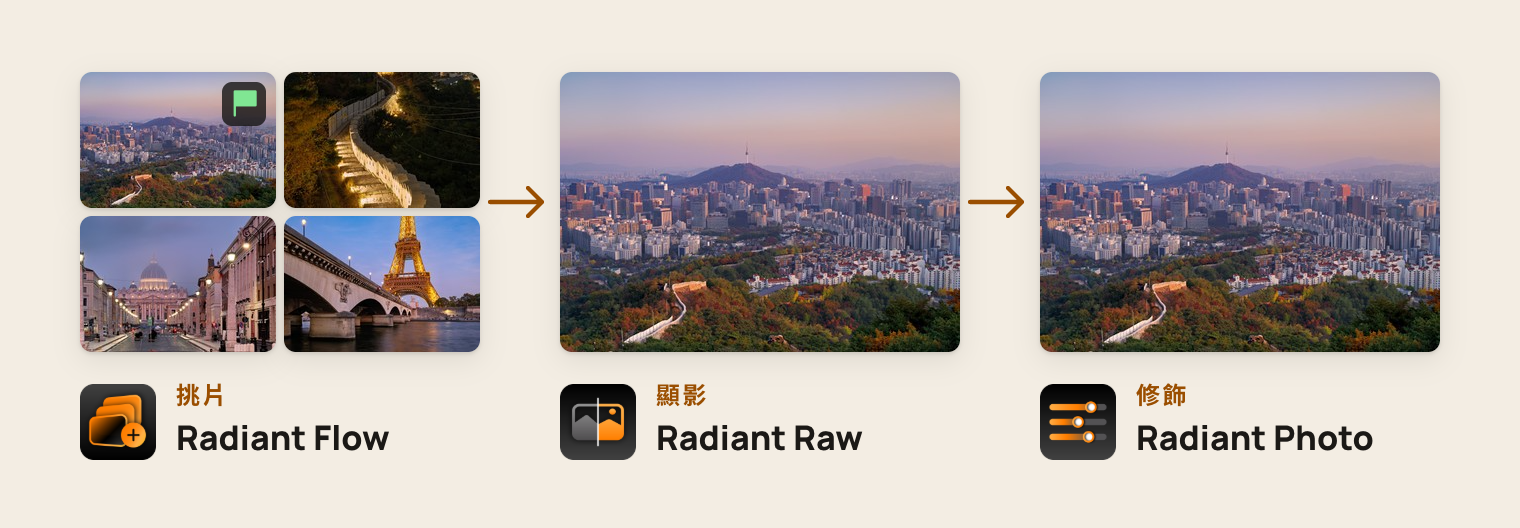
三個階段,三位專家:在 Radiant Flow 中挑片,在 Radiant Raw 中顯影,在 Radiant Photo 中完成。
1. 從記憶卡到 Radiant Flow
插入記憶卡,Flow 會顯示一條低調的橫幅。選擇要複製的內容、目的地和用來備份的第二個磁碟,再選擇按拍攝日期分的檔案夾和重新命名的規則。Flow 會在提議退出記憶卡之前驗證每一份副本,並在輸入時套用你的版權卡片,包括相機名稱和遞增序號這類每張照片各自的值。
沒有要建立的目錄,也沒有要等待的輸入。照片就是檔案夾裡的一般檔案,Flow 會馬上顯示它們,Raw 檔案也不例外。
2. 讓 PRISM 先過一遍
接下來,為這個檔案夾開啟 PRISM Photo Score。PRISM 會辨識它看到的是哪一類照片,例如鳥類、花卉、動物或風景,並依照該場景中最重要的地方,為每張照片打出 0 到 100 分。每張照片都會落入三個區間之一:精選、待定或淘汰。
這會改變你度過這個晚上的方式。因動作而模糊的金剛鸚鵡,和在搖晃的船上拍的那張,已經在「淘汰」裡了。你篩選出「待定」,把注意力放在真正需要人來判斷的照片上。
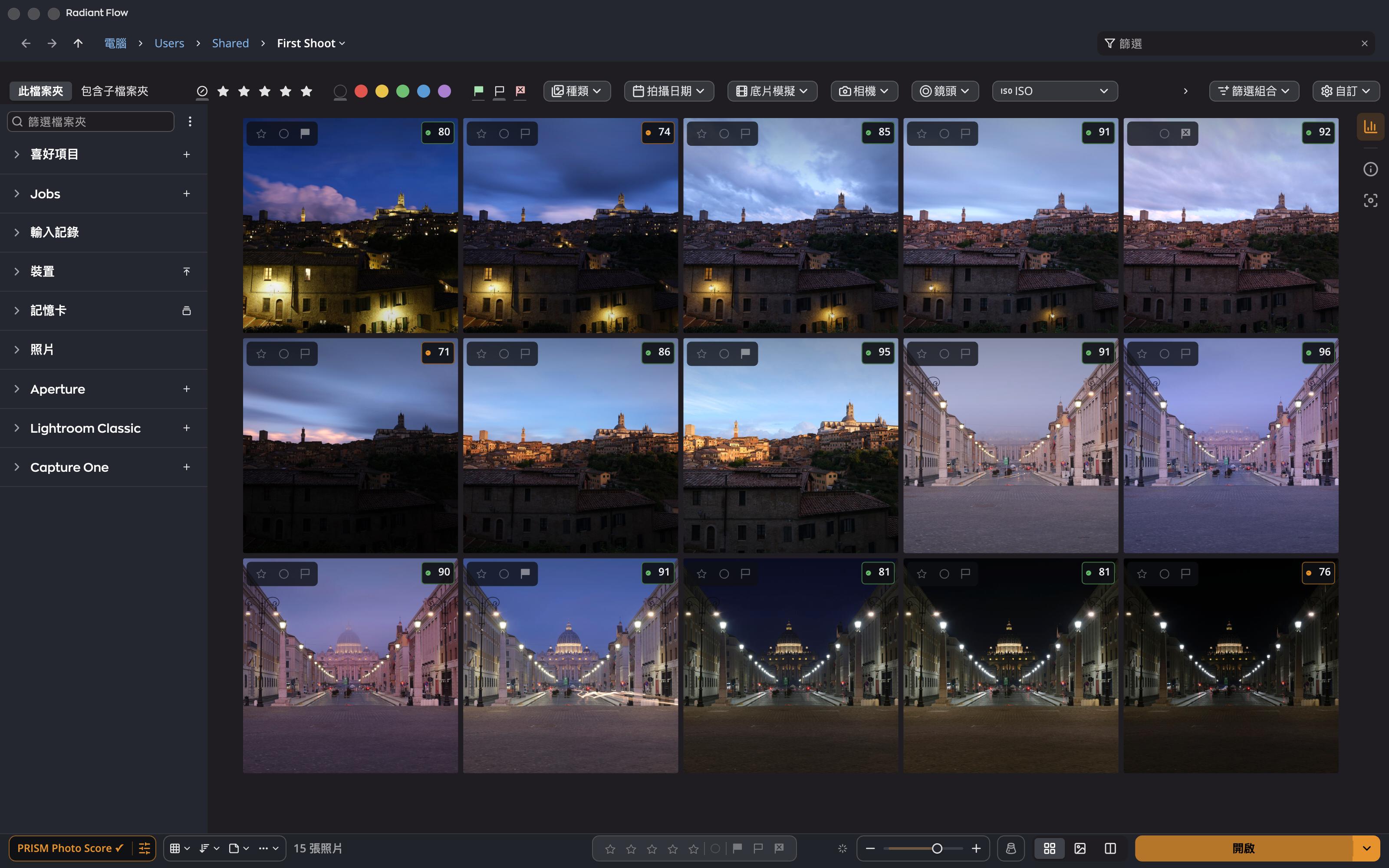
開啟了 PRISM Photo Score 的 Radiant Flow。每張縮覽圖上都有分數,顏色對應所在區間。
至於蜂鳥的連拍,堆疊會把每組連拍收成一個圖塊。比較功能把你最好的一張固定在一邊,用連動縮放讓候選照片依序從旁邊經過。按 1 左邊的鍵(美式鍵盤上是 `),像素鏡會以 100% 顯示眼睛,並在上面畫出相機自己的對焦點。星級、旗標、顏色標籤:每一項都只要一個鍵,而且都會直接寫進照片旁邊的標準 XMP 附屬檔案。
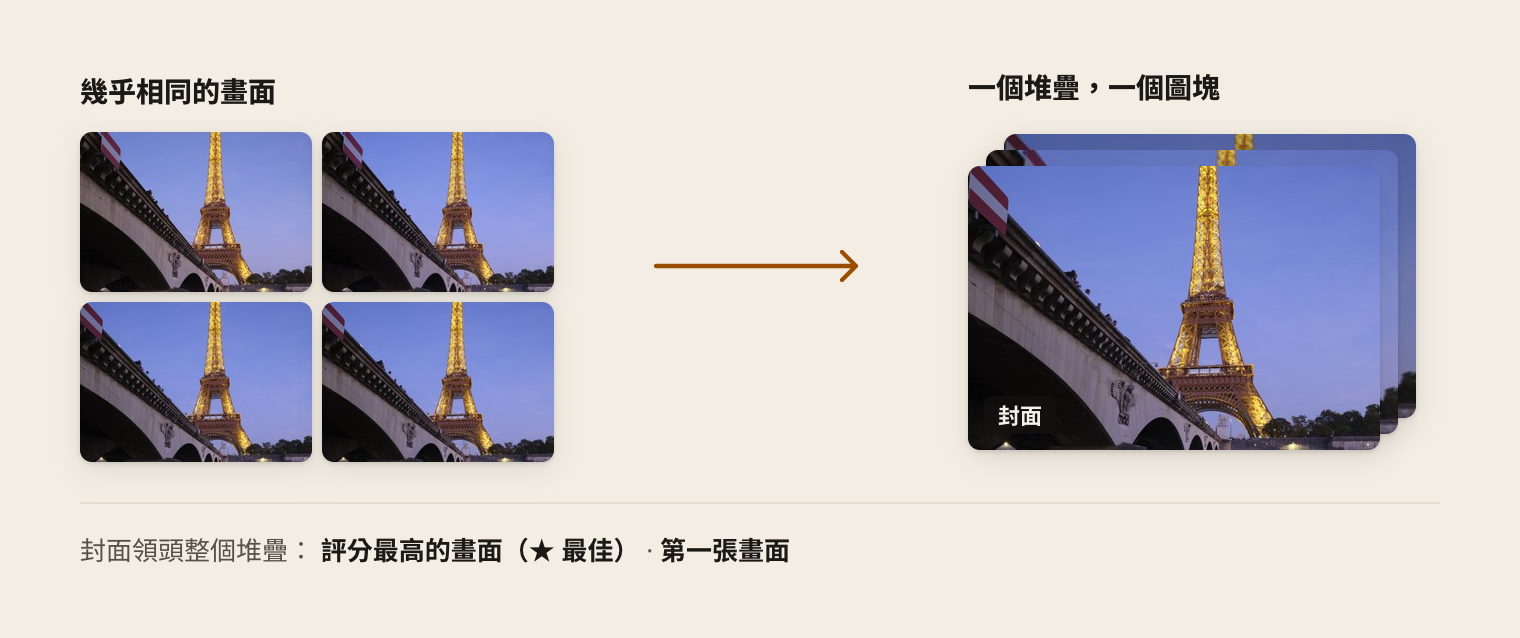
一組連拍變成一個圖塊。封面排在堆疊的最前面。
到最後,有 41 張照片帶著採用旗標。沒有任何東西被複製到新的地方。
3. 在 Radiant Raw 中顯影
選取這 41 張採用的照片,選擇在 Radiant Raw 中開啟 41 張。它們會以一條底片列開啟,你在 Flow 中設定的星級和旗標就在每張照片上,因為 Raw 是從同一批檔案讀取它們的。
從「自動」開始。按一下,它會讀取原始資料,平衡曝光和影調,而且它很沉穩:再按一次,得到的還是同樣的結果,它也永遠不會還原你自己動過的滑桿。鏡頭描述檔會根據拍攝的中繼資料自動比對。在樹冠下的 ISO 3200 時,把減少雜訊設為「輕微」,羽毛會變得乾淨,又不會像塑膠一樣。
先顯影一張蜂鳥照片,再把這些設定同步到後面的照片。花和捲尾猴也照著做。Radiant Raw 從不改動 Raw 檔案本身:它會在旁邊寫下一個小小的配方,所以每一次顯影以後都能再開啟。
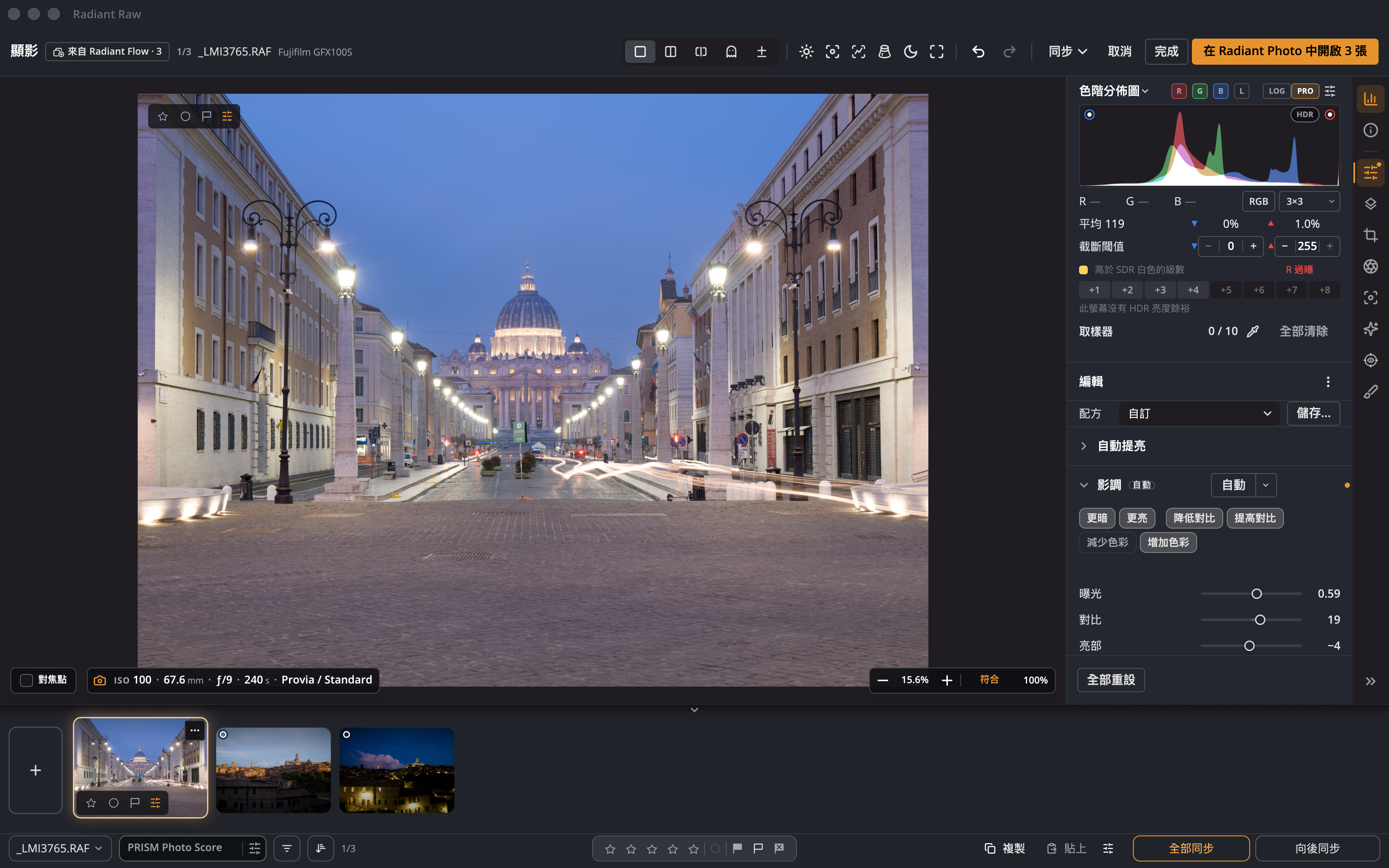
Radiant Raw:「影調」旁邊是「自動」,頂端是「完成」,底部是為後面的照片準備的「向後同步」。
從這裡開始,你有兩個選擇。按完成會回到 Flow,縮覽圖現在會顯示顯影後的效果。或者把這批照片直接交給編輯器。
4. 在 Radiant Photo 中完成
選擇在 Radiant Photo 中開啟 41 張。Radiant Photo 會查看每張照片,並為場景挑選一個工作流程,所以在你碰任何滑桿之前,捲尾猴和花就已經得到不同的處理。透過智慧編輯,每一項校正都能繼續調整。
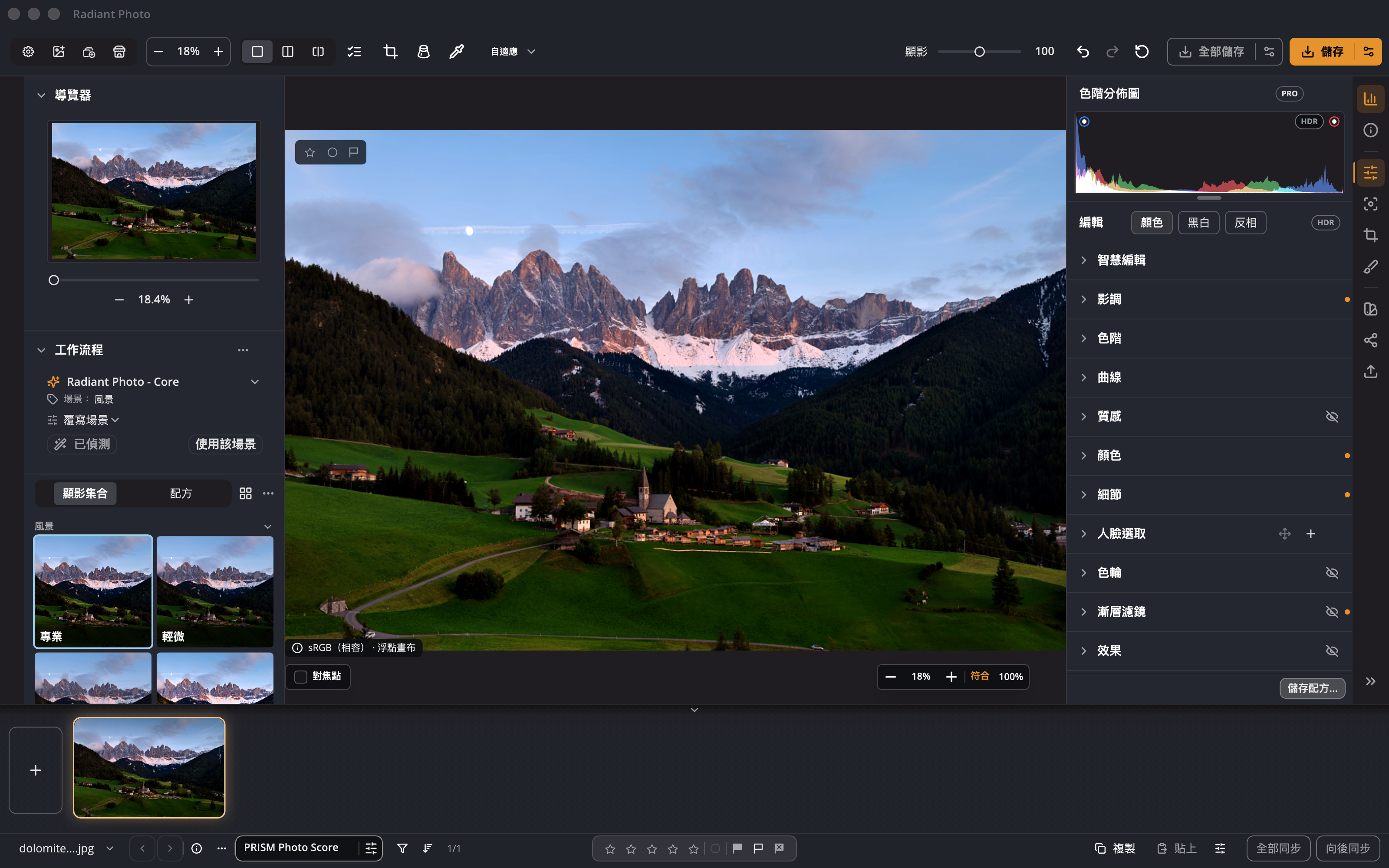
Radiant Photo 已經偵測出場景並挑選了工作流程。「編輯」面板最上方是智慧編輯。
在視窗底部,PRISM 會建議一個適合該場景的顯影集合。這只是建議;在你按下「套用」之前,什麼都不會改變。選一個能讓整組照片風貌一致的 Look,用修補去掉蜂鳥前面一根多餘的小樹枝,再讓自動裁切圍繞主體提出幾種取景。
底下的顯影可以改變,上面的最終修飾始終保留。
5. 交付,然後喘口氣
「分享」面板會在背景執行批次工作:給要沖印的客戶的全解析度檔案、加了浮水印的網頁尺寸副本,以及在輸出時移除 GPS 和拍攝資料、用於社群媒體的 SafeShare 副本。它們執行時,你可以繼續工作。
一週之後:來回編輯
通常最讓人頭痛的就是這一步。客戶很喜歡那張捲尾猴,但希望牠身後明亮的圍欄橫木有更多細節。在大多數的工作方式裡,潤飾之後再改顯影,就代表要重新潤飾一遍。
在 Radiant 中,你只要對那一張照片選擇在 Radiant Raw 中顯影。照片會用你儲存的配方,從原始 Raw 檔案重新開啟,你把亮部壓下來,按完成。新的像素會回到 Radiant Photo 中的同一張照片,你的 Look 和潤飾依然保留在上面。如果按「取消」,照片會原封不動地回來。
所有東西都在哪裡
在這個工作流程中,沒有任何東西被鎖在某個 App 裡。打開檔案夾,你會找到從未被修改的原始 Raw 檔案;一個帶有星級、旗標、標籤和版權資訊的 XMP 附屬檔案,大多數照片應用程式都能讀取;Radiant Raw 的顯影配方;以及 Radiant Photo 的編輯檔案。把檔案夾移到另一個磁碟,整個歷史也會跟著移過去。
你需要哪些 App?
你不需要三款都有。Radiant Flow 是免費的,它隨附於兩款付費 App,也可以單獨使用。選一個組合,看看它能為你做什麼:
三款 App 都能在 Mac 和 Windows 上執行,評分、場景辨識和 AI 編輯全都在你自己的電腦上進行。你的照片永遠不會被上傳。
下次你帶著一張拍滿的記憶卡回家,不妨這樣試試:讓 Flow 和 PRISM 找出要留下的照片,讓 Radiant Raw 顯影,讓 Radiant Photo 完成。然後再出門去拍。
More from the blog
Radiant 更新
從 Radiant Photo 2 到 2.5:你該知道的 25 項改變
從 Radiant Photo 2 過來嗎?從挑片和 Raw 檔案搬去了哪裡,到新的編輯、檢查與分享工具,這裡是開始之前值得知道的 25 項改變。
Radiant 更新
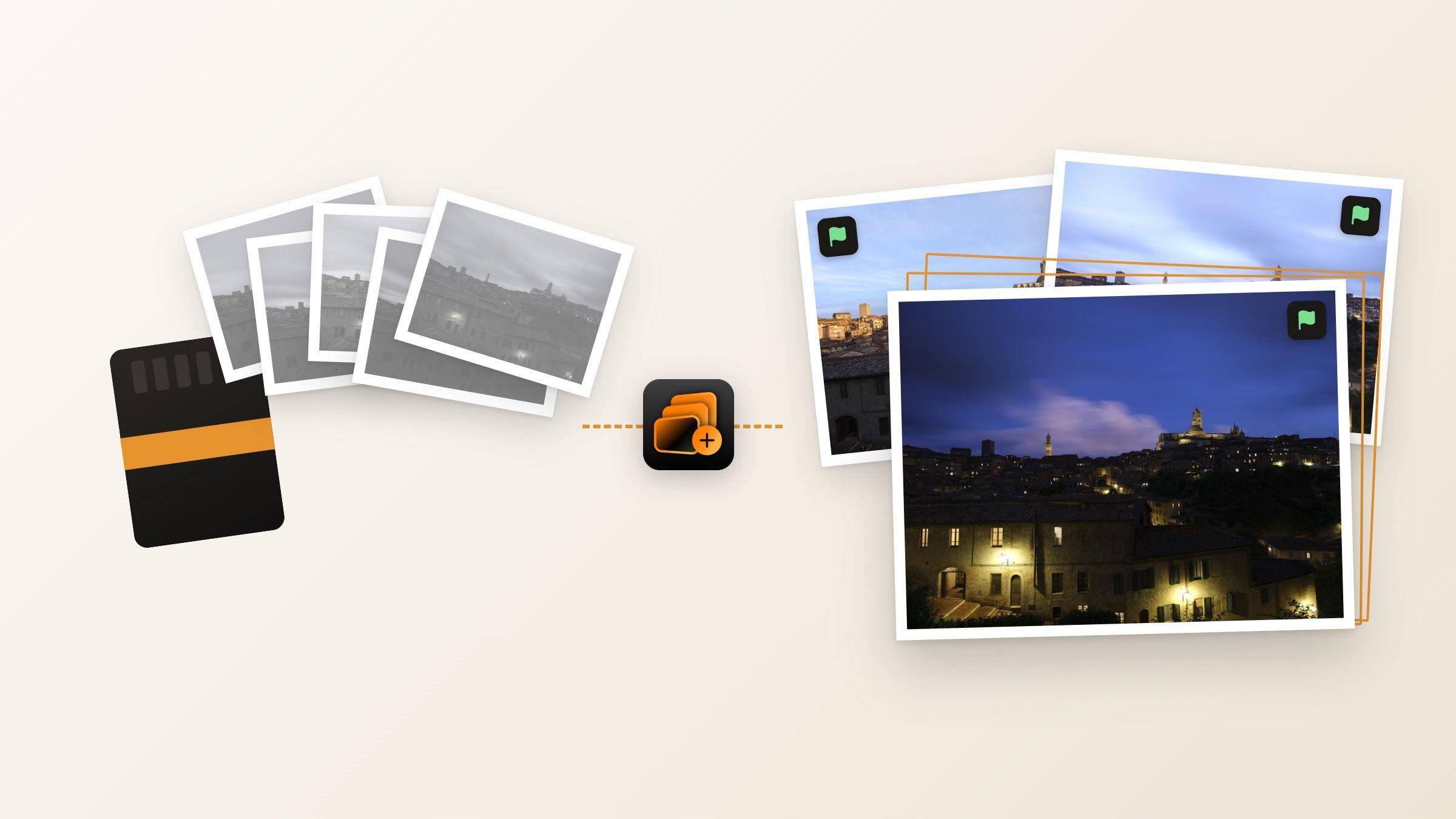
從記憶卡到精選:Radiant Flow 如何搞定拍攝後的第一個小時
Radiant Flow 是一款快速的照片瀏覽器,專為編輯之前的工作而設計(瀏覽、挑選、加標籤、複製和驗證),而且就在你已經在用的照片目錄旁邊運作。

Radiant 更新
Assistive AI, and a more open way to build Radiant
Our AI suggests and you decide. Starting now, you can also see what we’re building, tell us what to build next, and, as a member, test new features in betas as they open.
Radiant 電子報
每週一封來自 Radiant Imaging Labs 的電子郵件:新文章、攝影技巧和版本消息。