
摄影技巧
让你的旅行照片更出彩
用 Radiant Photo 挽救曝光不足的照片。
本译文由机器翻译,尚未经过审校。
本文介绍的是 Radiant Photo 1.3。当前版本为 2.5。 新功能
用 RADIANT PHOTO 编辑图像
用 Radiant Photo 挽救曝光不足的照片。
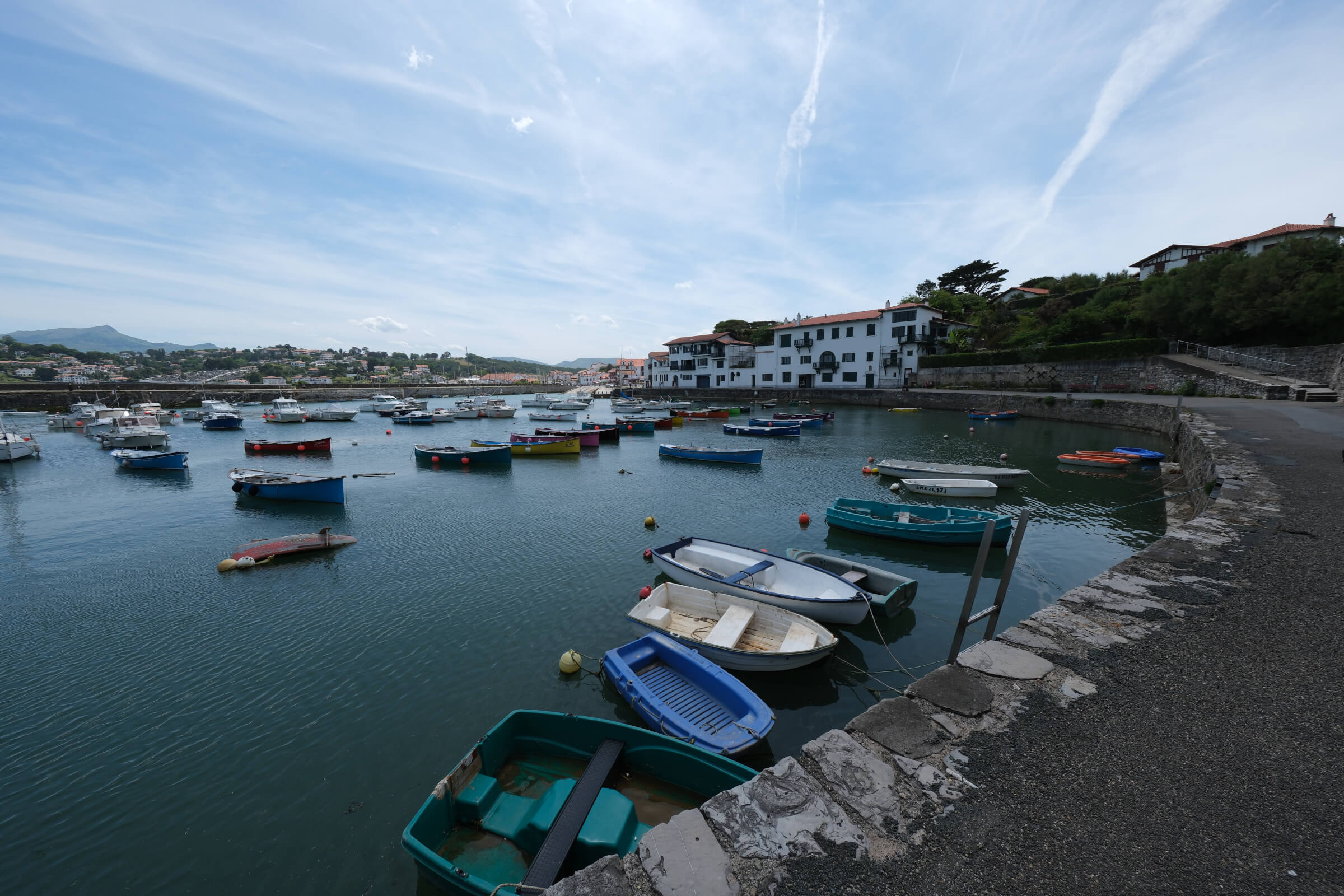
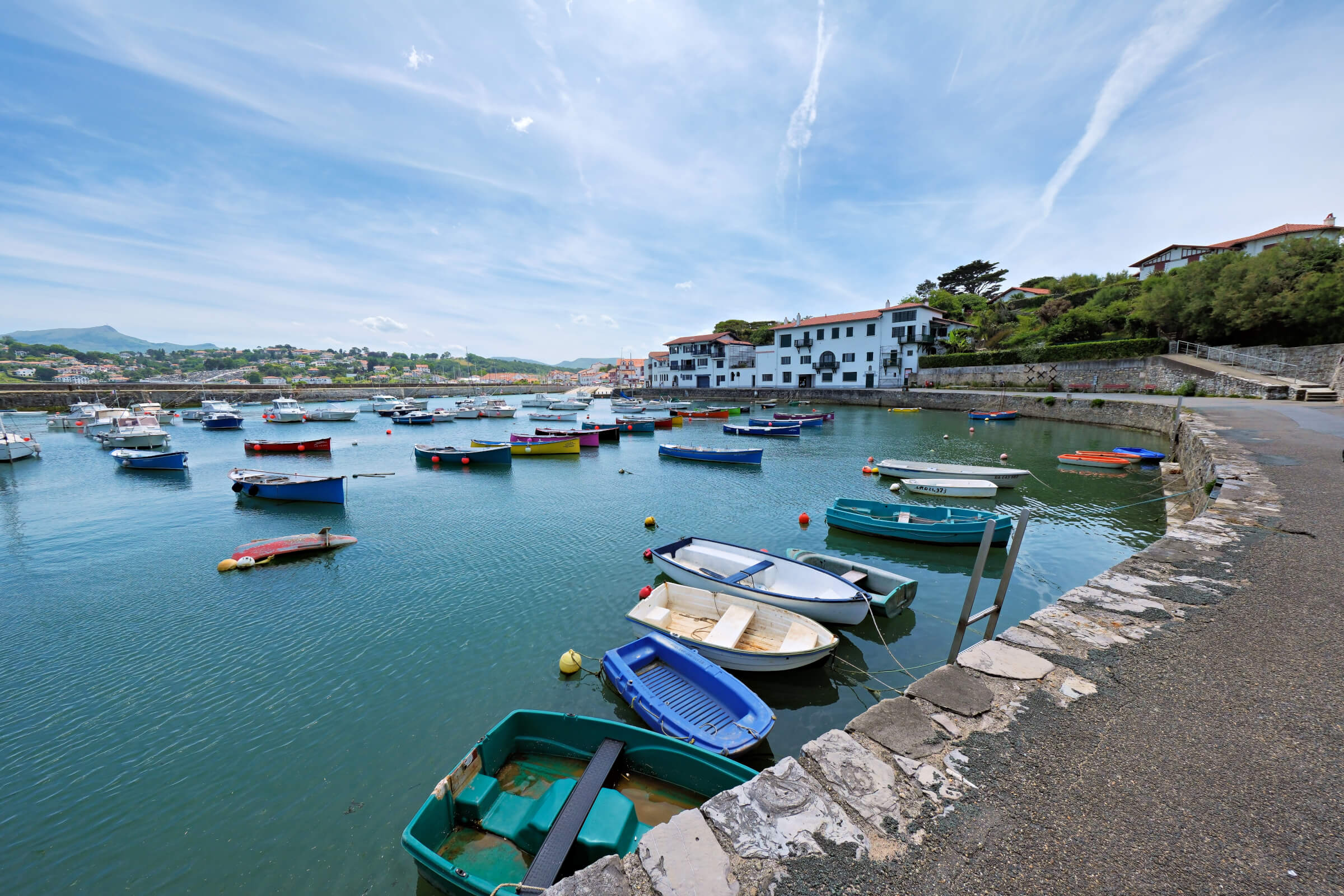
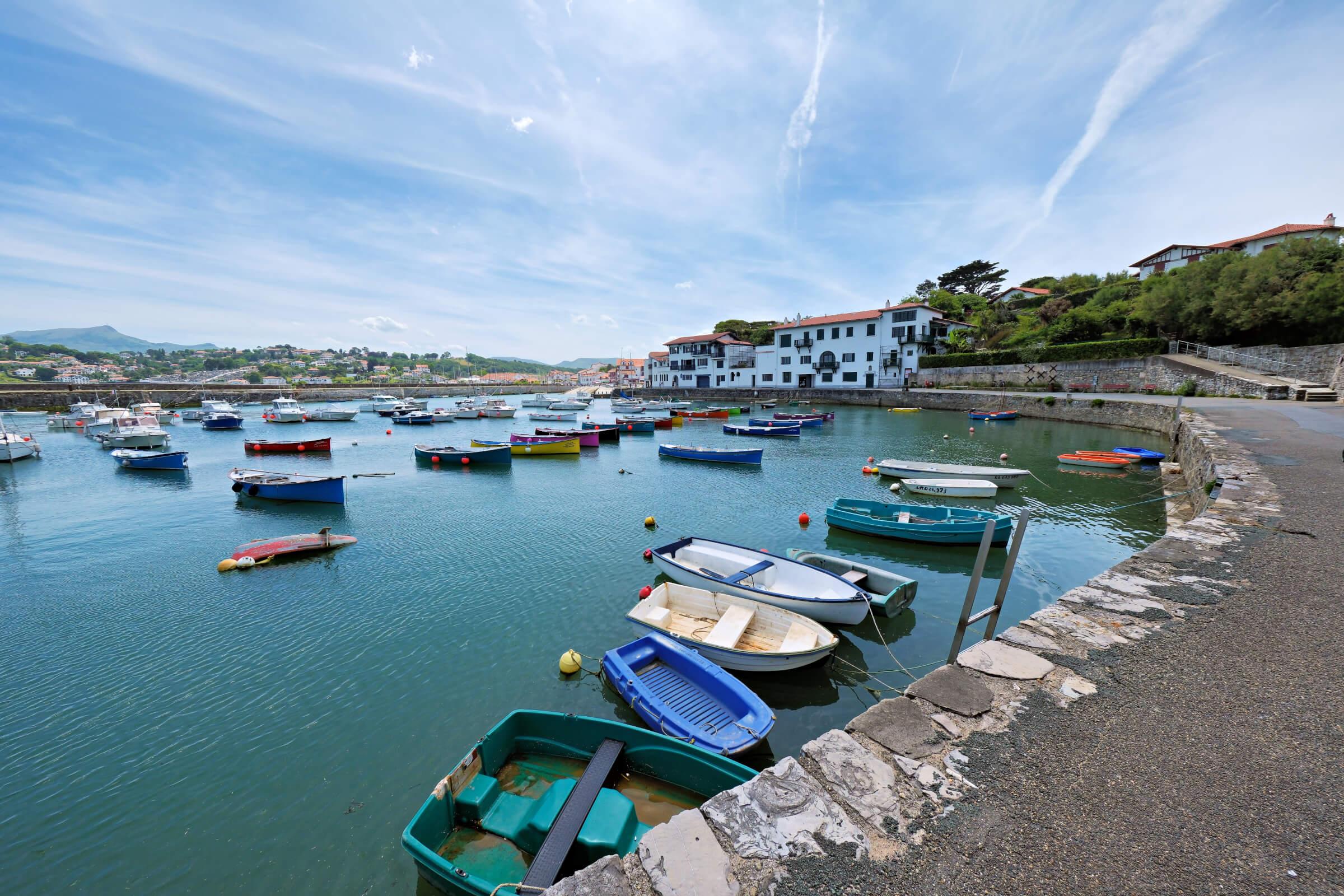
在法国大西洋海岸度过一段美好的旅行之后,我回到家开始挑片。我发现了几张不错的照片,是用我新买的富士 X-T50 无反相机在索科阿港拍的。可惜拍摄时我似乎没太留神,有几张曝光不足。于是我很好奇,Radiant Photo 的人工智能能从这里展示的这张示例照片里挖出多少东西。
打开图像后,你立刻就能得到一个显影好的版本。接下来可以用 Radiant Photo 的智能滑块细化这个结果,得到属于自己的创意 Look。
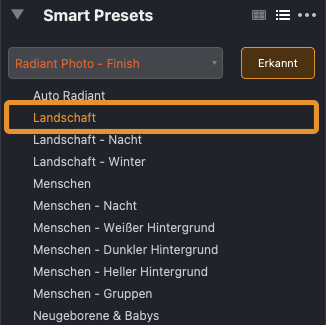
自动预设
在 Radiant Photo 中打开图像时,内置的人工智能会自动开始工作,分析图像内容并挑选一个合适的预设。在这个例子中,它选择了“风光”的预设。
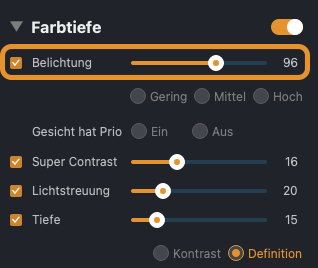
曝光
图像的第一次自动优化已经相当不错了。画面被提亮,也更锐利、对比度更高。不过我觉得这次校正还是略显保守,所以我又把曝光往上加了一些。
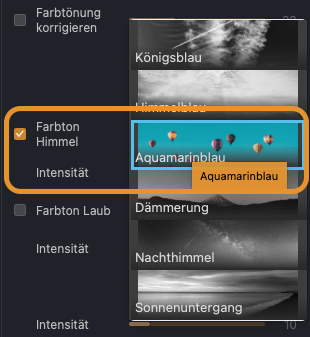
水的颜色
接下来我处理画面里的水,因为它的颜色太淡了。为此我启用“天空色相”功能,试了几种不同的蓝色。选择“海蓝色”之后,水面显得生动多了。
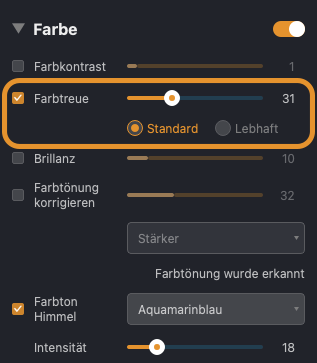
色彩保真
像我在上一步那样改变蓝色时,这种着色有可能会不经意地影响到其他颜色。借助“色彩保真”滑块,Radiant Photo 会重新向原始色彩靠拢。
More from the blog
Radiant 更新
认识 Radiant Photo 2.5 和 Radiant Raw
一款专门的 Raw 显影软件,一批针对细节和色彩的新工具,还有一个可以搜索、收藏、悬停即可预览的 Look 库。来看看有哪些新变化,以及我们为什么相信你会爱上这样的工作方式。

新闻稿 · Radiant 更新
照片编辑的下一次进化:Radiant Photo 2 即将到来!
INDIALANTIC, FL – 2024年11月25日 — Radiant Imaging Labs 欣然宣布发布 Radiant Photo 2,照片编辑软件的最新进化。

Radiant 新闻通讯
每周一封来自 Radiant Imaging Labs 的邮件:新文章、摄影技巧和版本动态。