
Mẹo chụp ảnh
Thêm rực rỡ cho ảnh du lịch của bạn
Cách cứu những bức ảnh thiếu sáng với Radiant Photo.
Bản dịch này do máy thực hiện và chưa được duyệt lại.
Bài viết này nói về Radiant Photo 1.3. Phiên bản hiện tại là 2.5. Có gì mới
CHỈNH SỬA ẢNH VỚI RADIANT PHOTO
Cách cứu những bức ảnh thiếu sáng với Radiant Photo.
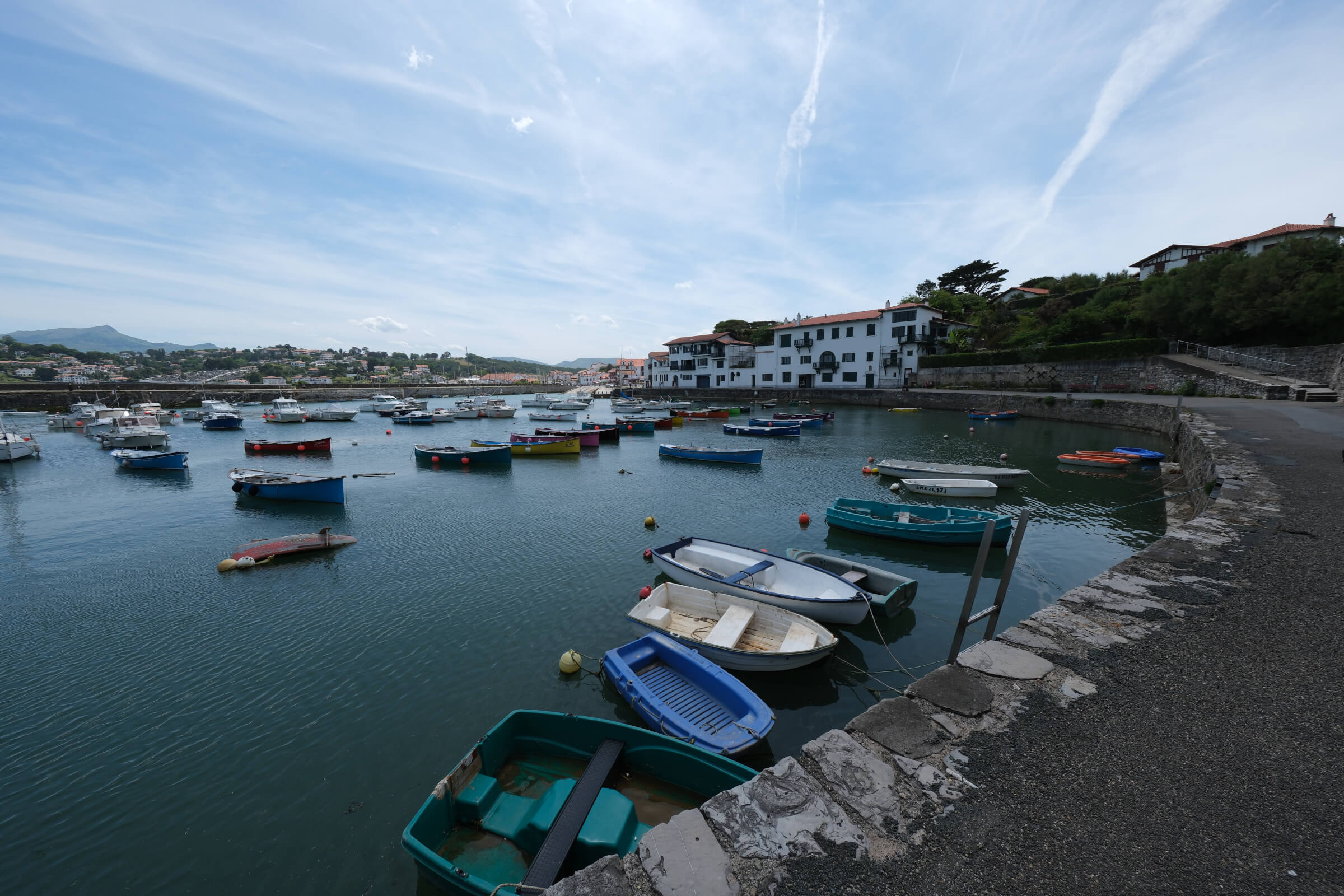
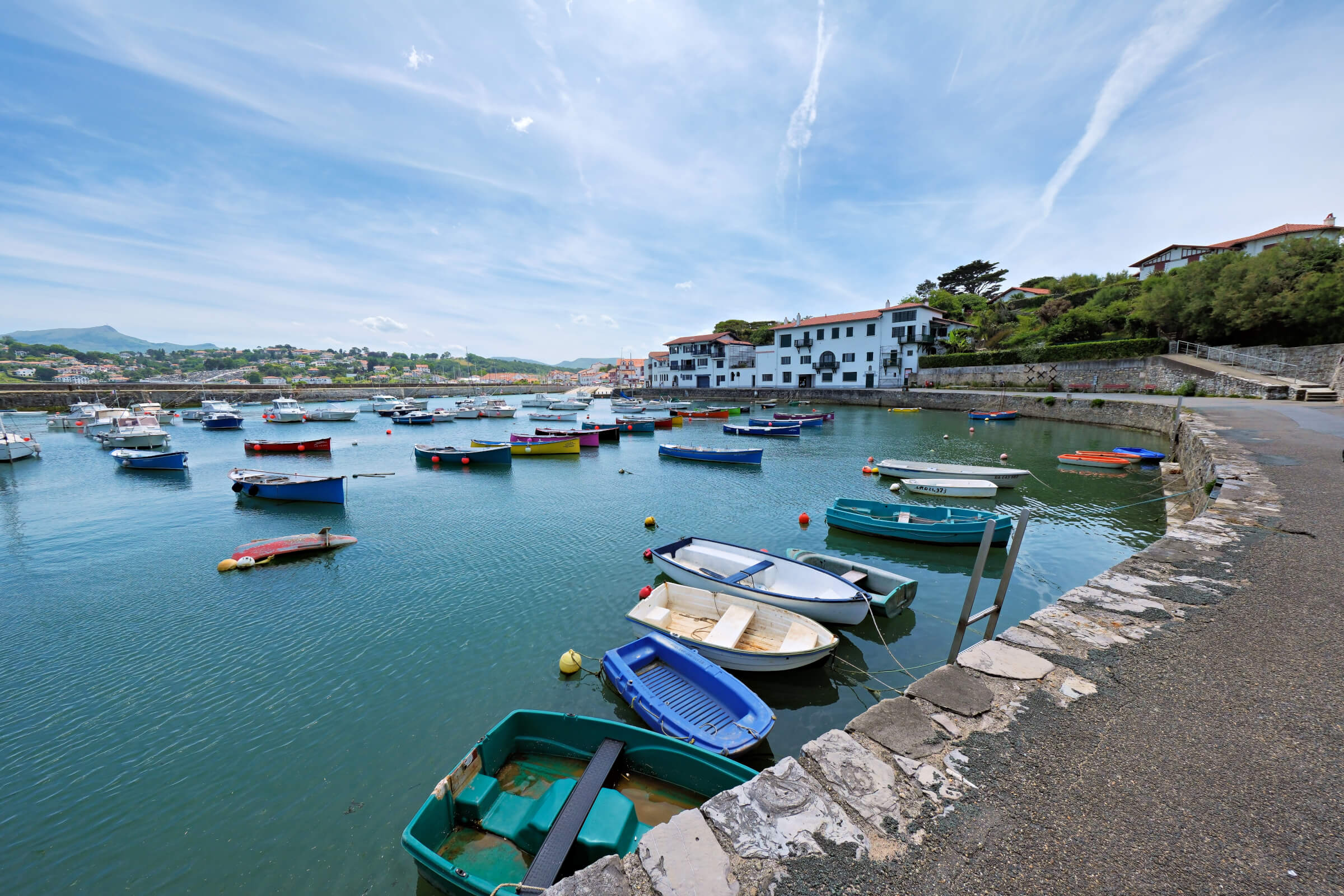
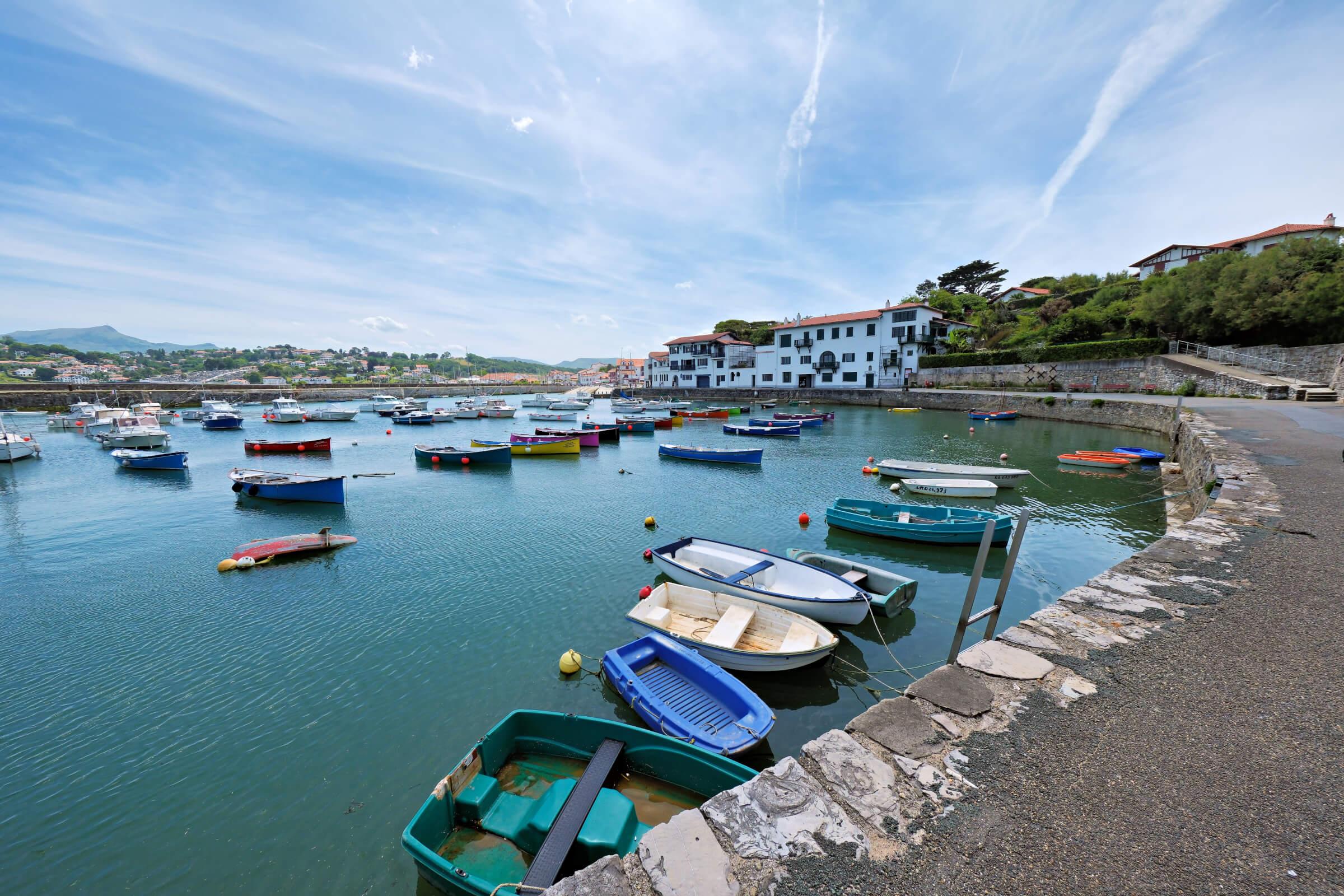
Sau một chuyến đi đẹp đến bờ Đại Tây Dương của Pháp, về nhà tôi bắt tay vào chọn ảnh. Trong lúc đó, tôi phát hiện vài bức khá đẹp chụp ở cảng Socoa bằng chiếc máy ảnh không gương lật mới của mình, Fujifilm X-T50. Tiếc là lúc chụp tôi có vẻ đã không để ý, vì một số bức bị thiếu sáng. Thế nên tôi tò mò muốn biết trí tuệ nhân tạo của Radiant Photo có thể khai thác được gì từ bức ảnh ví dụ dưới đây.
Ngay khi mở ảnh, bạn đã nhận được một phiên bản đã tráng của bức ảnh. Kết quả sau đó có thể được tinh chỉnh bằng các thanh trượt thông minh của Radiant Photo để có được Look sáng tạo của riêng bạn.
Thiết lập sẵn tự động
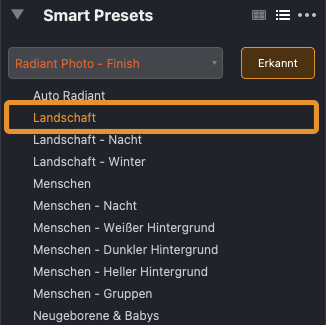
Khi mở ảnh trong Radiant Photo, trí tuệ nhân tạo tích hợp tự động hoạt động, phân tích nội dung của bức ảnh và chọn một thiết lập sẵn phù hợp. Trong ví dụ này, thiết lập sẵn “Phong cảnh” đã được chọn.
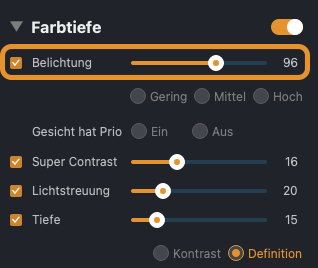
Phơi sáng
Bước tối ưu tự động đầu tiên của bức ảnh trông đã khá ổn. Bức ảnh được làm sáng, vừa nét hơn vừa có tương phản cao hơn. Dù vậy, với tôi phần hiệu chỉnh vẫn còn hơi dè dặt, nên tôi tăng thêm phơi sáng.
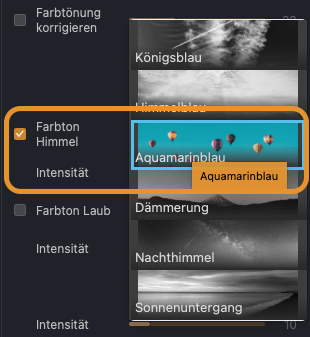
Màu của nước
Tiếp theo tôi xử lý phần nước trong ảnh, vì màu của nó với tôi là quá nhợt. Để làm vậy, tôi bật chức năng “Sắc thái bầu trời” và thử nghiệm với các tông xanh khác nhau. Với lựa chọn “Xanh ngọc lam”, mặt nước trông sống động hơn.
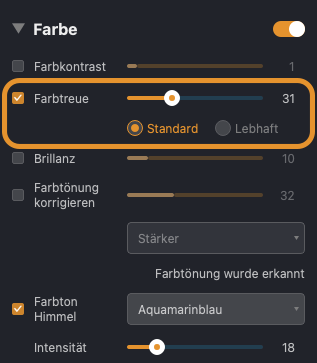
Độ trung thực màu
Khi thay đổi các tông xanh như tôi đã làm ở bước trước, sắc màu có thể vô tình ảnh hưởng đến cả những màu khác. Với thanh trượt “Độ trung thực màu”, Radiant Photo bám sát hơn vào màu gốc.
More from the blog
Cập nhật từ Radiant
Làm quen với Radiant Photo 2.5 và Radiant Raw
Một trình tráng ảnh Raw chuyên dụng, công cụ mới cho chi tiết và màu sắc, cùng một thư viện Look mà bạn có thể tìm kiếm, đánh dấu yêu thích và xem trước chỉ bằng cách rê chuột. Đây là những điểm mới, và lý do chúng tôi tin bạn sẽ thích cách làm việc này.

Thông cáo báo chí · Cập nhật từ Radiant
Bước tiến hóa tiếp theo của chỉnh sửa ảnh: Radiant Photo 2 sắp ra mắt!
INDIALANTIC, FL – ngày 25 tháng 11 năm 2024 — Radiant Imaging Labs vui mừng thông báo ra mắt Radiant Photo 2, bước tiến hóa mới nhất của phần mềm chỉnh sửa ảnh.

Mẹo chụp ảnh · Cập nhật từ Radiant
Nâng tầm nhiếp ảnh của bạn với Radiant Photo 2 và Assistive AI
Trong thế giới nhiếp ảnh không ngừng chuyển động, công nghệ và nghệ thuật đang hội tụ theo cách chưa từng có.
Bản tin Radiant
Email hằng tuần từ Radiant Imaging Labs: bài viết mới, mẹo chụp ảnh và tin tức về các phiên bản.