
Kuvausvinkit
Lisää loistoa lomakuviisi
Näin pelastat alivalottuneet kuvat Radiant Photo -ohjelmalla.
Tämä käännös on konekäännös, eikä sitä ole vielä tarkistettu.
Tämä artikkeli käsittelee versiota Radiant Photo 1.3. Nykyinen versio on 2.5. Uutta
KUVANKÄSITTELY RADIANT PHOTO -OHJELMALLA
Näin pelastat alivalottuneet kuvat Radiant Photo -ohjelmalla.
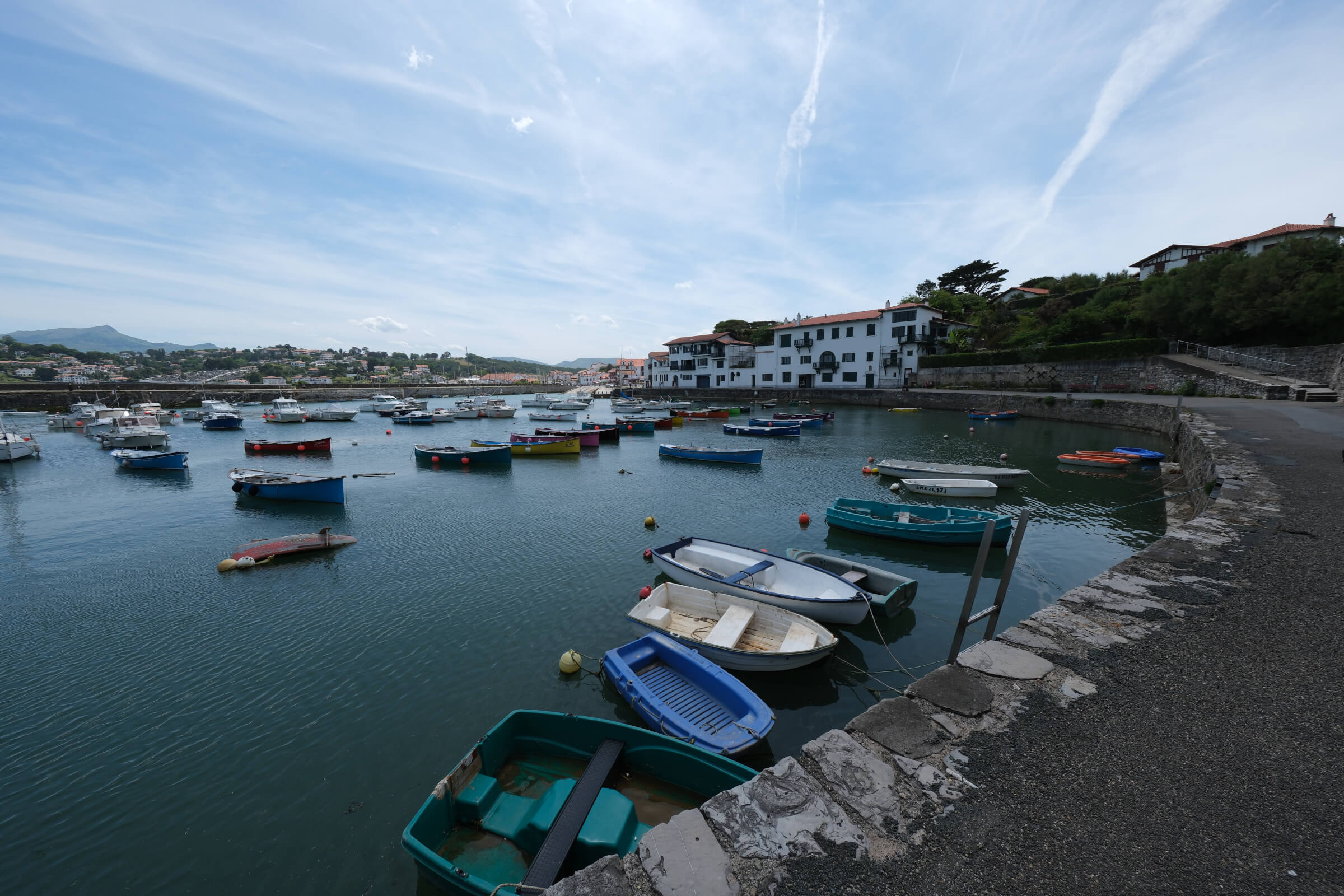
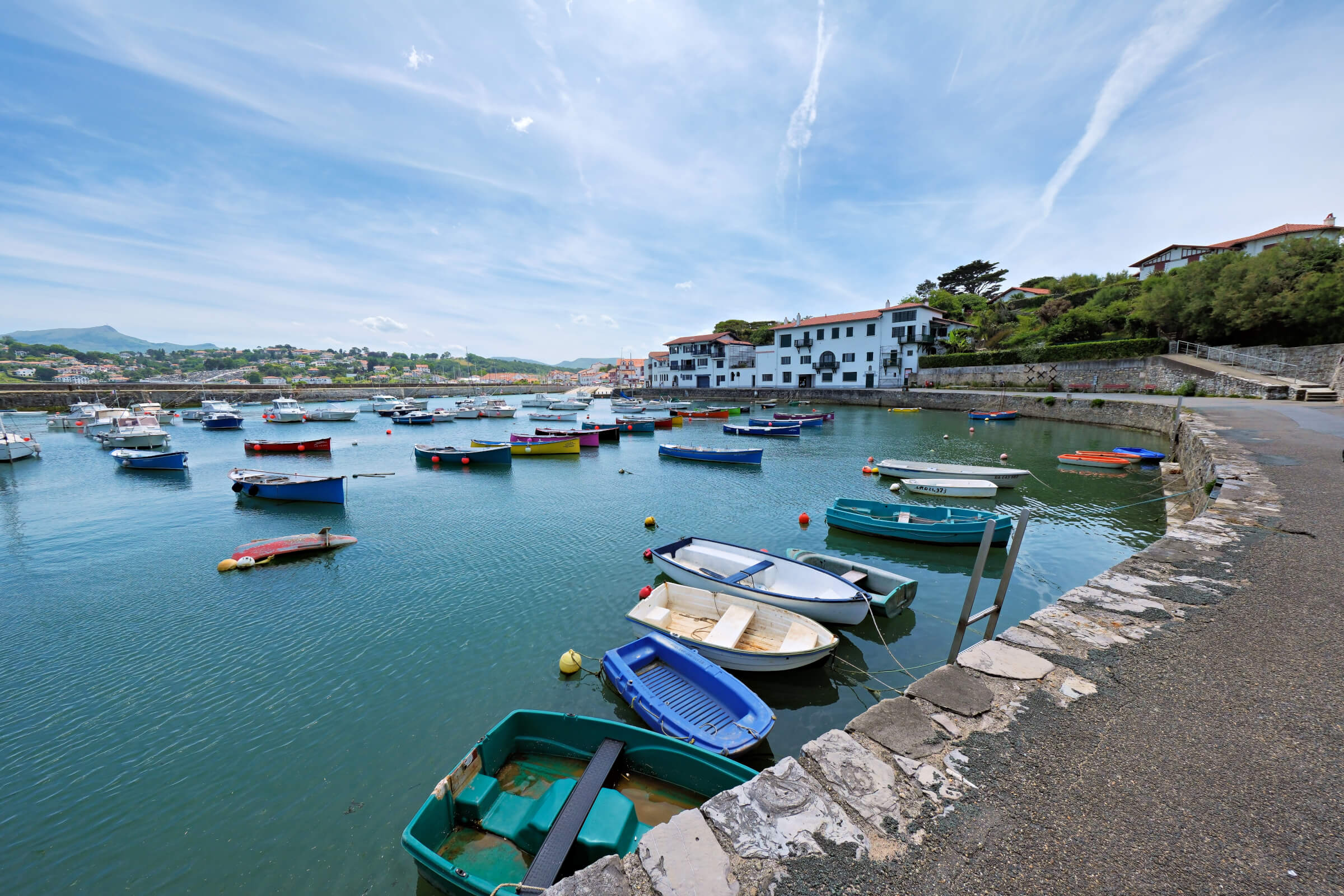
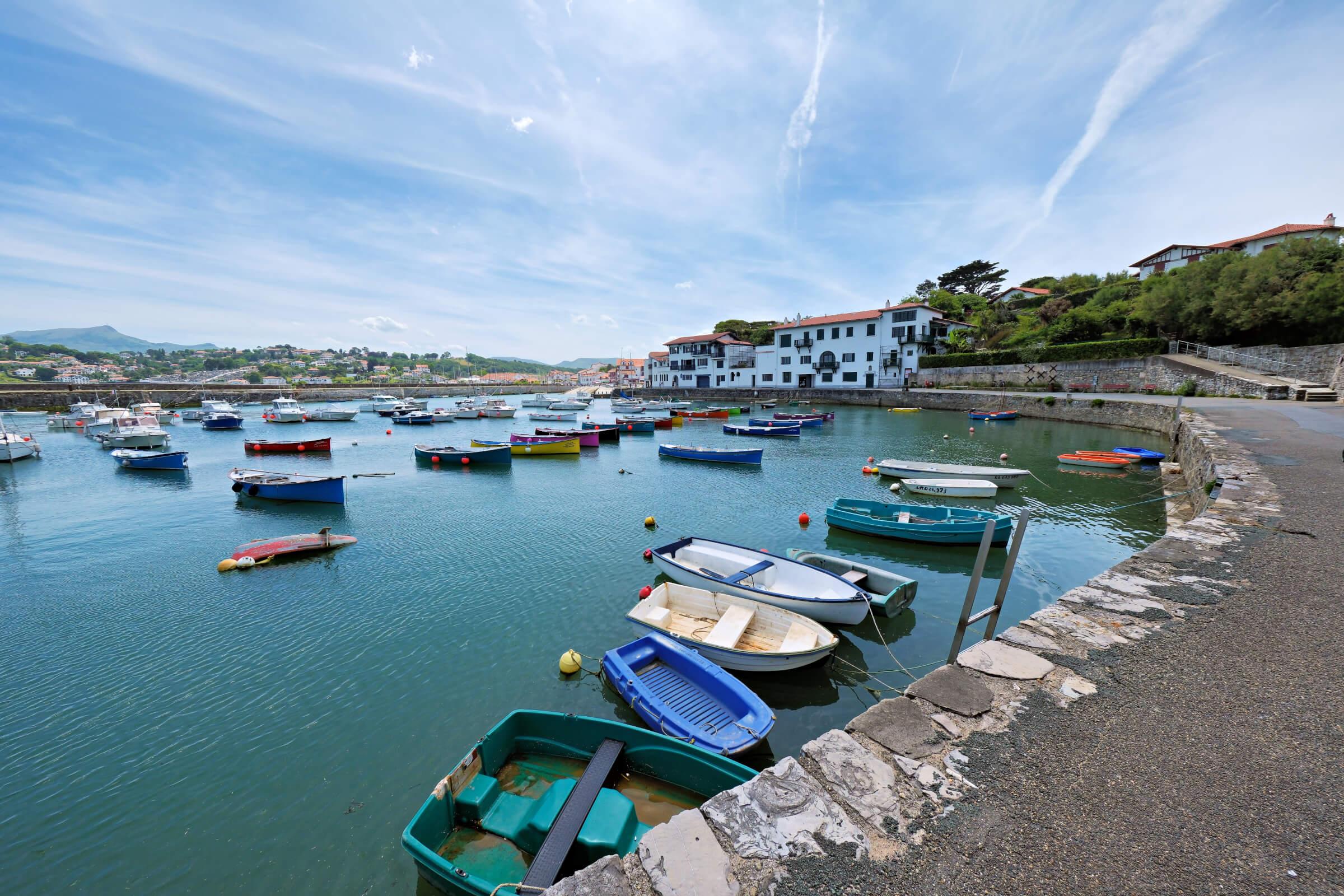
Mukavan Ranskan Atlantin rannikolle suuntautuneen matkan jälkeen ryhdyin kotona käymään kuvia läpi. Löysin joukosta muutaman hienon otoksen, jotka olin ottanut uudella peilittömällä järjestelmäkamerallani, Fujifilm X-T50:llä, Socoan satamassa. Valitettavasti en ollut kuvatessani ollut ihan tarkkana, sillä osa kuvista oli alivalottuneita. Olin siis utelias näkemään, mitä Radiant Photo -ohjelman tekoäly saisi irti tässä näytettävästä esimerkkikuvasta.
Heti kuvan avaamisen jälkeen saat siitä kehitetyn version. Tulosta voi sitten hioa Radiant Photo -ohjelman älykkäillä säätimillä, jotta saat oman luovan Lookin.
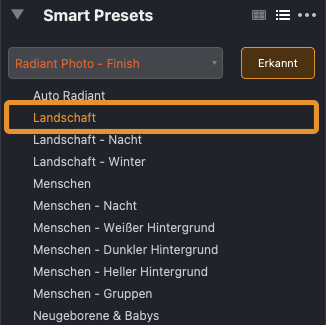
Automaattinen esiasetus
Kun kuva avataan Radiant Photo -ohjelmassa, sisäänrakennettu tekoäly käynnistyy automaattisesti, analysoi kuvan sisällön ja valitsee sopivan esiasetuksen. Tässä esimerkissä valittiin ”Maisema”-asetukset.
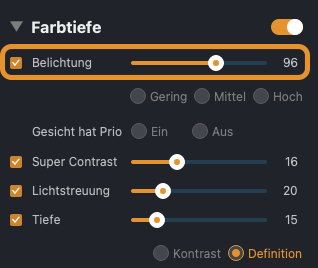
Valotus
Kuvan ensimmäinen automaattinen optimointi näyttää jo varsin hyvältä. Kuva on vaaleampi sekä terävämpi että kontrastikkaampi. Minusta korjaus on silti vielä hieman liian varovainen, joten nostan valotusta lisää.
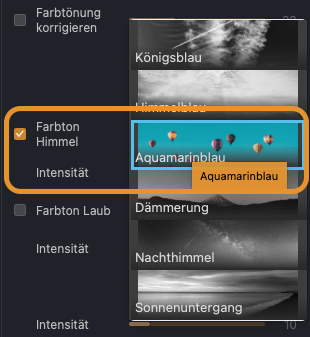
Veden väri
Seuraavaksi tartun kuvan veteen, sillä sen väri on minusta liian haalea. Otan käyttöön toiminnon ”Taivaan värisävy” ja leikin erilaisilla sinisen sävyillä. Valinnalla ”Akvamariininsininen” vesi näyttää elävämmältä.
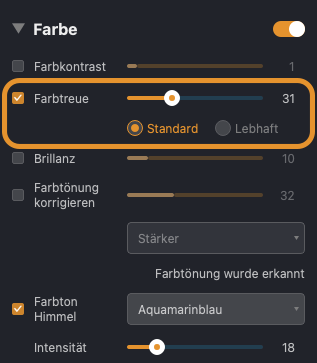
Väritarkkuus
Kun sinisen sävyjä muutetaan, kuten tein edellisessä vaiheessa, sävytys saattaa vahingossa vaikuttaa myös muihin väreihin. ”Väritarkkuus”-säätimellä Radiant Photo pitäytyy taas lähempänä alkuperäisiä värejä.
More from the blog
Radiant-päivitykset
Esittelyssä Radiant Photo 2.5 ja Radiant Raw
Oma Raw-kehitysohjelma, uusia työkaluja yksityiskohtiin ja väreihin sekä Look-kirjasto, jossa voit hakea, merkitä suosikkeja ja esikatsella pelkällä osoittimella. Tässä uutuudet ja syy, miksi uskomme sinun ihastuvan tähän työtapaan.

Lehdistötiedote · Radiant-päivitykset
Kuvankäsittelyn seuraava askel: Radiant Photo 2 on tulossa!
INDIALANTIC, FL – 25. marraskuuta 2024 — Radiant Imaging Labs on iloinen voidessaan julkistaa Radiant Photo 2 -ohjelman, kuvankäsittelyohjelmistojen kehityksen uusimman askeleen.

Kuvausvinkit · Radiant-päivitykset
Nosta valokuvauksesi uudelle tasolle Radiant Photo 2 -ohjelmalla ja Assistive AI -teknologialla
Valokuvauksen alati muuttuvassa maailmassa teknologia ja taide kohtaavat nyt tavalla, jota ei ole ennen nähty.
Radiantin uutiskirje
Viikoittainen sähköposti Radiant Imaging Labsilta: uudet artikkelit, kuvausvinkit ja versiouutiset.