
Sfaturi foto
Mai multă strălucire pentru fotografiile tale din vacanță
Cum salvezi imaginile subexpuse cu Radiant Photo.
Această traducere a fost realizată automat și nu a fost încă verificată.
Acest articol se referă la Radiant Photo 1.3. Versiunea actuală este 2.5. Noutăți
EDITARE FOTO CU RADIANT PHOTO
Cum salvezi imaginile subexpuse cu Radiant Photo.
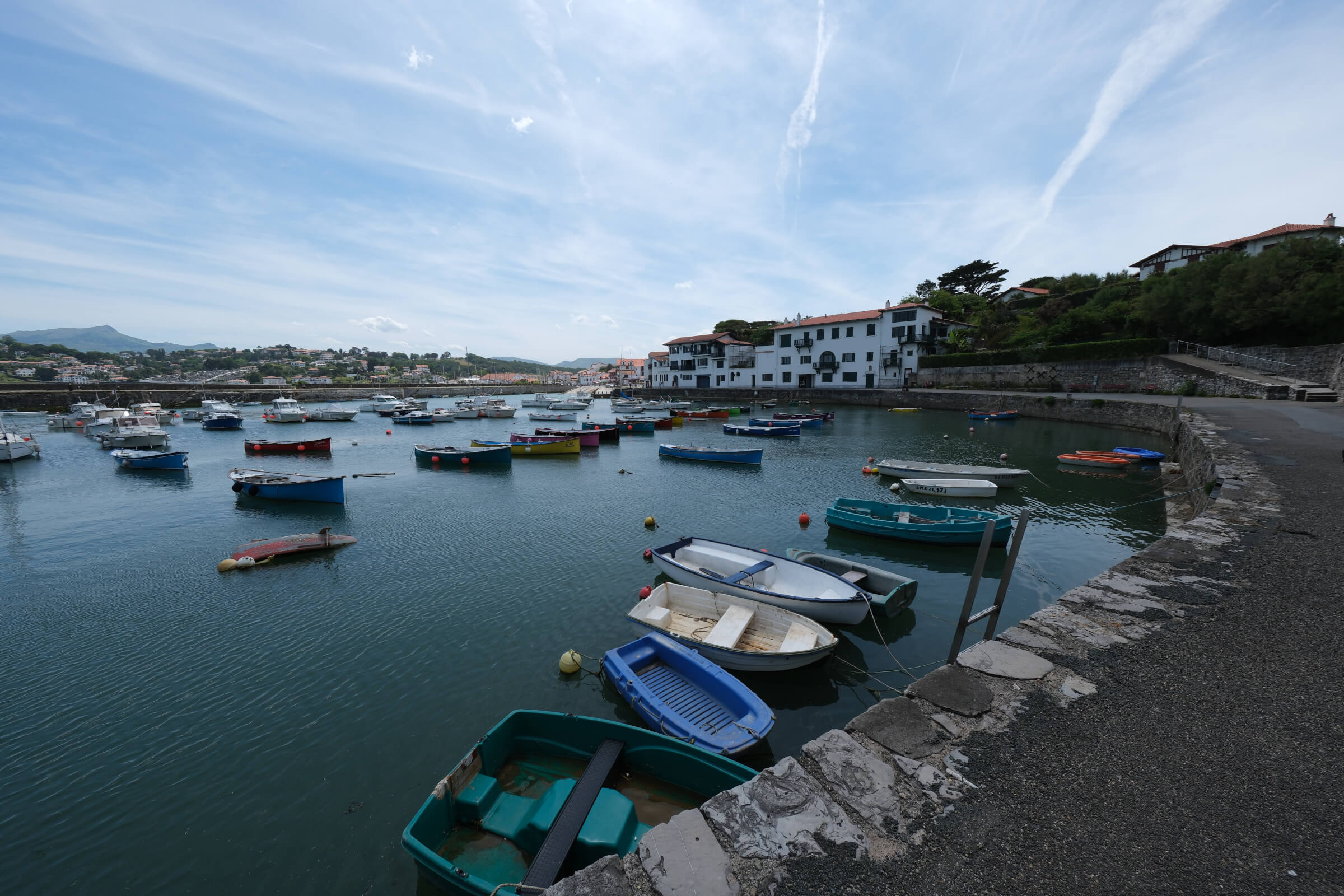
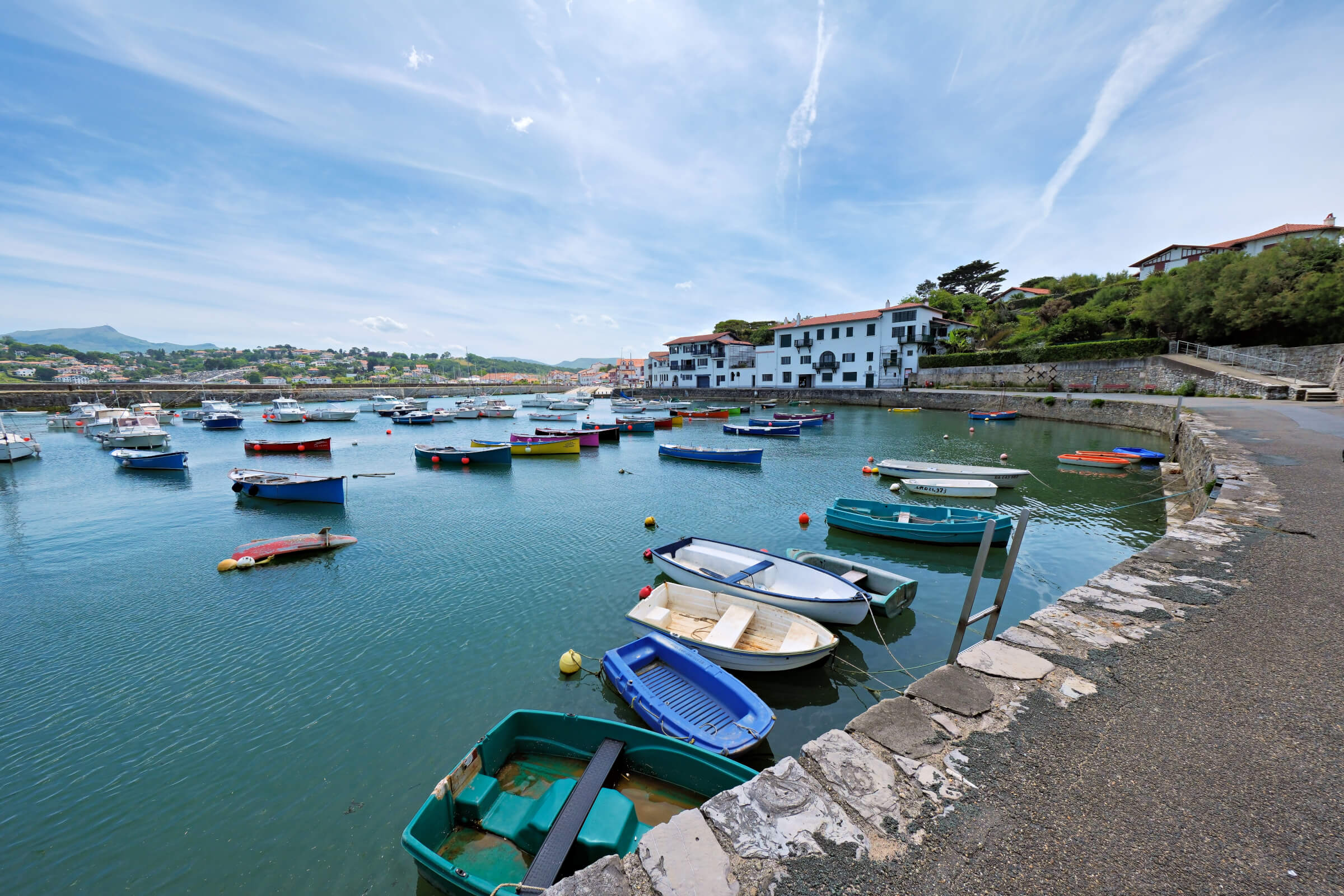
După o călătorie frumoasă pe coasta atlantică a Franței, m-am apucat acasă de trierea fotografiilor. Am descoperit câteva cadre reușite, făcute în portul Socoa cu noul meu aparat mirrorless, Fujifilm X-T50. Din păcate, se pare că nu fusesem prea atentă când fotografiam, pentru că unele imagini erau subexpuse. Așa că am fost curioasă ce poate scoate inteligența artificială din Radiant Photo din imaginea-exemplu de aici.
Imediat după ce deschizi imaginea, primești o versiune deja developată. Poți apoi rafina rezultatul cu reglajele inteligente din Radiant Photo, ca să obții un Look creativ al tău.
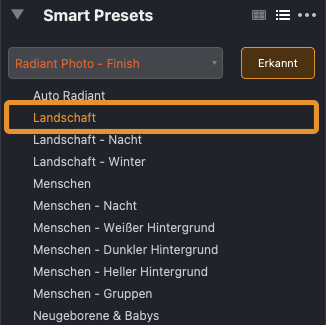
Presetare automată
Când deschizi imaginea în Radiant Photo, inteligența artificială integrată se activează de la sine, analizează conținutul imaginii și alege o presetare potrivită. În acest exemplu au fost alese reglajele pentru „Peisaj”.
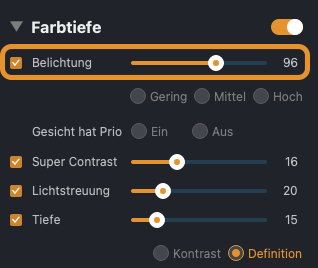
Expunerea
Prima optimizare automată a imaginii arată deja destul de bine. Imaginea e mai luminoasă, mai clară și cu mai mult contrast. Totuși, corecția mi se pare încă puțin prea reținută, așa că măresc suplimentar expunerea.
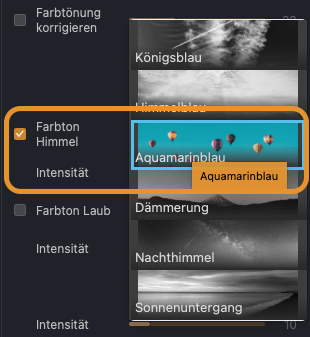
Culoarea apei
Apoi mă ocup de apa din imagine, pentru că mi se pare prea palidă. Activez funcția „Nuanța cerului” și mă joc cu diferite tonuri de albastru. Cu opțiunea „Acvamarin”, apa pare mai vie.
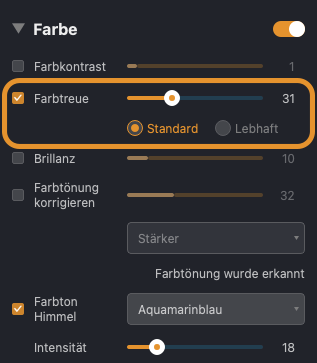
Fidelitatea culorii
Când modifici tonurile de albastru, așa cum am făcut la pasul anterior, se poate întâmpla ca nuanța să se răsfrângă, fără să vrei, și asupra altor culori. Cu reglajul „Fidelitatea culorii”, Radiant Photo se orientează din nou mai mult după culorile originale.
More from the blog
Actualizări Radiant
Fă cunoștință cu Radiant Photo 2.5 și Radiant Raw
O aplicație dedicată developării Raw, instrumente noi pentru detalii și culoare și o bibliotecă de Look-uri în care cauți, îți păstrezi favoritele și vezi orice Look doar trecând cu mouse-ul peste el. Iată ce e nou și de ce credem că o să-ți placă să lucrezi așa.

Comunicat de presă · Actualizări Radiant
Următoarea evoluție în editarea foto: Radiant Photo 2 e pe drum!
INDIALANTIC, FL – 25 noiembrie 2024 — Radiant Imaging Labs anunță cu bucurie lansarea lui Radiant Photo 2, cea mai nouă evoluție a software-ului de editare foto.

Sfaturi foto · Actualizări Radiant
Du-ți fotografia mai departe cu Radiant Photo 2 și Assistive AI
În lumea fotografiei, aflată în continuă schimbare, tehnologia și arta se întâlnesc ca niciodată până acum.
Newsletterul Radiant
Un e-mail săptămânal de la Radiant Imaging Labs: articole noi, sfaturi foto și noutăți despre versiuni.