
攝影技巧
讓你的旅遊照片更加閃耀
用 Radiant Photo 搶救曝光不足的照片。
本譯文由機器翻譯,尚未經過審校。
本文介紹的是 Radiant Photo 1.3。目前版本為 2.5。 新功能
用 RADIANT PHOTO 編輯影像
用 Radiant Photo 搶救曝光不足的照片。
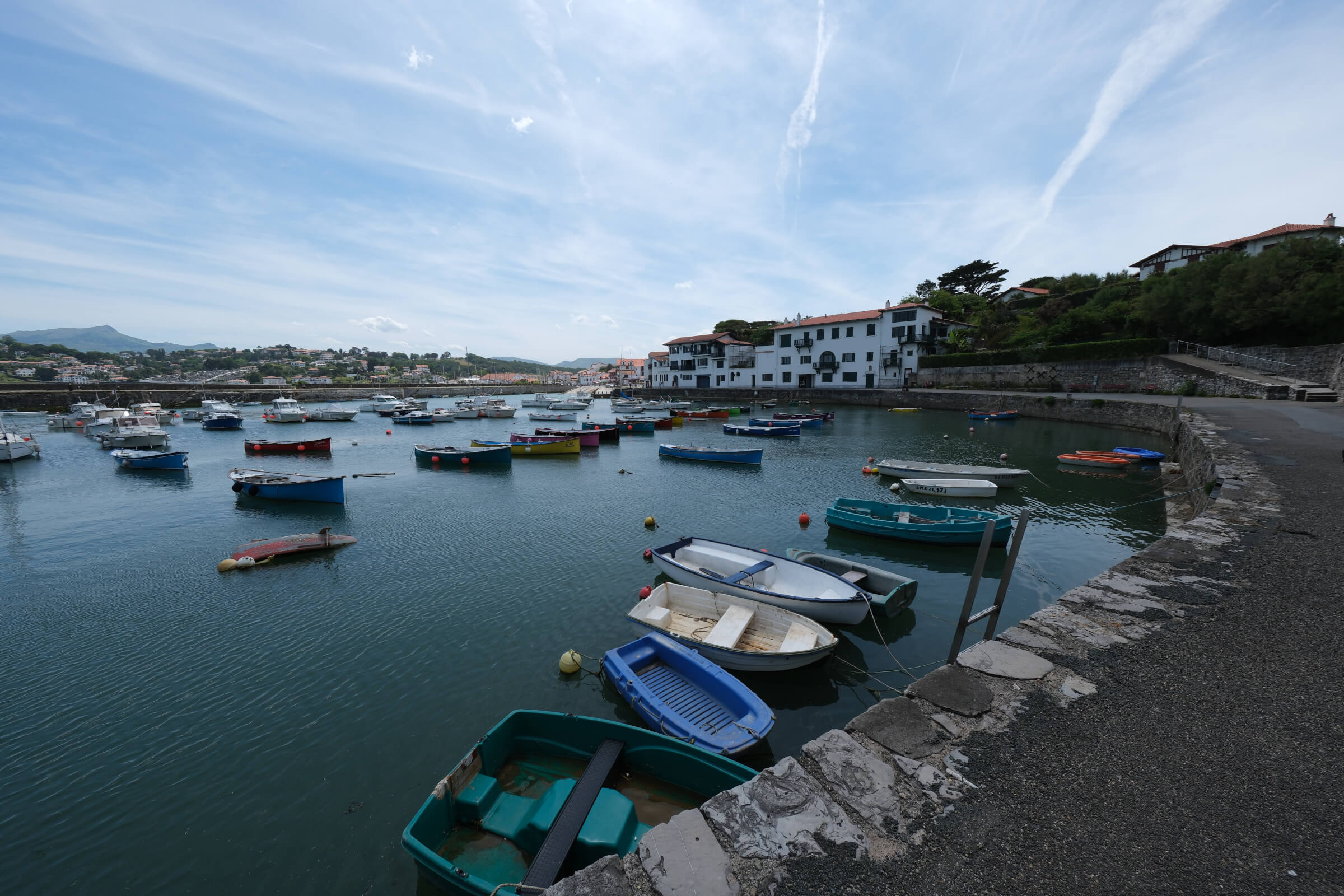
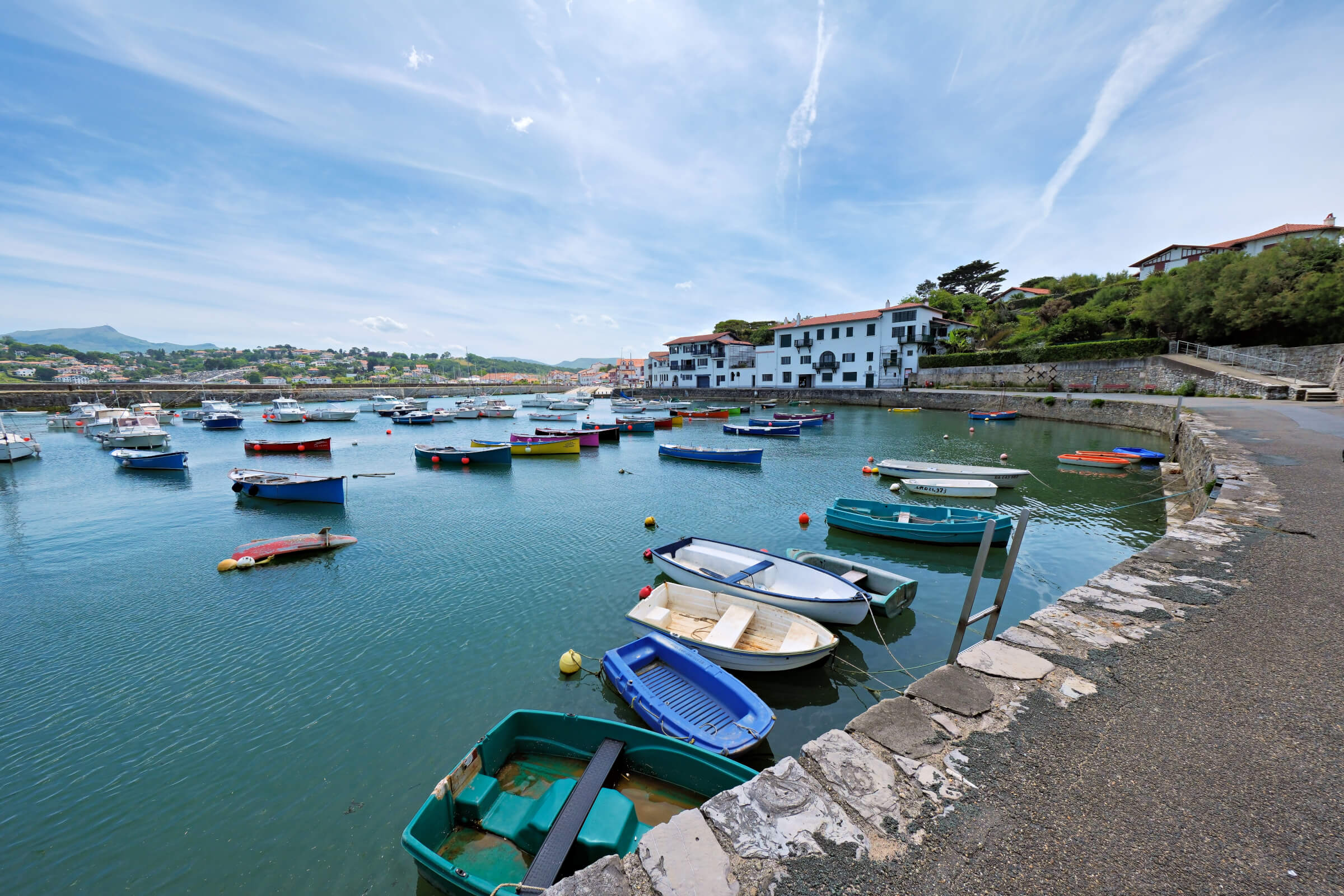
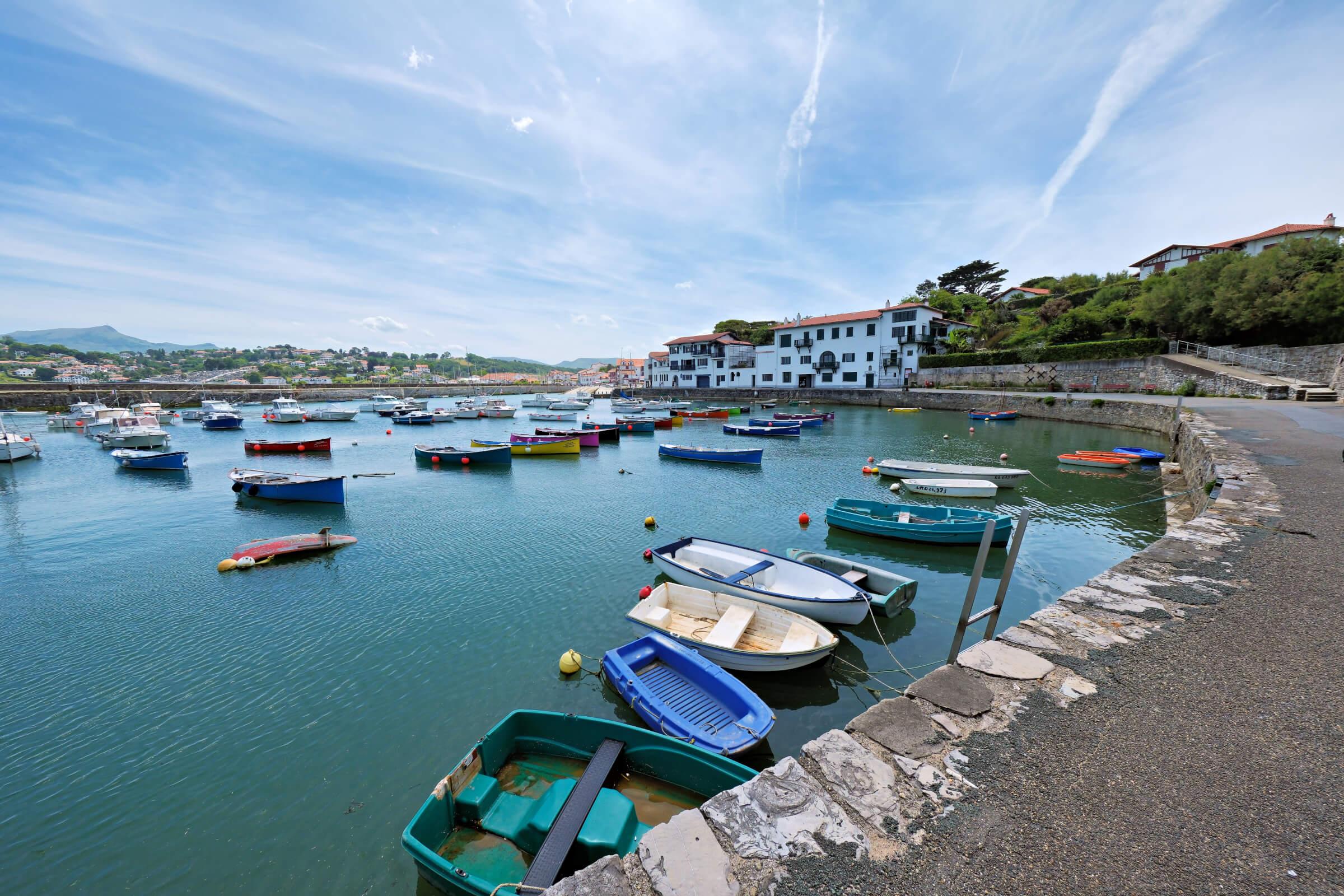
從法國大西洋海岸的美好旅行回來後,我在家開始挑片。過程中我發現了幾張不錯的照片,是用我新買的無反相機 Fujifilm X-T50 在 Socoa 港拍的。可惜拍攝時我似乎沒留意,有些照片曝光不足。所以我很好奇,Radiant Photo 的人工智慧能從這張範例照片裡挖出多少東西。
一開啟照片,就會得到一個已經顯影過的版本。接著可以用 Radiant Photo 的智慧滑桿修飾結果,做出自己的創意 Look。
自動預設集
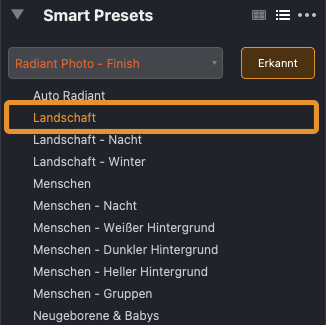
在 Radiant Photo 中開啟照片時,內建的人工智慧會自動啟動,分析照片內容並選出合適的預設集。在這個例子裡,它選的是「風景」的預設集。
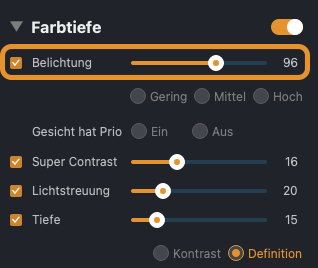
曝光
照片的第一次自動最佳化看起來已經相當不錯。影像變亮了,也更銳利、對比更強。不過,這個修正對我來說還是稍嫌保守,所以我再額外提高曝光。
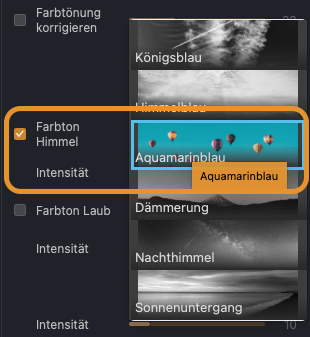
水的顏色
接下來我處理照片裡的水,因為它的顏色對我來說太淡了。我啟用「天空色調」功能,試玩各種藍色。選了「碧藍」之後,水看起來更有生氣。
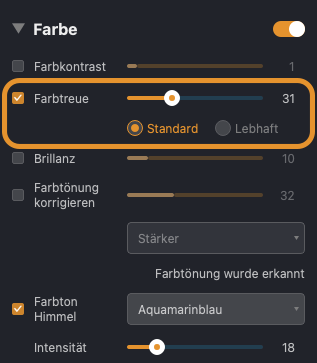
色彩保真度
像我在上一步那樣改變藍色調時,有可能會不小心連帶影響其他顏色。用「色彩保真度」滑桿,Radiant Photo 就會更貼近原始的顏色。
More from the blog
Radiant 更新
認識 Radiant Photo 2.5 與 Radiant Raw
一套專屬的 Raw 顯影軟體、一組處理細節與色彩的新工具,還有一個可以搜尋、加入喜好項目、游標停留即可預覽的 Look 庫。來看看有哪些新功能,以及我們為什麼相信你會愛上這樣的工作方式。

新聞稿 · Radiant 更新
相片編輯的下一步進化:Radiant Photo 2 即將登場!
INDIALANTIC, FL – 2024年11月25日 — Radiant Imaging Labs 很高興宣布推出 Radiant Photo 2,相片編輯軟體的最新進化。

Radiant 電子報
每週一封來自 Radiant Imaging Labs 的電子郵件:新文章、攝影技巧和版本消息。