
Fototips
Mer glans åt dina semesterbilder
Så räddar du underexponerade bilder med Radiant Photo.
Den här översättningen är maskinöversatt och har ännu inte granskats.
Den här artikeln handlar om Radiant Photo 1.3. Aktuell version är 2.5. Nyheter
BILDBEHANDLING MED RADIANT PHOTO
Så räddar du underexponerade bilder med Radiant Photo.
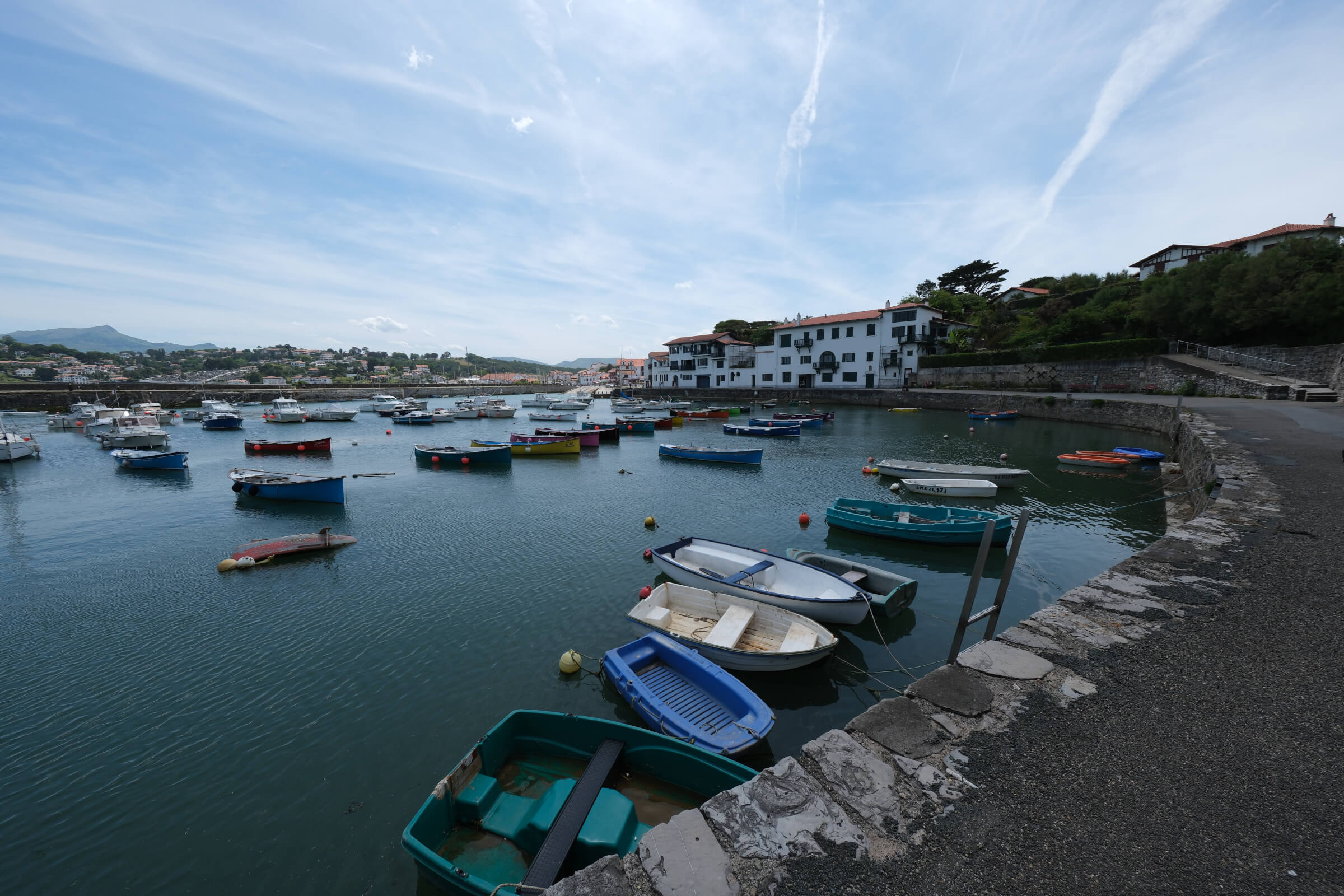
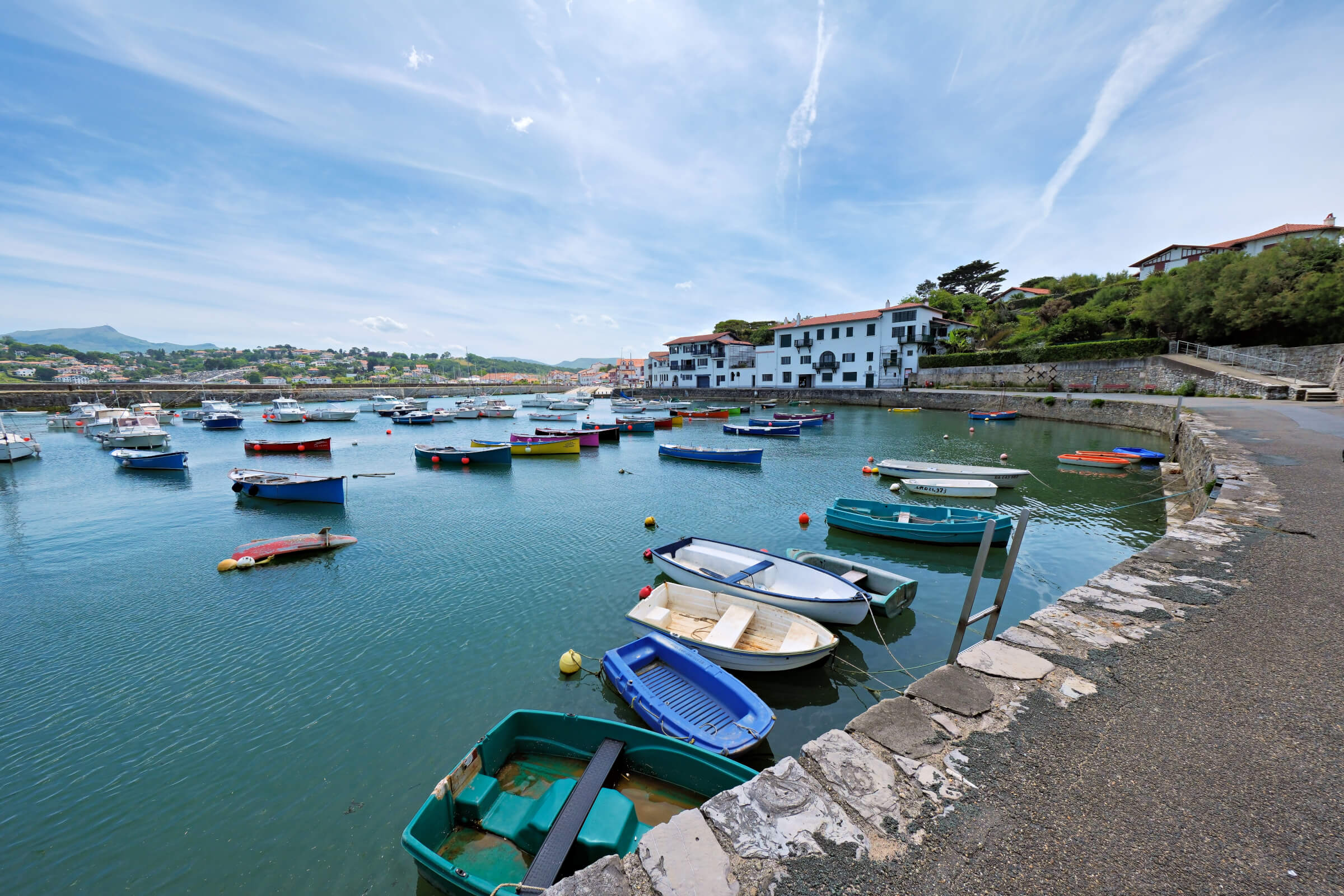
Efter en fin resa till den franska atlantkusten satte jag mig hemma och gick igenom bilderna. Då hittade jag några fina bilder som jag tagit med min nya spegellösa systemkamera, en Fujifilm X-T50, i hamnen i Socoa. Tyvärr verkade jag inte ha varit helt uppmärksam när jag fotograferade, för några av bilderna var underexponerade. Därför var jag nyfiken på vad den artificiella intelligensen i Radiant Photo kunde få ut av exempelbilden här.
Direkt när du öppnar bilden får du en framkallad version av den. Resultatet kan sedan förfinas med de intelligenta reglagen i Radiant Photo så att du får din egen kreativa Look.
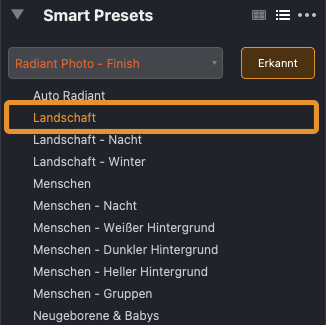
Automatisk förinställning
När du öppnar bilden i Radiant Photo sätter den inbyggda artificiella intelligensen automatiskt igång, analyserar bildens innehåll och väljer en passande förinställning. I det här exemplet valdes inställningarna för ”Landskap”.
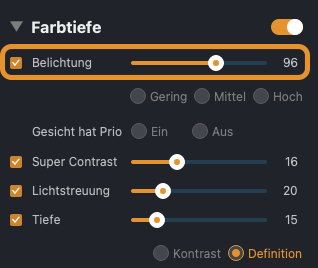
Exponering
Den första automatiska optimeringen av bilden ser redan riktigt bra ut. Bilden är ljusare och både skarpare och kontrastrikare. Ändå tycker jag att korrigeringen är lite väl försiktig, så jag höjer exponeringen ytterligare.
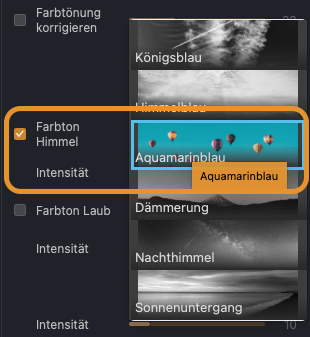
Vattnets färg
Sedan tar jag mig an vattnet i bilden, eftersom dess färg är för blek för min smak. Jag aktiverar funktionen ”Färgton himmel” och leker med olika blå toner. Med valet ”Akvamarinblå” känns vattnet mer levande.
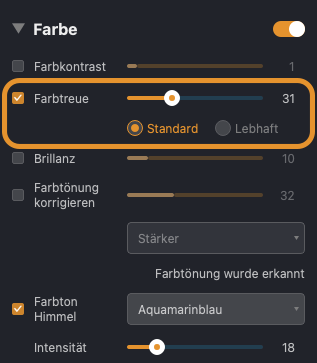
Färgtrohet
När man ändrar de blå tonerna, som jag gjorde i förra steget, kan det hända att toningen oavsiktligt påverkar även andra färger. Med reglaget ”Färgtrohet” håller sig Radiant Photo åter närmare originalfärgerna.
More from the blog
Radiant-uppdateringar
Möt Radiant Photo 2.5 och Radiant Raw
En egen Raw-framkallare, nya verktyg för detaljer och färg och ett Looks-bibliotek där du kan söka, spara favoriter och förhandsgranska bara genom att peka. Här är nyheterna, och varför vi tror att du kommer att gilla att arbeta så här.

Pressmeddelande · Radiant-uppdateringar
Nästa steg i bildredigeringens utveckling: Radiant Photo 2 är på väg!
INDIALANTIC, FL – 25 november 2024 — Radiant Imaging Labs har glädjen att presentera Radiant Photo 2, det senaste steget i bildredigeringsprogrammens utveckling.

Fototips · Radiant-uppdateringar
Lyft ditt fotograferande med Radiant Photo 2 och Assistive AI
I fotografins ständigt föränderliga värld möts teknik och konstnärskap som aldrig förr.
Radiants nyhetsbrev
Ett veckobrev från Radiant Imaging Labs: nya artiklar, fototips och nyheter om versioner.