
Porady fotograficzne
Więcej blasku w zdjęciach z wakacji
Jak uratować niedoświetlone zdjęcia w Radiant Photo.
To tłumaczenie zostało wykonane maszynowo i nie zostało jeszcze sprawdzone.
Ten artykuł dotyczy wersji Radiant Photo 1.3. Aktualna wersja to 2.5. Nowości
EDYCJA ZDJĘĆ W RADIANT PHOTO
Jak uratować niedoświetlone zdjęcia w Radiant Photo.
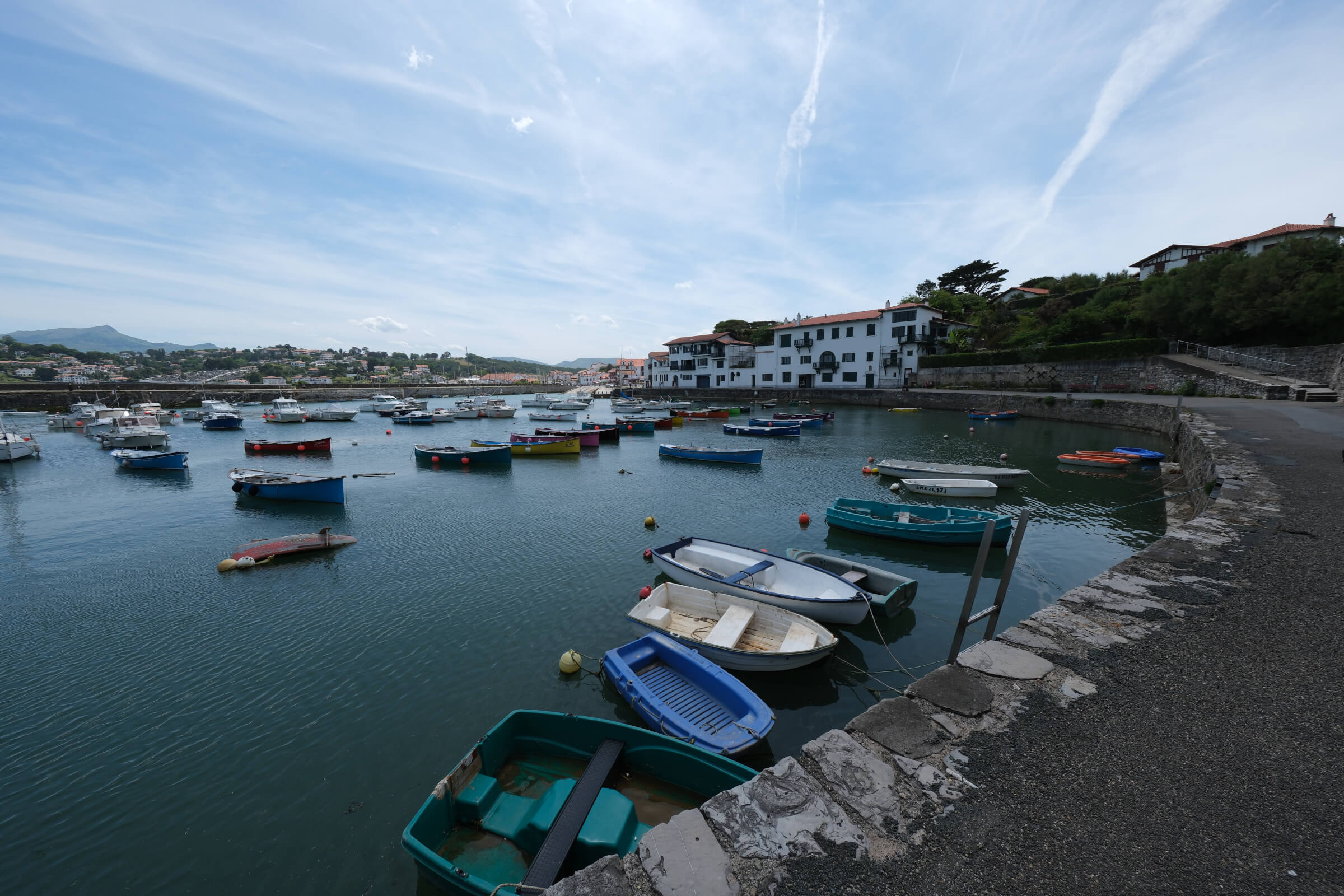
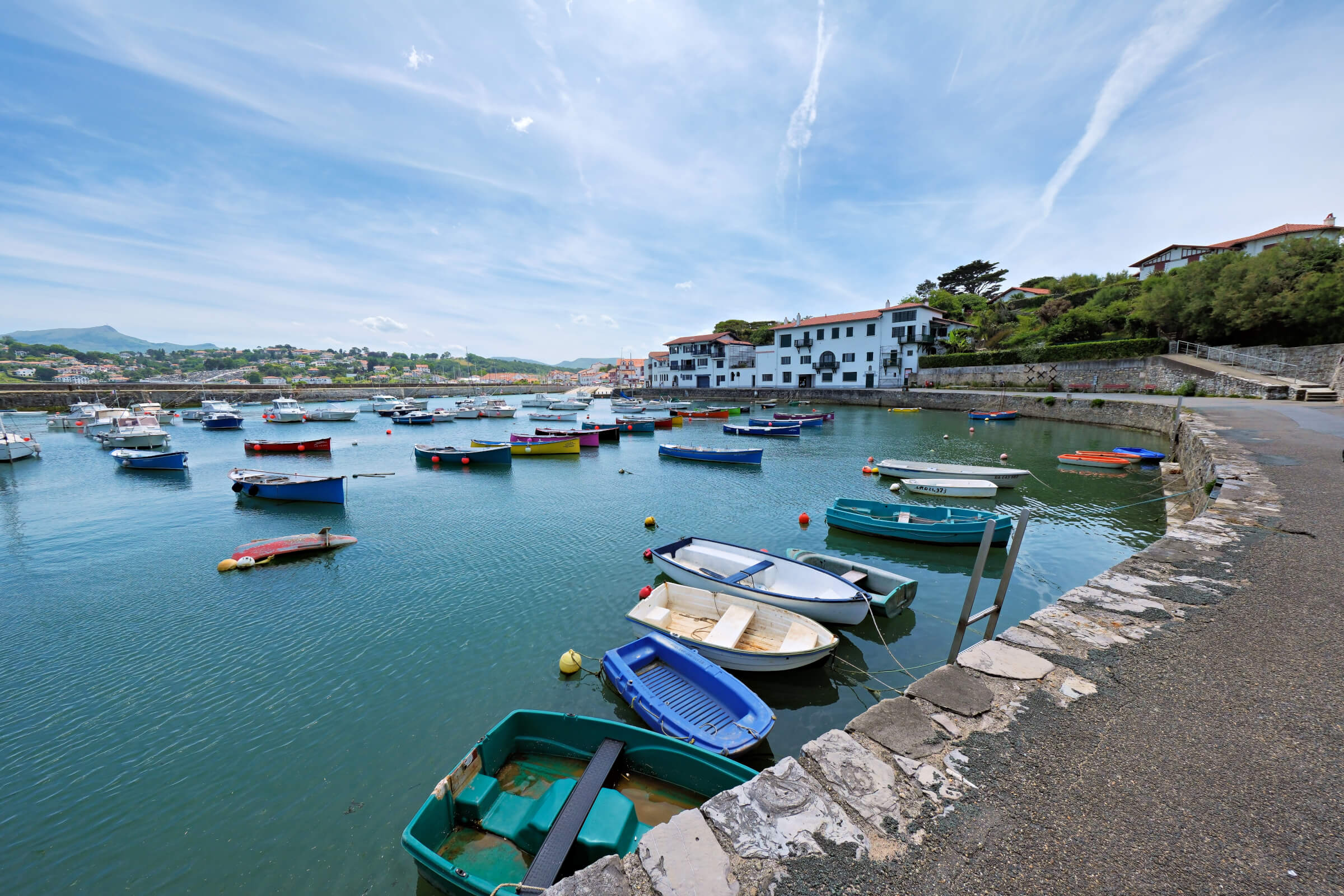
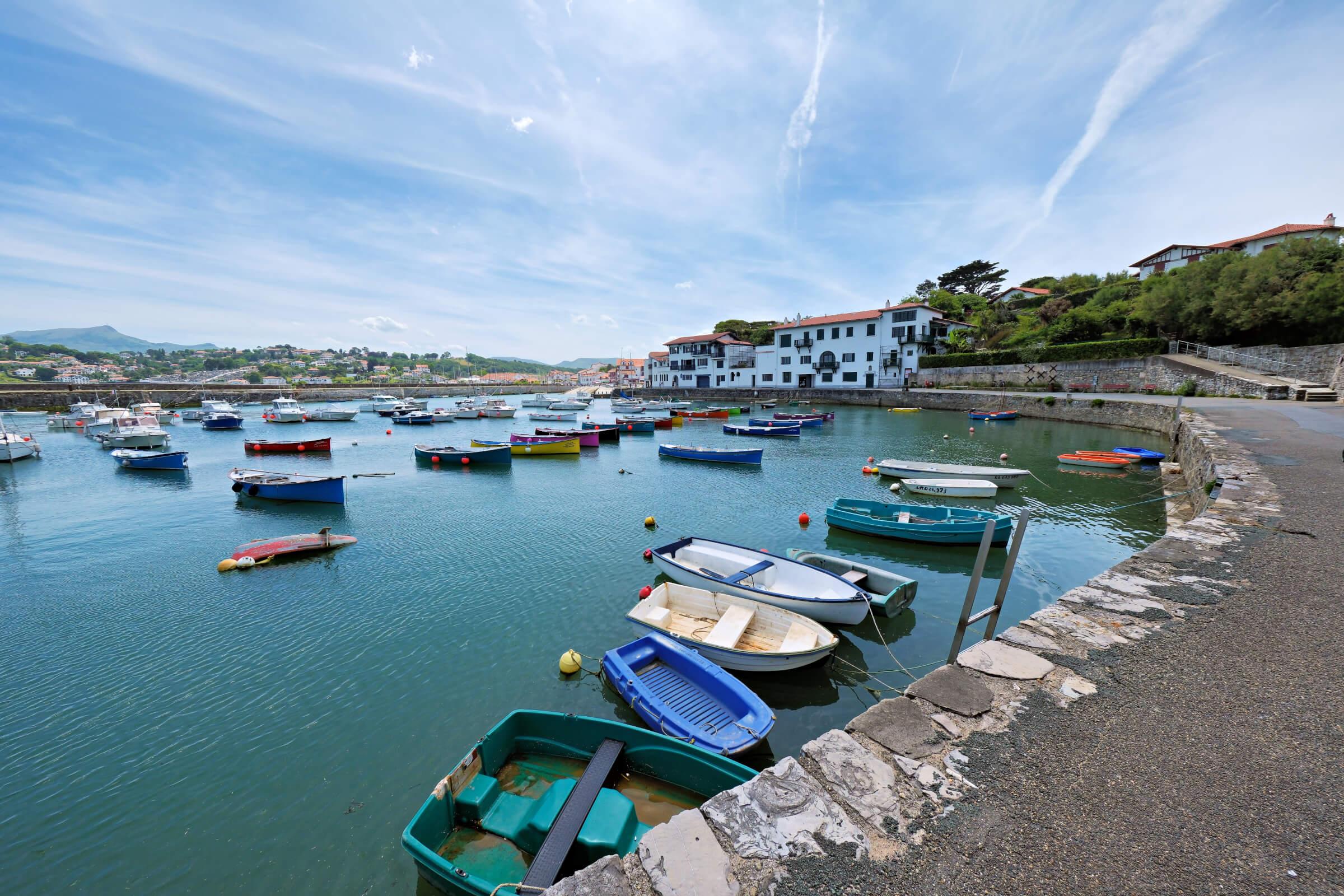
Po pięknej podróży na francuskie wybrzeże Atlantyku zabrałam się w domu za wybór zdjęć. Odkryłam przy tym kilka ładnych ujęć, które zrobiłam nowym bezlusterkowcem Fujifilm X-T50 w porcie Socoa. Niestety przy fotografowaniu chyba nie uważałam, bo część zdjęć była niedoświetlona. Byłam więc ciekawa, co sztuczna inteligencja Radiant Photo wyciągnie z pokazanego tu przykładowego zdjęcia.
Zaraz po otwarciu zdjęcia otrzymuje się jego wywołaną wersję. Wynik można następnie dopracować inteligentnymi suwakami Radiant Photo, by uzyskać własny, kreatywny Look.
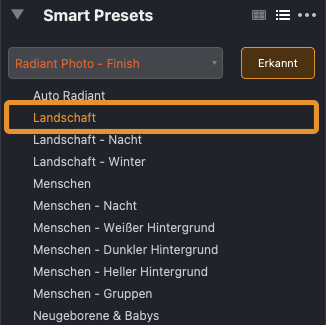
Automatyczny preset
Po otwarciu zdjęcia w Radiant Photo wbudowana sztuczna inteligencja uruchamia się automatycznie, analizuje zawartość zdjęcia i wybiera pasujący preset. W tym przykładzie wybrano ustawienia dla „Krajobrazu”.
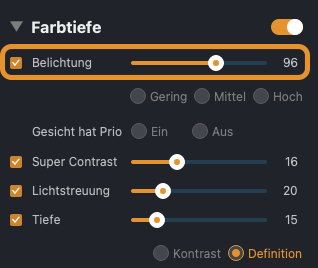
Ekspozycja
Pierwsza automatyczna optymalizacja zdjęcia wygląda już całkiem nieźle. Zdjęcie jest rozjaśnione, a przy tym ostrzejsze i bardziej kontrastowe. Korekta jest jednak dla mnie jeszcze trochę zbyt zachowawcza, dlatego dodatkowo zwiększam ekspozycję.
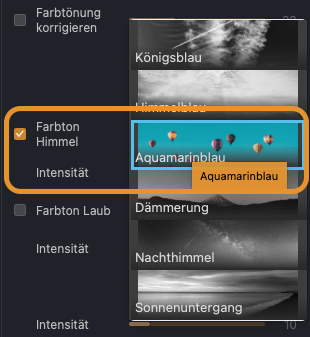
Kolor wody
Następnie biorę się za wodę na zdjęciu, bo jej kolor jest dla mnie zbyt blady. W tym celu włączam funkcję „Odcień nieba” i bawię się różnymi odcieniami niebieskiego. Z opcją „Akwamaryna” woda wygląda żywiej.
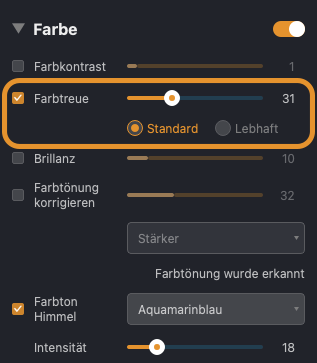
Wierność kolorów
Gdy zmienia się odcienie niebieskiego, tak jak zrobiłam to w poprzednim kroku, może się zdarzyć, że tonowanie niechcący wpłynie też na inne kolory. Suwak „Wierność kolorów” sprawia, że Radiant Photo znów bardziej trzyma się oryginalnych kolorów.
More from the blog
Aktualizacje Radiant
Oto Radiant Photo 2.5 i Radiant Raw
Osobny program do wywoływania plików Raw, nowe narzędzia do szczegółów i koloru oraz biblioteka Looków, którą można przeszukiwać, oznaczać jako ulubione i podglądać po najechaniu kursorem. Oto, co nowego – i dlaczego jesteśmy przekonani, że taka praca szybko przypadnie do gustu.

Informacja prasowa · Aktualizacje Radiant
Kolejna ewolucja w edycji zdjęć: Radiant Photo 2 jest w drodze!
INDIALANTIC, FL – 25 listopada 2024 r. – Radiant Imaging Labs z przyjemnością ogłasza premierę Radiant Photo 2, najnowszej ewolucji oprogramowania do edycji zdjęć.

Porady fotograficzne · Aktualizacje Radiant
Fotografia na wyższym poziomie z Radiant Photo 2 i Assistive AI
W nieustannie zmieniającym się świecie fotografii technologia i sztuka zbliżają się do siebie jak nigdy dotąd.
Newsletter Radiant
Cotygodniowy e-mail od Radiant Imaging Labs: nowe artykuły, porady fotograficzne i wiadomości o nowych wersjach.