
Фотопоради
Більше блиску для ваших фото з відпустки
Як урятувати недоекспоновані знімки за допомогою Radiant Photo.
Цей переклад виконано машинно, і його ще не перевірено.
Ця стаття про Radiant Photo 1.3. Поточна версія — 2.5. Що нового
ОБРОБКА ФОТО В RADIANT PHOTO
Як урятувати недоекспоновані знімки за допомогою Radiant Photo.
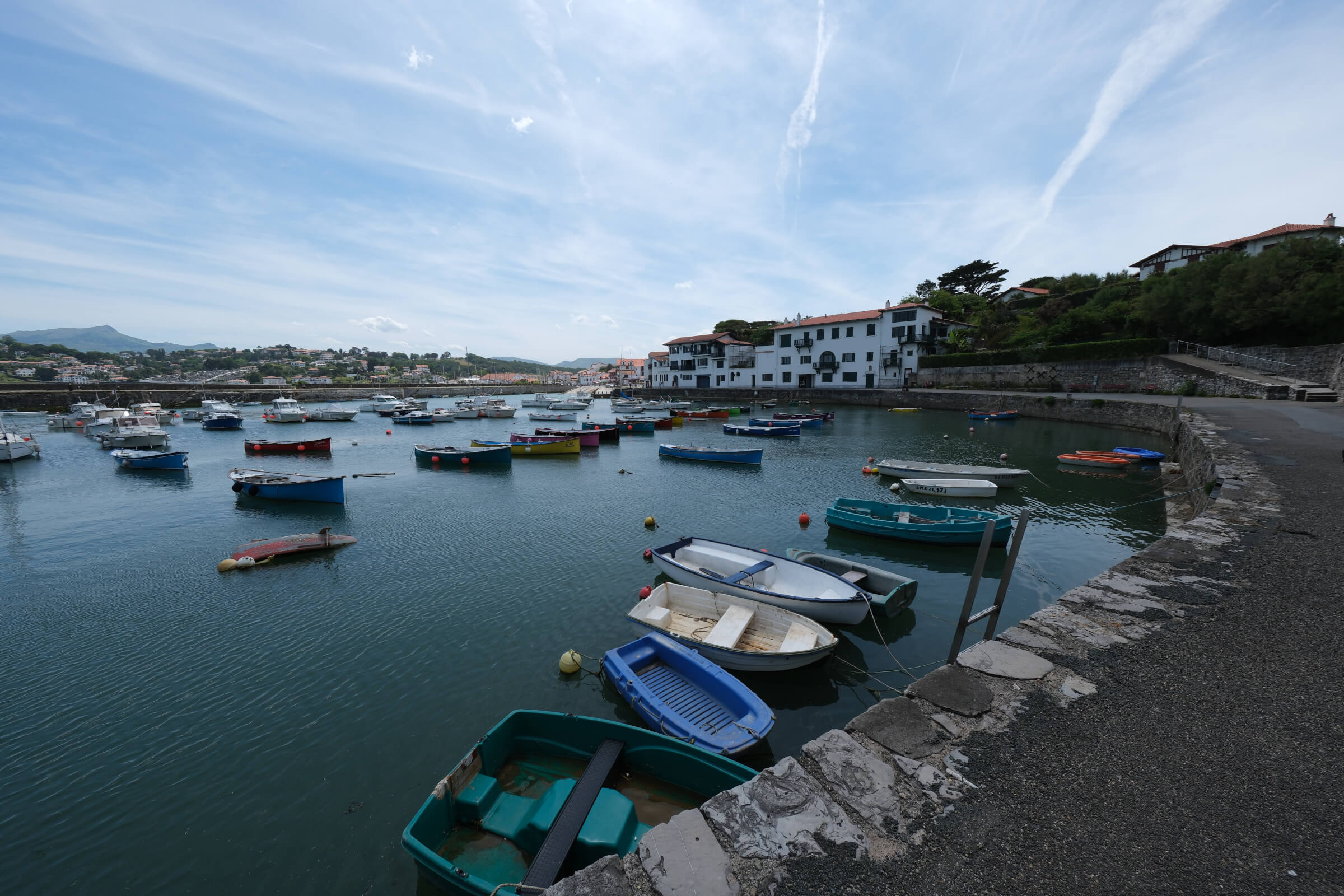
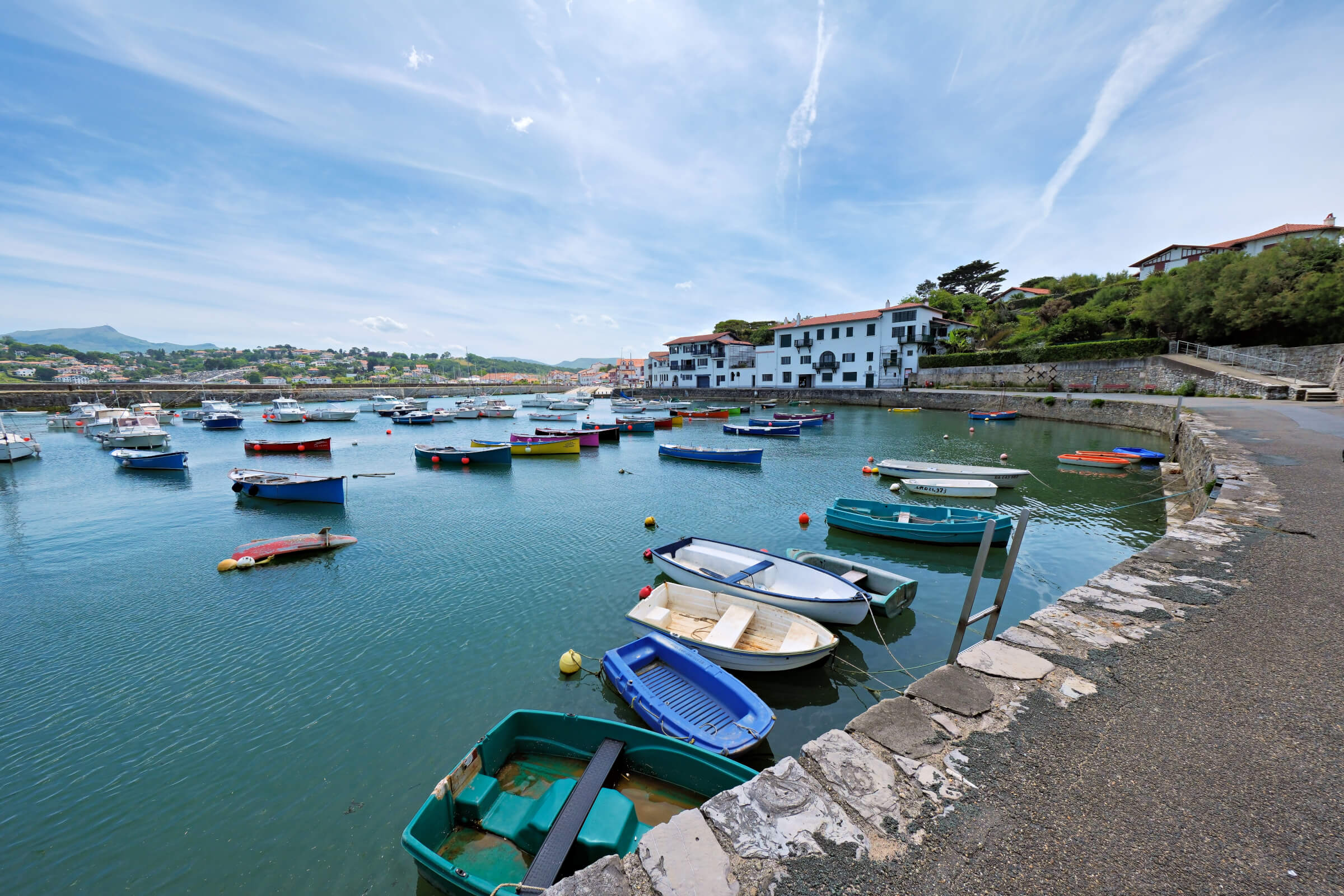
Після чудової подорожі на атлантичне узбережжя Франції я вдома взялася за відбір фотографій. Серед них знайшлося кілька гарних кадрів, які я зняла своєю новою бездзеркальною камерою Fujifilm X-T50 у порту Сокоа. На жаль, під час зйомки я, схоже, була неуважна, бо деякі знімки виявилися недоекспонованими. Тому мені стало цікаво, що штучний інтелект Radiant Photo зможе витягти з показаного тут прикладу.
Одразу після відкриття зображення ви отримуєте його проявлену версію. Потім результат можна доопрацювати розумними повзунками Radiant Photo, щоб отримати власний творчий Look.
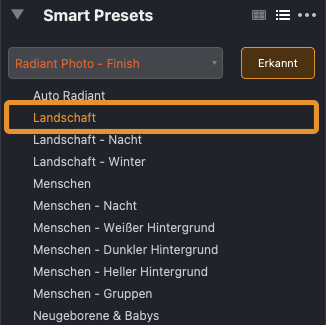
Автоматичний пресет
Коли ви відкриваєте зображення в Radiant Photo, вбудований штучний інтелект автоматично вмикається, аналізує вміст зображення й добирає відповідний пресет. У цьому прикладі було обрано пресет «Пейзаж».
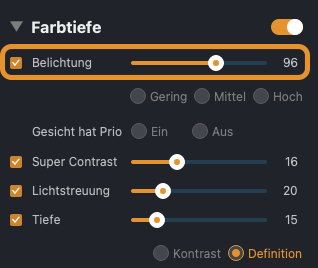
Експозиція
Перша автоматична оптимізація зображення вже виглядає досить добре. Зображення стало світлішим, а також різкішим і контрастнішим. Та все ж корекція здається мені трохи стриманою, тому я додатково піднімаю експозицію.
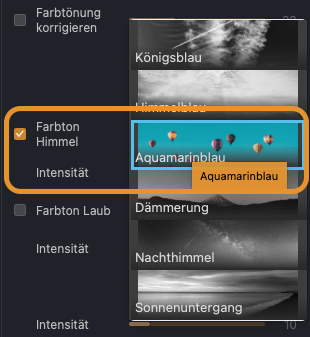
Колір води
Далі я беруся за воду на зображенні, бо її колір здається мені надто блідим. Для цього я вмикаю функцію «Колір неба» й граюся з різними відтінками синього. З варіантом «Аквамариновий синій» вода виглядає живішою.
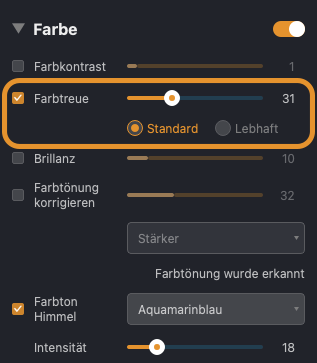
Точність кольору
Коли змінюєш відтінки синього, як я зробила на попередньому кроці, може статися, що тонування ненавмисно вплине й на інші кольори. Завдяки повзунку «Точність кольору» Radiant Photo знову більше орієнтується на оригінальні кольори.
More from the blog
Оновлення Radiant
Знайомтеся: Radiant Photo 2.5 і Radiant Raw
Окремий Raw-проявник, нові інструменти для деталей і кольору та бібліотека Looks, у якій можна шукати, позначати обране й переглядати Looks, просто навівши курсор. Розповідаємо, що нового і чому, на нашу думку, вам сподобається так працювати.

Пресреліз · Оновлення Radiant
Наступний етап еволюції редагування фото: Radiant Photo 2 уже на підході!
ІНДІАЛАНТІК, Флорида – 25 листопада 2024 року — Компанія Radiant Imaging Labs рада оголосити про вихід Radiant Photo 2, нового етапу еволюції програм для редагування фотографій.

Фотопоради · Оновлення Radiant
Підніміть свою фотографію на новий рівень із Radiant Photo 2 та Assistive AI
У світі фотографії, що постійно змінюється, технологія і мистецтво зближуються як ніколи раніше.
Розсилка Radiant
Щотижневий лист від Radiant Imaging Labs: нові статті, фотопоради та новини про версії.