
เคล็ดลับการถ่ายภาพ
เพิ่มประกายให้ภาพท่องเที่ยวของคุณ
วิธีกู้ภาพที่มืดเกินไปด้วย Radiant Photo
คำแปลนี้แปลโดยเครื่องและยังไม่ได้รับการตรวจทาน
บทความนี้เกี่ยวกับ Radiant Photo 1.3 เวอร์ชันปัจจุบันคือ 2.5 มีอะไรใหม่
การแก้ไขภาพด้วย RADIANT PHOTO
วิธีกู้ภาพที่มืดเกินไปด้วย Radiant Photo
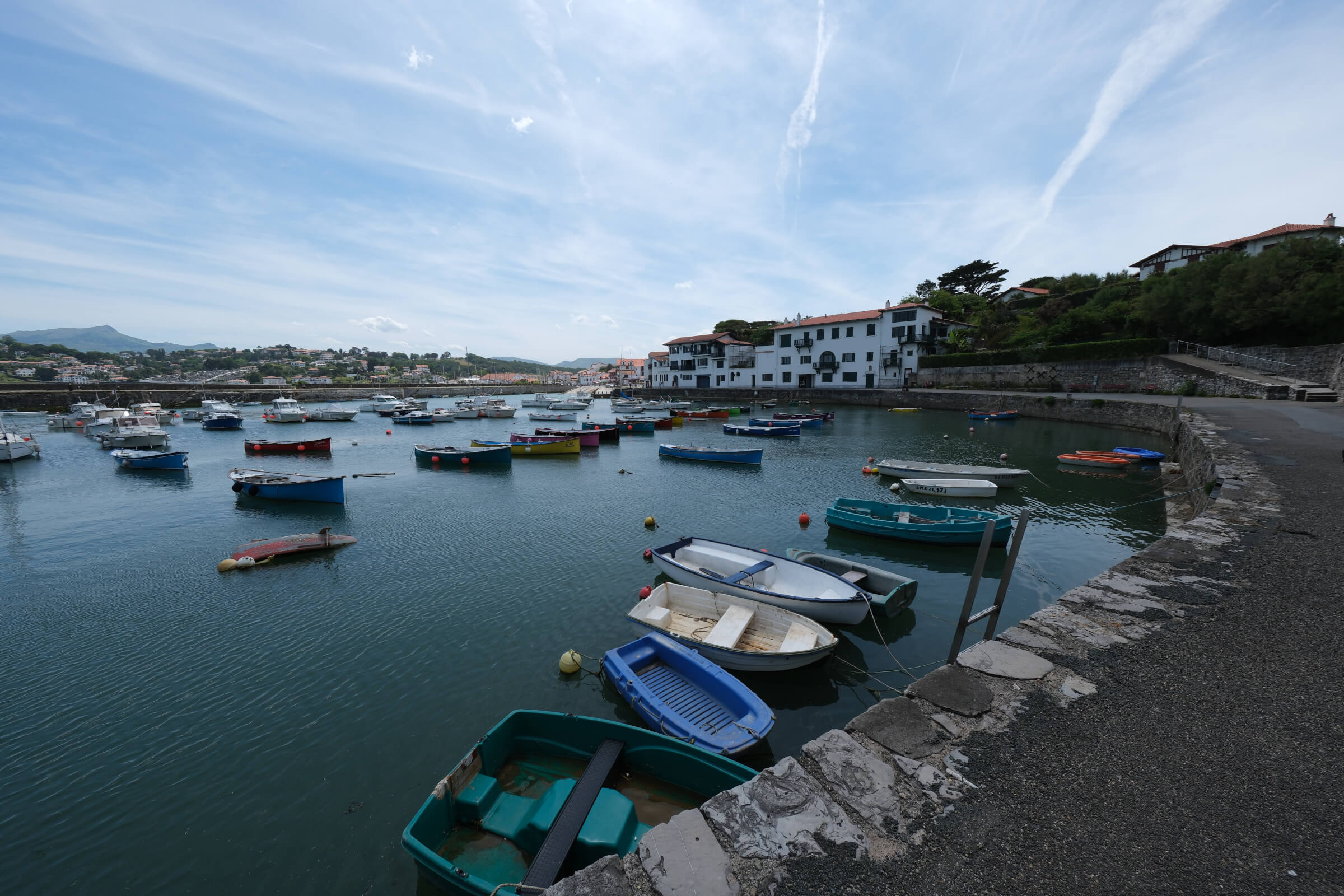
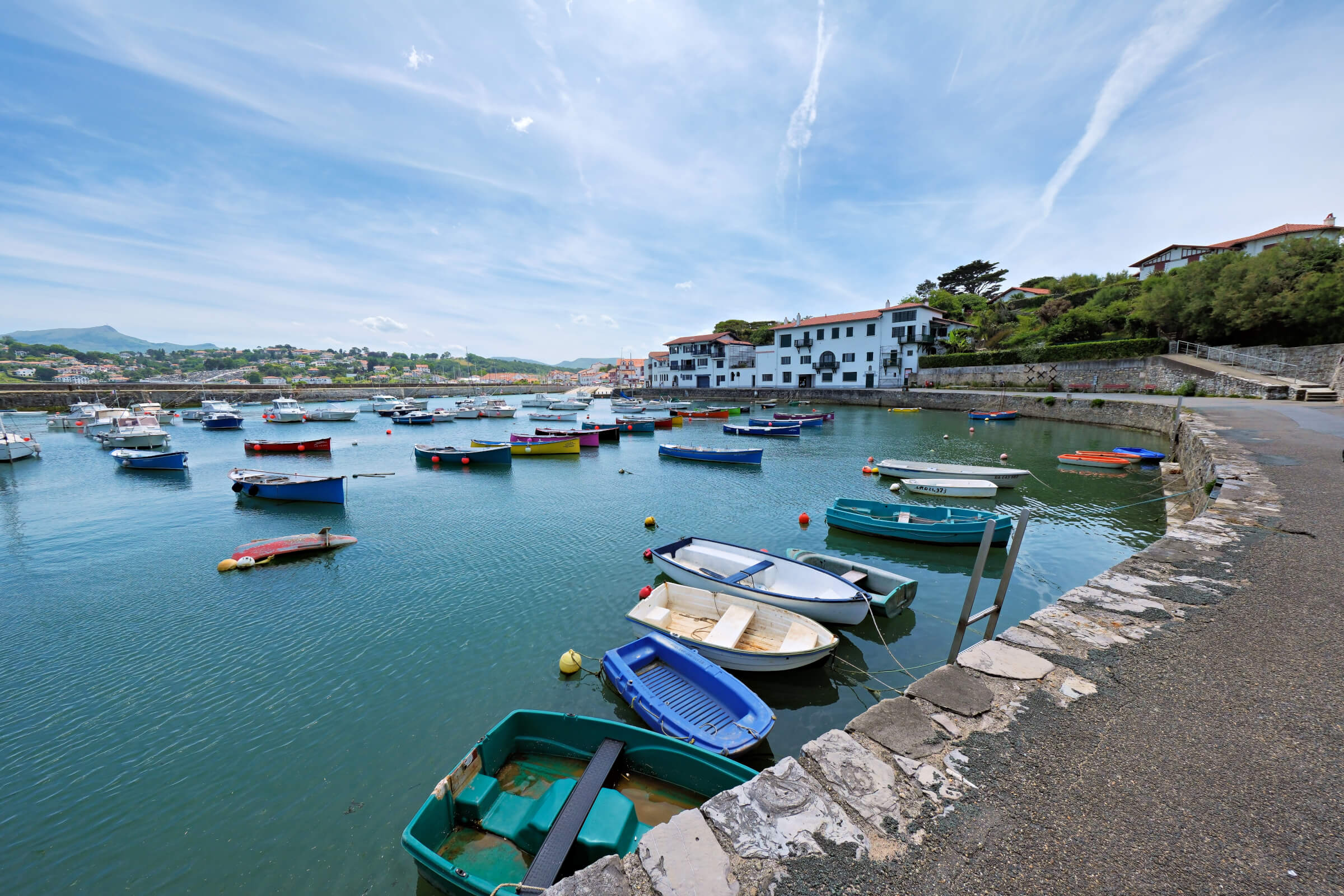
หลังจากทริปแสนสวยที่ชายฝั่งแอตแลนติกของฝรั่งเศส ฉันกลับมาบ้านแล้วเริ่มคัดเลือกภาพ ระหว่างนั้นก็พบภาพสวย ๆ หลายภาพที่ถ่ายไว้ที่ท่าเรือ Socoa ด้วยกล้องมิเรอร์เลสตัวใหม่ Fujifilm X-T50 แต่น่าเสียดายที่ตอนถ่ายฉันคงไม่ทันระวัง เพราะหลายภาพมืดเกินไป ฉันจึงอยากรู้ว่าปัญญาประดิษฐ์ของ Radiant Photo จะดึงอะไรออกมาจากภาพตัวอย่างที่เห็นนี้ได้บ้าง
ทันทีที่เปิดภาพ คุณจะได้ภาพเวอร์ชันที่ล้างแล้ว จากนั้นปรับผลลัพธ์ให้ละเอียดขึ้นด้วยแถบเลื่อนอัจฉริยะของ Radiant Photo เพื่อให้ได้ Look สร้างสรรค์ในแบบของคุณเองได้
พรีเซ็ตอัตโนมัติ
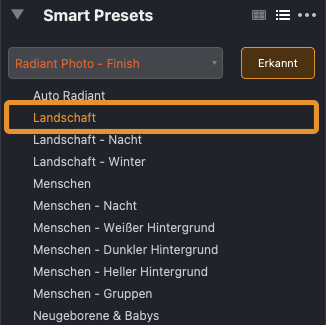
เมื่อเปิดภาพใน Radiant Photo ปัญญาประดิษฐ์ในตัวจะทำงานโดยอัตโนมัติ วิเคราะห์เนื้อหาของภาพ แล้วเลือกพรีเซ็ตที่เหมาะสม ในตัวอย่างนี้ พรีเซ็ต “ทิวทัศน์” ถูกเลือก
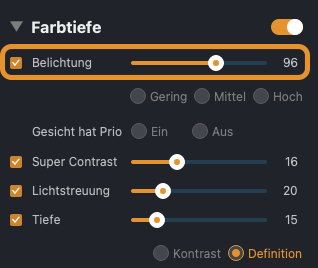
ค่าแสง
การปรับอัตโนมัติครั้งแรกของภาพดูดีทีเดียว ภาพสว่างขึ้น ทั้งคมชัดขึ้นและมีคอนทราสต์มากขึ้น แต่สำหรับฉันการแก้ไขยังดูสงวนท่าทีไปหน่อย ฉันจึงเพิ่มค่าแสงขึ้นอีก
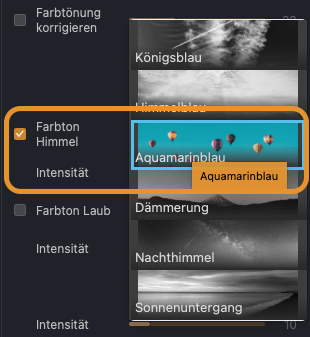
สีของน้ำ
ต่อมาฉันจัดการกับน้ำในภาพ เพราะสีของมันซีดเกินไปสำหรับฉัน ฉันเปิดฟังก์ชัน “เฉดสีท้องฟ้า” แล้วลองเล่นกับโทนสีน้ำเงินต่าง ๆ เมื่อเลือก “ฟ้าอะความารีน” น้ำก็ดูมีชีวิตชีวาขึ้น
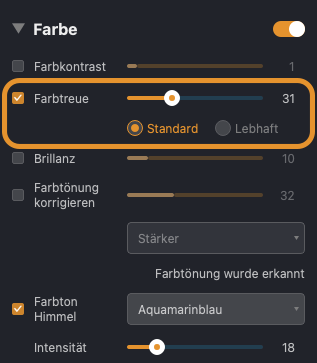
ความเที่ยงตรงของสี
เมื่อเปลี่ยนโทนสีน้ำเงินอย่างที่ฉันทำในขั้นตอนก่อน สีที่ปรับอาจส่งผลไปถึงสีอื่น ๆ โดยไม่ตั้งใจ ด้วยแถบเลื่อน “ความเที่ยงตรงของสี” Radiant Photo จะยึดตามสีต้นฉบับมากขึ้น
More from the blog
อัปเดตจาก Radiant
พบกับ Radiant Photo 2.5 และ Radiant Raw
โปรแกรมล้างภาพ Raw โดยเฉพาะ เครื่องมือใหม่สำหรับรายละเอียดและสี และคลัง Looks ที่คุณค้นหาได้ เก็บเป็นรายการโปรดได้ และพรีวิวได้เพียงวางเมาส์ไว้ นี่คือสิ่งใหม่ และเหตุผลที่เราเชื่อว่าคุณจะชอบการทำงานแบบนี้

ข่าวประชาสัมพันธ์ · อัปเดตจาก Radiant
วิวัฒนาการขั้นต่อไปของการแก้ไขภาพ: Radiant Photo 2 กำลังจะมาแล้ว!
INDIALANTIC, FL – 25 พฤศจิกายน 2024 — Radiant Imaging Labs ยินดีประกาศเปิดตัว Radiant Photo 2 วิวัฒนาการล่าสุดของซอฟต์แวร์แก้ไขภาพ

เคล็ดลับการถ่ายภาพ · อัปเดตจาก Radiant
ยกระดับการถ่ายภาพของคุณด้วย Radiant Photo 2 และ Assistive AI
ในโลกของการถ่ายภาพที่ไม่เคยหยุดนิ่ง เทคโนโลยีและศิลปะกำลังหลอมรวมกันอย่างที่ไม่เคยเป็นมาก่อน
จดหมายข่าว Radiant
อีเมลรายสัปดาห์จาก Radiant Imaging Labs: บทความใหม่ เคล็ดลับการถ่ายภาพ และข่าวเวอร์ชันใหม่