
Tips fotografi
Lebih Banyak Kilau untuk Foto Liburan kamu
Cara menyelamatkan foto yang kurang cahaya dengan Radiant Photo.
Terjemahan ini dibuat oleh mesin dan belum ditinjau.
Artikel ini membahas Radiant Photo 1.3. Versi saat ini adalah 2.5. Yang baru
PENGEDITAN FOTO DENGAN RADIANT PHOTO
Cara menyelamatkan foto yang kurang cahaya dengan Radiant Photo.
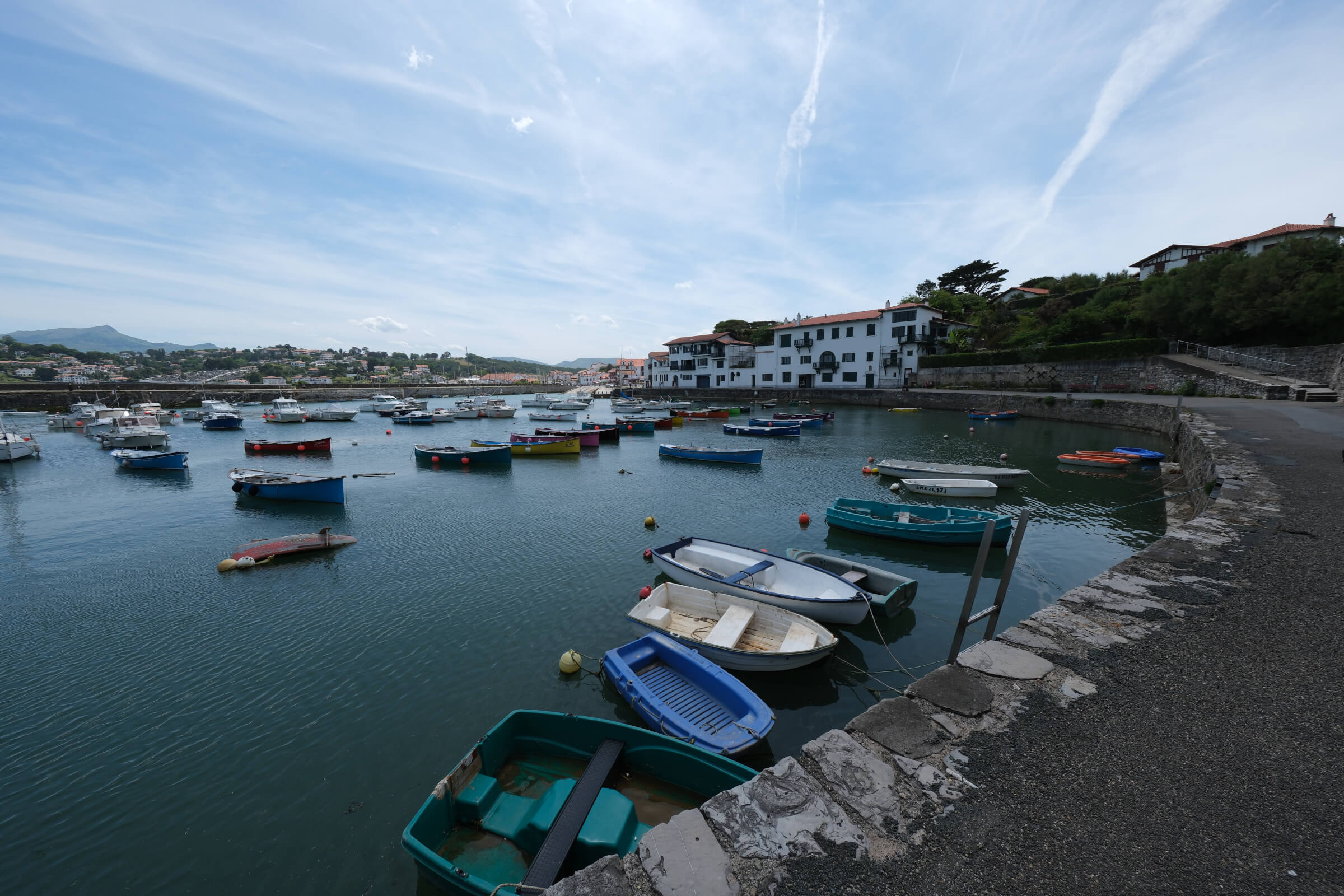
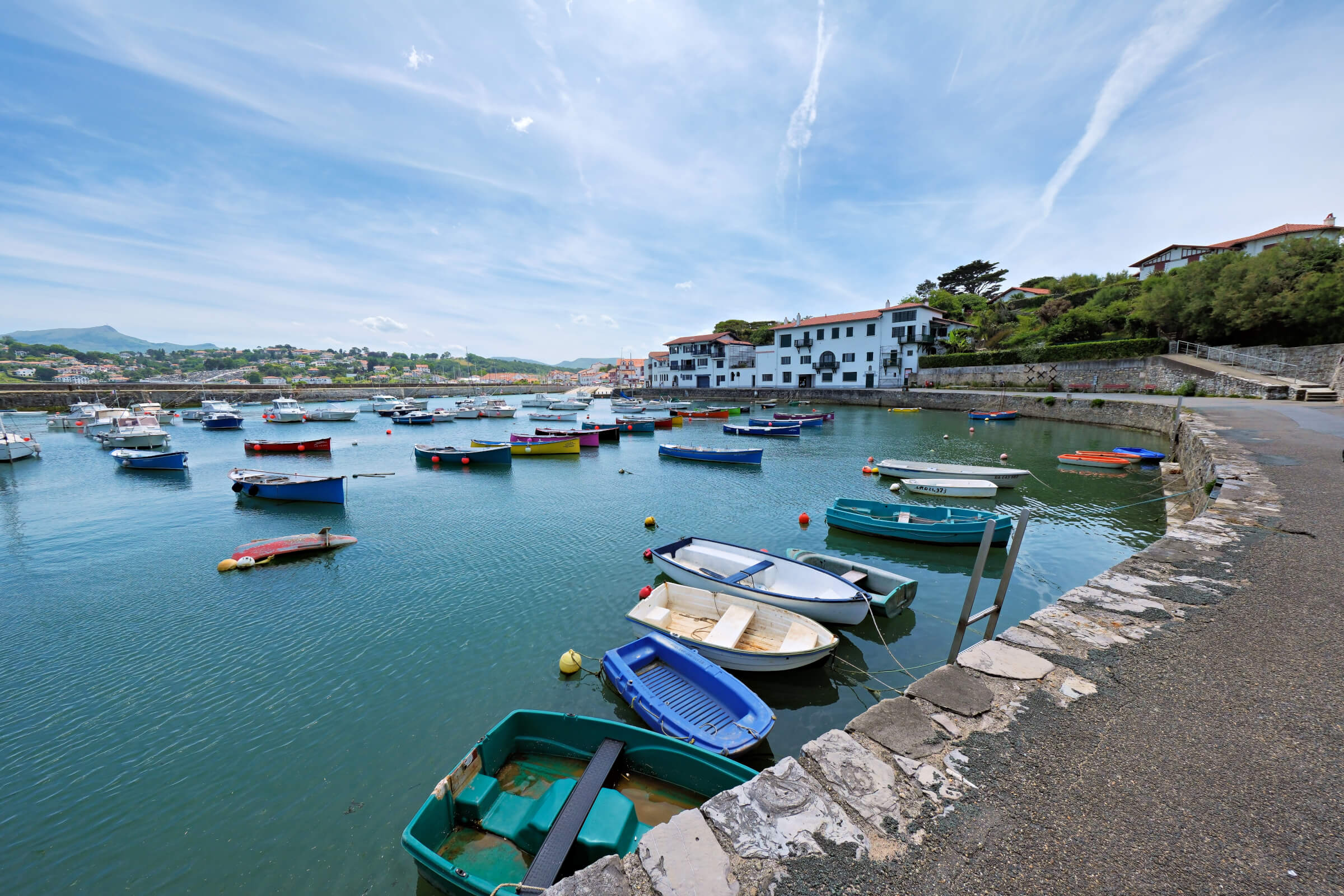
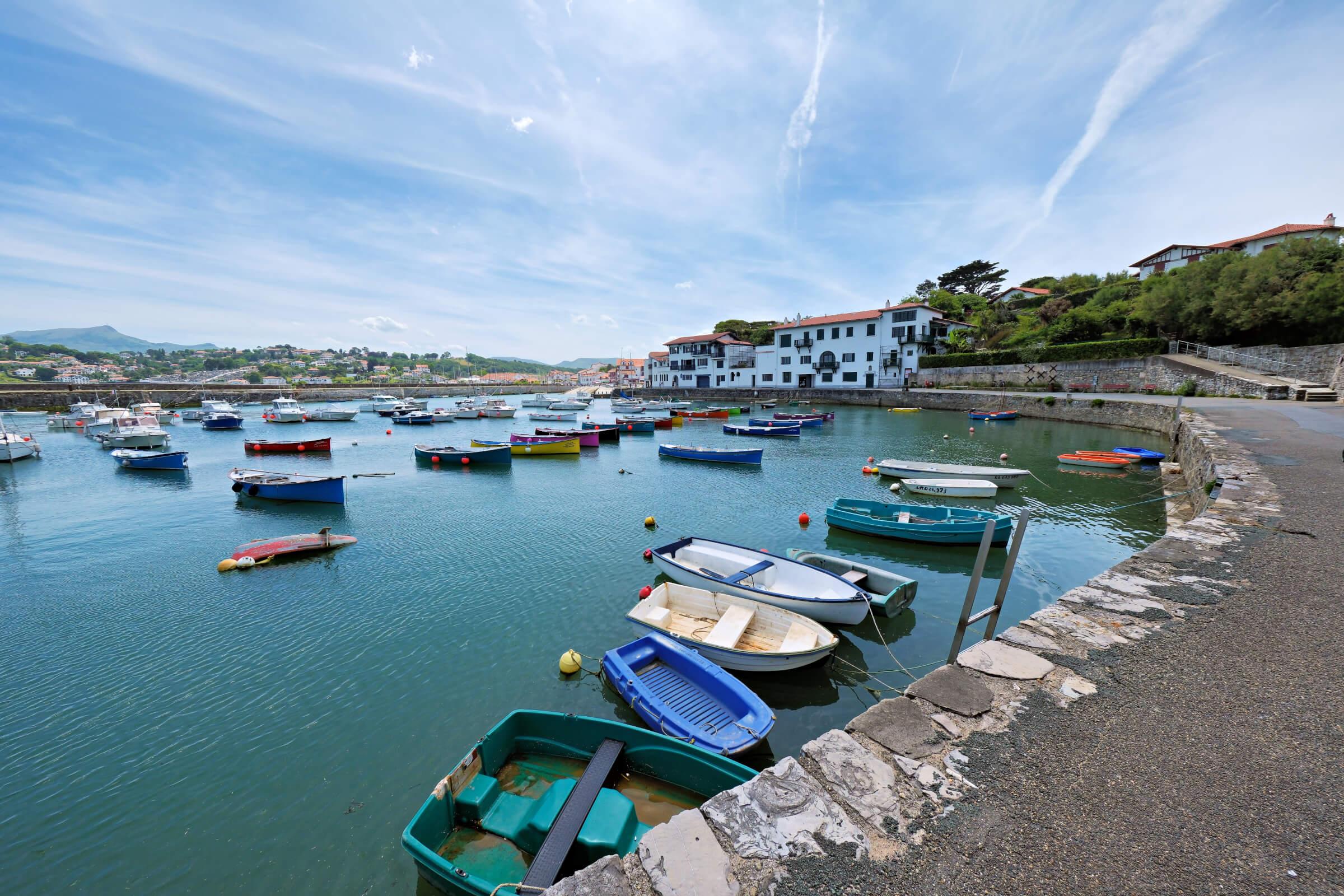
Setelah perjalanan yang indah ke pesisir Atlantik Prancis, di rumah saya mulai memilah foto. Saat itulah saya menemukan beberapa foto bagus yang saya ambil dengan kamera mirrorless baru saya, Fujifilm X-T50, di pelabuhan Socoa. Sayangnya, sepertinya saya kurang teliti saat memotret, karena beberapa fotonya kurang cahaya. Jadi saya penasaran apa yang bisa dikeluarkan kecerdasan buatan Radiant Photo dari foto contoh yang ditampilkan di sini.
Begitu foto dibuka, kamu langsung mendapat versi yang sudah diolah. Hasilnya kemudian bisa disempurnakan dengan slider cerdas Radiant Photo untuk mendapatkan Look kreatif kamu sendiri.
Prasetel Otomatis
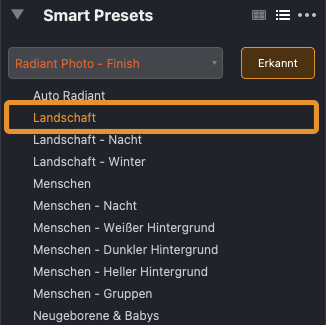
Saat foto dibuka di Radiant Photo, kecerdasan buatan bawaannya otomatis aktif, menganalisis isi foto, dan memilih Prasetel yang cocok. Dalam contoh ini, Prasetel “Lanskap” yang dipilih.
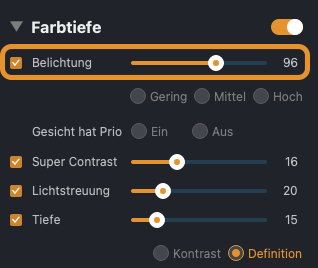
Eksposur
Optimasi otomatis pertama pada foto sudah tampak cukup bagus. Fotonya lebih cerah, lebih tajam, sekaligus lebih kontras. Namun, bagi saya koreksinya masih agak terlalu hati-hati, jadi saya menaikkan eksposur lagi.
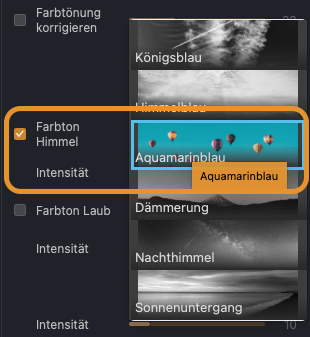
Warna Air
Berikutnya saya menggarap air di foto, karena warnanya terlalu pucat bagi saya. Untuk itu saya mengaktifkan fungsi “Rona Langit” dan bermain dengan berbagai nada biru. Dengan pilihan “Biru Akuamarin”, airnya tampak lebih hidup.
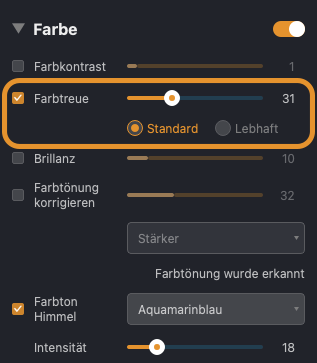
Kesetiaan Warna
Saat nada biru diubah seperti yang saya lakukan di langkah sebelumnya, pewarnaannya bisa tanpa sengaja ikut memengaruhi warna lain. Dengan slider “Kesetiaan Warna”, Radiant Photo kembali lebih berpegang pada warna aslinya.
More from the blog
Pembaruan Radiant
Berkenalan dengan Radiant Photo 2.5 dan Radiant Raw
Pengolah Raw tersendiri, alat baru untuk detail dan warna, serta perpustakaan Look yang bisa kamu cari, tandai sebagai favorit, dan pratinjau cukup dengan mengarahkan kursor. Inilah yang baru, dan alasan kami yakin kamu akan senang bekerja dengan cara ini.

Siaran pers · Pembaruan Radiant
Evolusi Berikutnya dalam Pengeditan Foto: Radiant Photo 2 Segera Hadir!
INDIALANTIC, FL – 25 November 2024 — Radiant Imaging Labs dengan bangga mengumumkan rilis Radiant Photo 2, evolusi terbaru dalam perangkat lunak pengeditan foto.

Tips fotografi · Pembaruan Radiant
Tingkatkan Fotografi kamu dengan Radiant Photo 2 dan Assistive AI
Di dunia fotografi yang terus berkembang, teknologi dan seni berpadu seperti belum pernah terjadi sebelumnya.
Buletin Radiant
Email mingguan dari Radiant Imaging Labs: artikel baru, tips foto, dan kabar versi terbaru.