
写真のヒント
旅行写真をもっと輝かせる
Radiant Photoで露出不足の写真を救う方法。
この翻訳は機械翻訳で、まだレビューされていません。
この記事は Radiant Photo 1.3 についての内容です。現在のバージョンは 2.5 です。 新機能
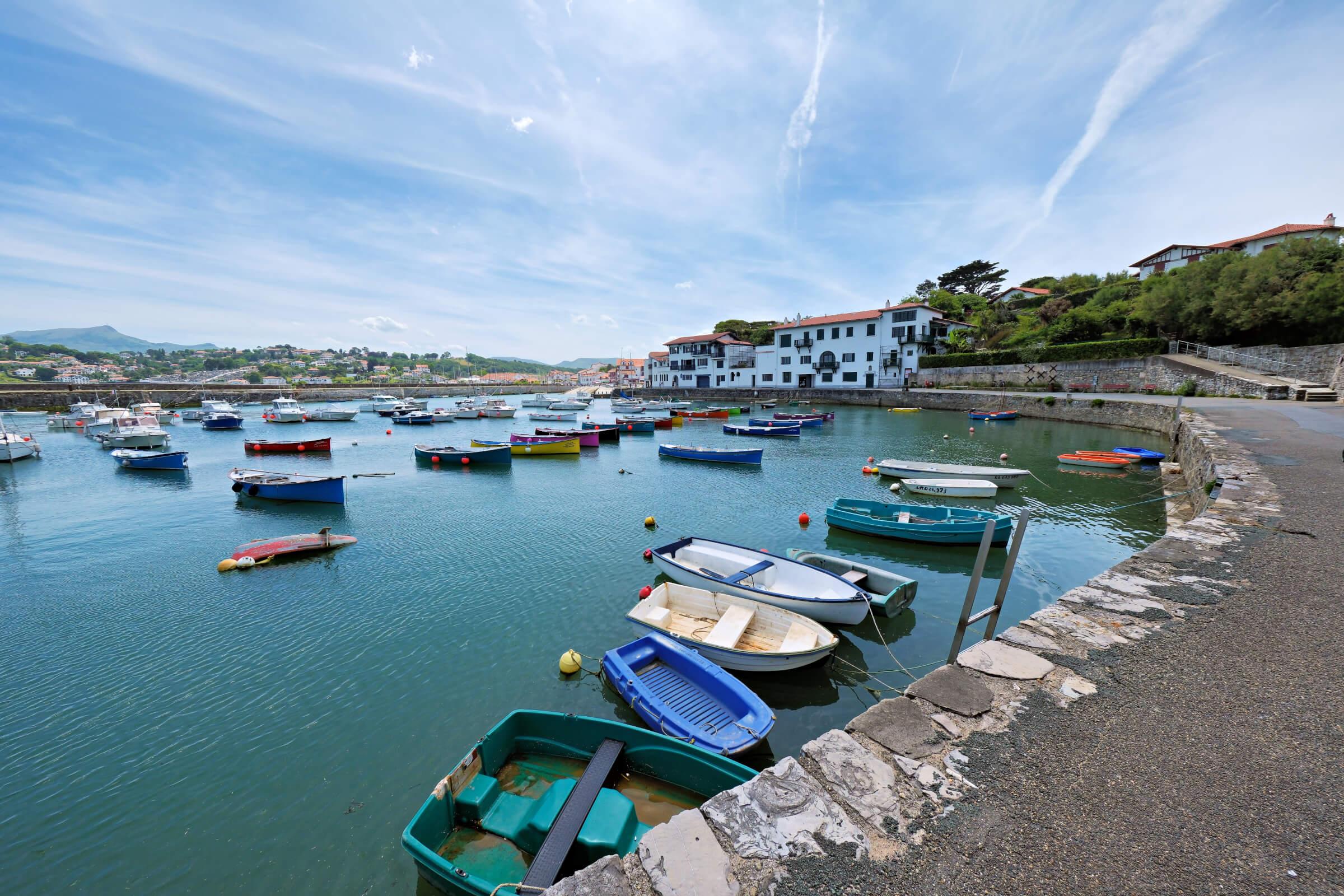
Radiant Photoによる写真編集
Radiant Photoで露出不足の写真を救う方法。
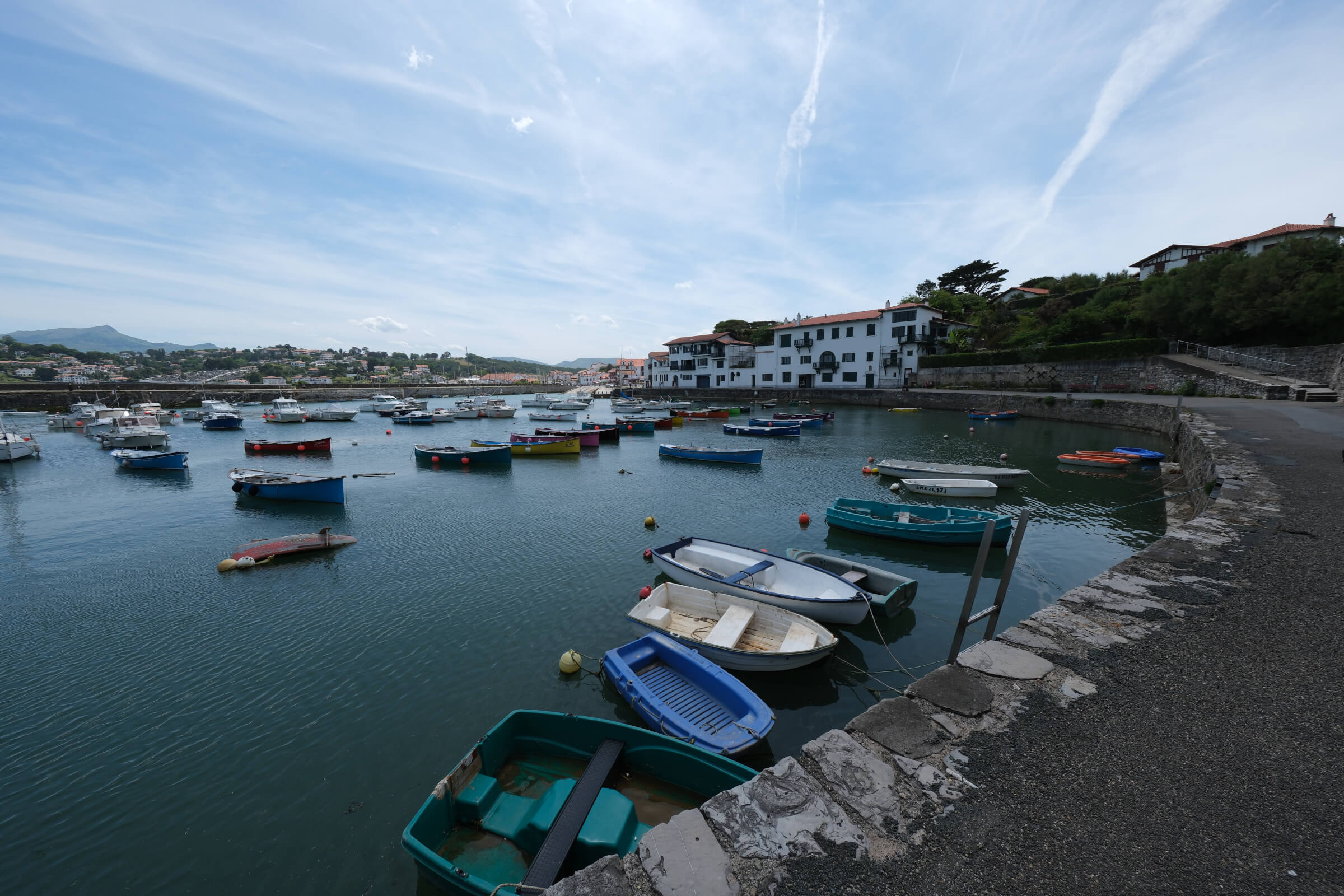
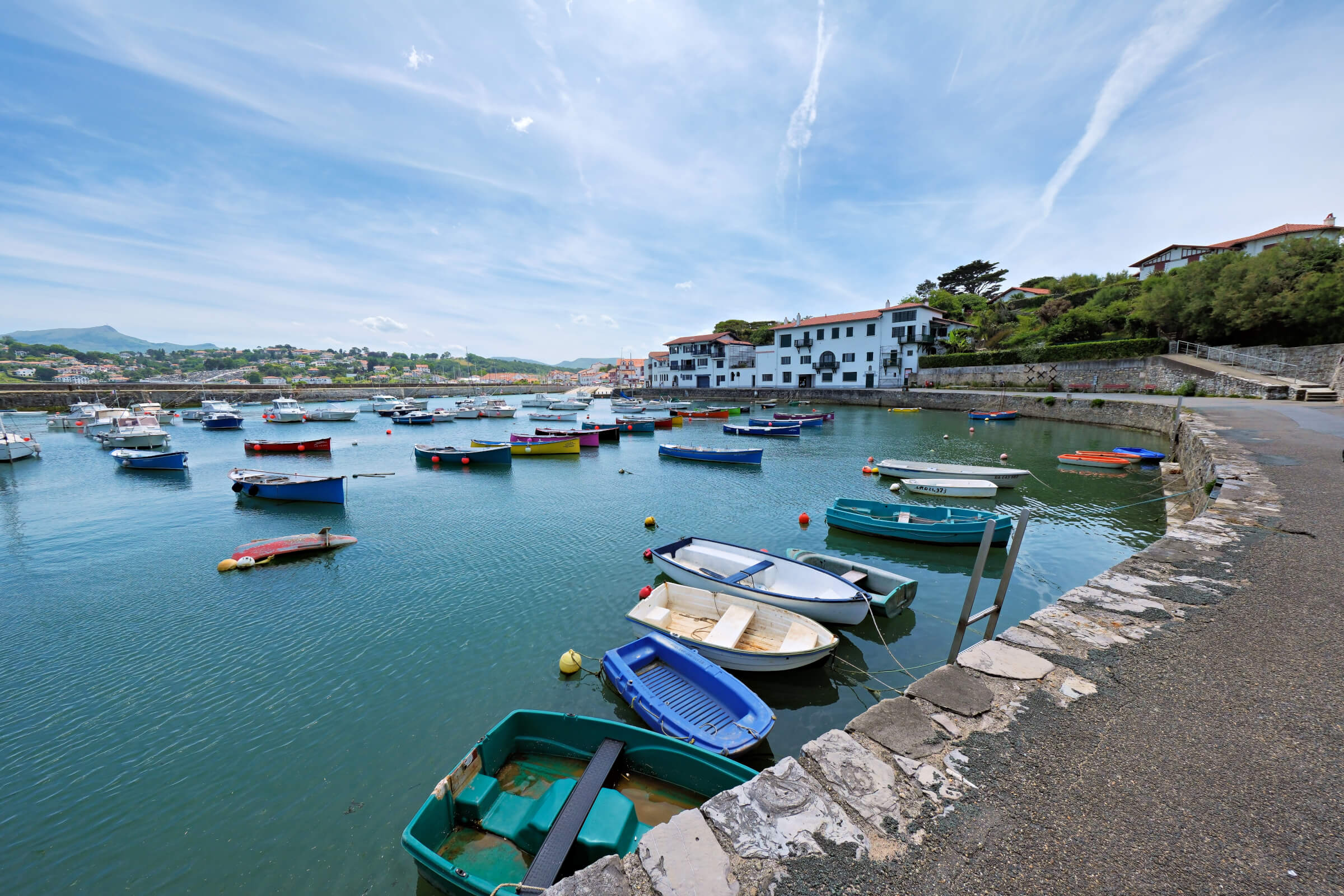
フランスの大西洋岸への素敵な旅行から帰ってきて、自宅で写真の選別に取りかかりました。すると、新しいミラーレスカメラFujifilm X-T50でソコアの港で撮った、きれいな写真がいくつか見つかりました。ただ、撮影中はあまり注意を払っていなかったようで、何枚かは露出不足でした。そこで、ここに示す作例から、Radiant Photoの人工知能がどこまで引き出せるのか気になったのです。
画像を開いた直後に、現像済みのバージョンが得られます。その結果をRadiant Photoのスマートなスライダーで調整していけば、自分だけのクリエイティブな仕上がりが得られます。
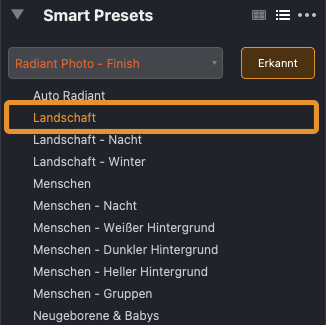
自動プリセット
Radiant Photoで画像を開くと、内蔵の人工知能が自動的に働いて画像の内容を分析し、ぴったりのプリセットを選びます。この例では、「風景」のプリセットが選ばれました。
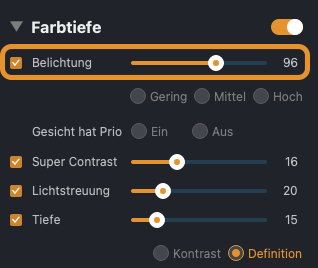
露光量
最初の自動補正は、すでにかなり良い出来です。画像は明るくなり、シャープさもコントラストも増しています。それでも私には補正がまだ少し控えめに感じられたので、露光量をさらに上げました。
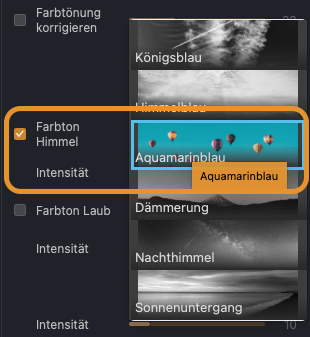
水の色
次に取りかかったのは、画像の中の水です。色が淡すぎると感じたからです。そこで「空の色合い」機能を有効にして、さまざまな青を試してみました。「アクアマリンブルー」を選ぶと、水が生き生きとして見えます。
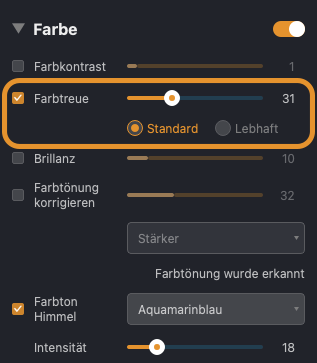
色の忠実度
前のステップで行ったように青の色合いを変えると、その色味が意図せず他の色にも及んでしまうことがあります。「色の忠実度」スライダーを使うと、Radiant Photoは再び元の色に寄り添うようになります。
More from the blog
Radiant のアップデート
Radiant Photo 2.5とRadiant Rawが登場
専用のRaw現像ソフト、ディテールと色のための新しいツール、そして検索もお気に入り登録もでき、ポインタを重ねるだけでプレビューできるLookライブラリ。新しくなった点と、この使い方をきっと気に入っていただけると考える理由をご紹介します。

プレスリリース · Radiant のアップデート
写真編集の次なる進化:Radiant Photo 2がまもなく登場!
INDIALANTIC, FL – 2024年11月25日 — Radiant Imaging Labsは、写真編集ソフトウェアの最新の進化形であるRadiant Photo 2のリリースを発表します。

写真のヒント · Radiant のアップデート
Radiant Photo 2とAssistive AIで、写真をもう一段上へ
進化を続ける写真の世界で、テクノロジーと芸術性がかつてないほど近づいています。
Radiant ニュースレター
新しい記事、写真のヒント、バージョンの最新情報を、Radiant Imaging Labs から毎週メールでお届けします。