
Esta tradução foi feita automaticamente e ainda não foi revisada.
As capturas de tela desta página mostram o app em inglês.
Equilíbrio de branco
O Equilíbrio de branco remove dominantes de cor, para que o branco pareça branco e a pele pareça natural. Com arquivos Raw você pode alterá-lo à vontade, sem perda de qualidade.
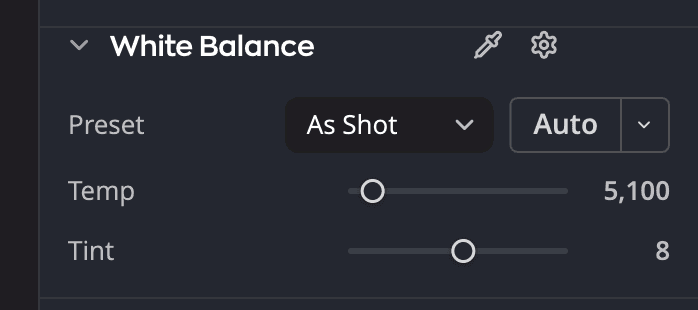
| # | Controle | O que faz |
|---|---|---|
| 1 | Temp. | Leva a cor do azul ao amarelo |
| 2 | Matiz | Leva a cor do verde ao magenta |
| 3 | Conta-gotas do equilíbrio de branco | Clique nele e depois clique em algo na foto que deveria ser cinza neutro ou branco. |
Escolha uma predefinição
Escolha a luz em que a foto foi tirada.
| Predefinição | Use para |
|---|---|
| Como fotografado | O ajuste da própria câmera. Toda foto começa aqui. |
| Automático | O melhor palpite do Radiant Raw para esta foto |
| Luz do dia, Nublado, Sombra | Luz externa |
| Tungstênio, Fluorescente | Lâmpadas internas |
| Flash | Fotos com flash |
| Personalizado | Aparece quando você mesmo define Temp. ou Matiz. Não dá para escolhê-la na lista. |
Defina com o conta-gotas
- Clique em Conta-gotas do equilíbrio de branco.
- Clique em algo na foto que deveria ser cinza neutro ou branco.
- O Radiant Raw define Temp. e Matiz, e o conta-gotas se desativa sozinho. Para cancelar antes de clicar, pressione Esc ou clique de novo no conta-gotas.
Ajuste fino
| Controle deslizante | Intervalo | O que faz |
|---|---|---|
| Temp. | 2000 a 50000 K | Leva a cor do azul (mais baixo) ao amarelo (mais alto) |
| Matiz | −150 a +150 | Leva a cor do verde ao magenta |
Os dois controles deslizantes voltam aos valores Como fotografado da foto, não a um número fixo.
Como o Automático mede
O botão Automático fica ao lado da predefinição. Clique no ▾ dele para abrir o menu Método de equilíbrio de branco automático. Cada linha de método diz o que o método faz em uma segunda linha esmaecida. Aponte para uma linha, ou vá até ela com as teclas de seta, e uma dica se abre ao lado do menu. Ela diz mais sobre o que o método faz, depois para que ele é ideal e depois quando ele se contém. O que o Automático diz, mais abaixo, explica melhor.
| Método | Segunda linha | Ideal para |
|---|---|---|
| Áreas neutras | Deixa cinza as áreas quase cinza | Ideal para cenas com algo branco ou cinza |
| Bordas e detalhes | Deixa neutros as bordas e os detalhes | Ideal para cenas com pouco cinza, como folhagem ou água |
Você também pode escolher Revelação > Equilíbrio de branco automático ou pressionar ⇧⌘U (Ctrl+Shift+U no Windows). Isso faz o mesmo que o botão Automático.
Escolher um método o executa uma vez. Clique no alfinete dele, Definir como padrão, para que Automático o use sempre.
Deixe o ponteiro sobre uma linha de método, ou vá até ela com as teclas de seta, para ver uma prévia. A foto então mostra o que um clique faria, sob a etiqueta Visualização · Áreas neutras. Nada muda até você clicar. Depois que a linha que não é o seu padrão mostrou a prévia, ela pode mostrar Mais quente, Mais fria ou Mesma imagem à direita, em comparação com o seu padrão. Uma linha cujo clique não mudaria nada, ou deixaria a foto como estava, não mostra prévia. Veja Ver uma prévia de um método antes de clicar para saber como a prévia funciona.
Para ver lado a lado os resultados dos dois métodos, escolha Comparar métodos… no final do ▾. Veja Comparar todos os métodos lado a lado.
O Automático mede a foto como foi fotografada, então chega aos mesmos valores qualquer que seja a predefinição de onde você parte.
Execute o Automático uma vez com um objetivo
Sob os métodos no ▾, Objetivo abre o menu Objetivo de equilíbrio de branco automático. Clique em um objetivo para executar o Automático uma vez com ele, pelo seu método padrão, em uma só etapa de desfazer.
| Objetivo | Segunda linha | Ideal para |
|---|---|---|
| Neutro | Tira toda a dominante de cor | Ideal para a maioria das fotos |
| Manter a cor da luz | Tira cerca da metade da dominante | Ideal para pores do sol, luz de velas e luz de palco |
Neutro é o mesmo que clicar em Automático. Manter a cor da luz deixa parte da cor da luz na foto. A mensagem dele mostra o objetivo, por exemplo Automático de Equilíbrio de branco, Manter a cor da luz: 4,100 K, Matiz +6. Aponte para ela para ver o método e por que parte da dominante fica, ou clique em Desfazer na mensagem. A predefinição então passa a mostrar Automático, e Mais frio e Mais quente avançam a partir desse resultado.
Os objetivos mostram prévia como as linhas de método, em comparação com Neutro. Um objetivo nunca é salvo como seu padrão, então o próximo clique em Automático executa Neutro de novo.
O que o Automático diz
Quando o Automático termina, uma mensagem sobre a foto mostra os valores e o método, por exemplo Automático de Equilíbrio de branco: 6,400 K, matiz 0 (Áreas neutras). Clique em Desfazer na mensagem para voltar. Veja Quando você clica em Automático.
- Quando uma foto tem poucas áreas neutras, Áreas neutras remove só parte da dominante, porque a cor pode ser a luz da cena, como um pôr do sol. A mensagem então diz Automático de Equilíbrio de branco: dominante corrigida em parte, 4,800 K, matiz +6 (Áreas neutras). Aponte para ela para ler o motivo.
- Quando nada na foto é neutro, Áreas neutras deixa o Equilíbrio de branco como estava e diz Automático de Equilíbrio de branco: a foto ficou como estava. Clique em Tentar “Bordas e detalhes” na mensagem para tentar o outro método uma vez. O seu padrão continua como estava.
- Quando uma única cor preenche a foto, Bordas e detalhes não tem o que medir, então o Radiant Raw deixa o Equilíbrio de branco como está. Aponte para a mensagem para ler o motivo.
Deixe mais frio ou mais quente em passos
Sob a predefinição há dois botões pequenos, Mais frio e Mais quente. Eles funcionam enquanto a predefinição mostra Automático, então clique primeiro em Automático. Cada clique define a Temp. um passo mais fria ou mais quente do que o Automático mediu. Um passo equivale a cerca de 250 K na luz do dia. O Matiz fica como está. Você pode ir três passos em cada direção. Mais frio e depois Mais quente traz de volta o que o Automático mediu.
Depois de um passo, a predefinição continua mostrando Automático. Se você mesmo mover Temp. ou Matiz, ela passa a mostrar Personalizado. Os botões então ficam esmaecidos até você clicar em Automático de novo. Eles também esperam enquanto o Automático ainda está medindo. Um botão esmaecido diz o motivo quando você aponta para ele.
Cada clique é uma etapa de desfazer, com uma mensagem sobre a foto, por exemplo Automático de Equilíbrio de branco, Mais quente: 5,753 K, Matiz 0. Aponte para ela para ver a que distância você está do que o Automático mediu, por exemplo Um passo mais quente do que Automático de Equilíbrio de branco mediu (5,500 K). Clique em Desfazer na mensagem para desfazer o passo. Como os botões de passo do Tom, estes não têm atalhos de teclado até você definir um. Veja Ajuste o resultado do Automático em passos.
Automático do Equilíbrio de branco depois do Automático dos Níveis ou das Curvas
O Automático dos Níveis ou das Curvas também pode remover uma dominante de cor, com Contraste melhorado por canal ou com Ajuste a meios-tons neutros ativado. Quando você clica no Automático do Equilíbrio de branco depois de um deles, o Equilíbrio de branco remove a dominante por conta própria. Depois, esse Automático roda de novo sobre o novo equilíbrio de branco. Tudo volta com um só Desfazer. Enquanto um desses Automáticos estiver na foto, as linhas do ▾ do Equilíbrio de branco não mostram prévia.