
Esta tradução foi feita automaticamente e ainda não foi revisada.
As capturas de tela desta página mostram o app em inglês.
Onde suas configurações ficam salvas
O Radiant Raw nunca altera a imagem dos seus arquivos Raw. Suas configurações de revelação, classificações e metadados ficam salvos em pequenos arquivos ao lado de cada foto; um DNG também pode guardar os metadados dentro dele, conforme o ajuste Salvar em. Eles acompanham a foto, e outros apps podem lê-los.
Os arquivos ao lado da foto
| Arquivo | O que guarda |
|---|---|
.radiant | Todas as configurações do Radiant Raw para a foto |
.xmp | O arquivo padrão que outros apps de fotografia leem: suas configurações de revelação, classificações, sinalizadores, etiquetas e metadados |
O Radiant Raw também mantém a sua própria cópia de cada edição enquanto você trabalha. Se você encerrar o app, nada se perde.
Escolha como as configurações são salvas
Escolha Ajustes > Arquivos acompanhantes.
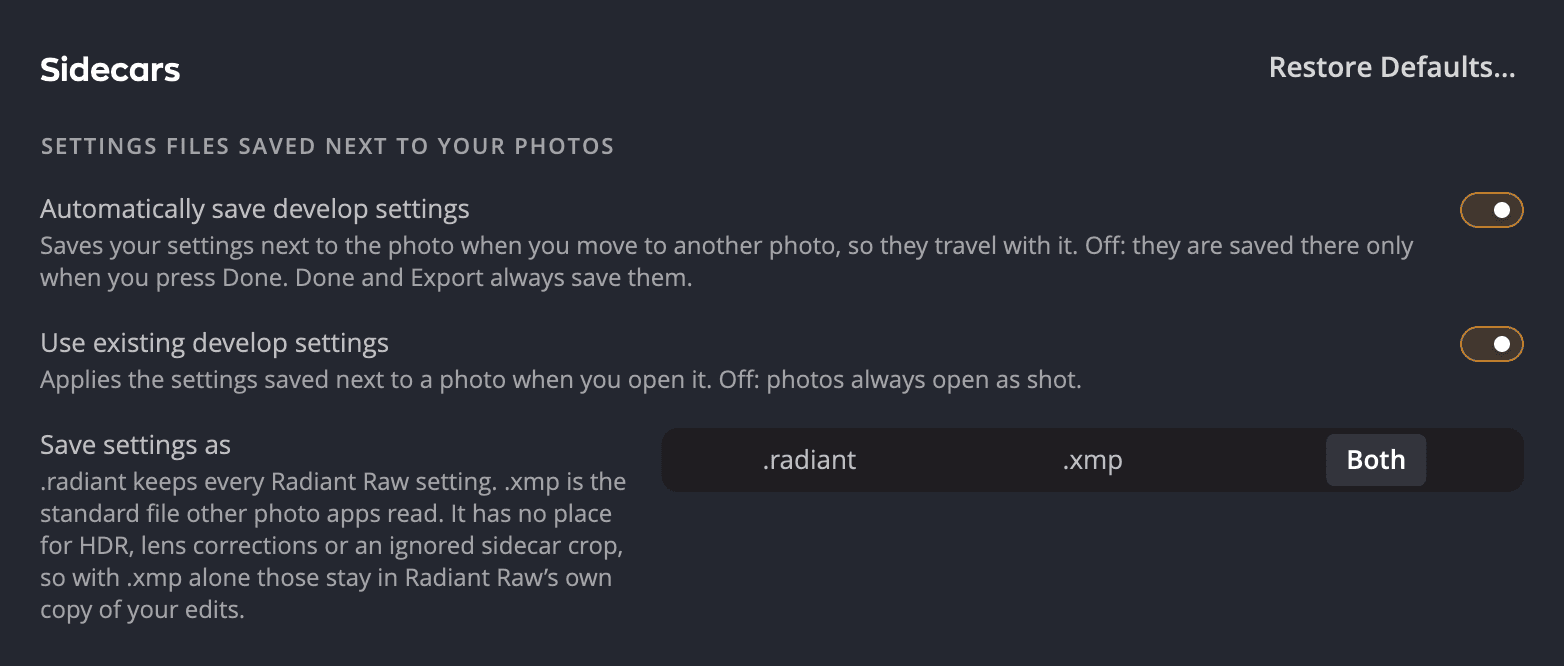
| Ajuste | Padrão | O que faz |
|---|---|---|
| Salvar automaticamente as configurações de revelação | Ativado | Salva suas configurações ao lado da foto quando você passa para outra foto. Desativado: elas só são salvas ali quando você clica em Concluído. |
| Usar as configurações de revelação existentes | Ativado | Aplica as configurações salvas ao lado de uma foto quando você a abre. Desativado: as fotos sempre abrem como fotografadas. |
| Salvar em | As três opções marcadas | Onde um salvamento ao lado da foto grava: Arquivo acompanhante (.xmp), Arquivo acompanhante (.radiant) e Dentro da foto. Pelo menos uma fica marcada. O Radiant Photo e o Radiant Flow compartilham essa escolha. |
Concluído e Exportar sempre salvam suas configurações ao lado de cada foto, seja qual for a posição dessas opções.
Dica
Mantenha as três caixas de Salvar em marcadas, a menos que tenha um motivo para não fazer isso. O arquivo .radiant guarda tudo,
e o arquivo .xmp permite que outros apps vejam suas classificações e edições. Um arquivo Raw não pode guardar metadados, então ele sempre recebe um .xmp.
Abra uma foto que você já editou
Com Usar as configurações de revelação existentes ativado, a foto abre com as configurações que você salvou, para você continuar de onde parou. Descartar pergunta primeiro e depois devolve todas as fotos ao estado em que estavam quando a janela foi aberta. Cada foto tem a sua própria etapa de desfazer.
Quando outro app editou a foto
Se o .xmp ao lado de uma foto contiver edições de outro app, o Radiant Raw avisa sobre a foto. A mensagem diz
Esta foto tem edições de outro aplicativo., Esta foto foi alterada em outro aplicativo. ou Esta foto tem outras edições salvas.
- Clique em Importá-las para usar essas edições.
- Clique em Ignorá-las para manter as configurações do Radiant Raw.
Se o outro app alterou a foto depois que você começou, Concluído não a substitui. Em vez disso, ele informa Não salvo · DSC_0412.NEF foi alterado em outro aplicativo.
Quando um corte é encontrado
Se o arquivo acompanhante contiver um corte de outro app, o Radiant Raw mostra Corte encontrado em um arquivo acompanhante. Clique em Manter corte ou Ignorar, e ative Lembrar para usar sua resposta em todas as fotos. Para mudar isso depois, escolha Ajustes > Cortar > Corte encontrado em um arquivo acompanhante: Perguntar sempre, Manter sempre ou Ignorar sempre.
Se você ignorou um corte, Restaurar o corte salvo na ferramenta de corte o traz de volta. Veja Cortar e endireitar.
Classificações, sinalizadores, etiquetas e metadados
O Radiant Raw grava suas marcações, e a legenda, as palavras-chave e o copyright que você adiciona em Informações > Metadados, no
.xmp ao lado da foto. Ele nunca os grava no formato Raw próprio de uma câmera; um DNG os recebe dentro dele enquanto
Dentro da foto estiver marcado. O Radiant Flow e a maioria dos apps de fotografia leem o mesmo
arquivo. Veja A tira de filme, classificações e sinalizadores e
Histograma, instrumentos e Informações.
Mover ou compartilhar fotos
Copie os arquivos .radiant e .xmp junto com o arquivo Raw. Mantenha-os na mesma pasta e não os renomeie.
Quando você abrir a foto em outro computador, o Radiant Raw os lê e suas edições voltam.
Importante
A cópia das suas edições que o Radiant Raw mantém fica neste computador. O que viaja são os arquivos ao lado da foto.