
本譯文由機器翻譯,尚未經過審校。
本頁的螢幕快照顯示的是英文版 App。
設定儲存在哪裡
Radiant Raw 永遠不會變更 Raw 檔案中的影像。你的顯影設定、星級和中繼資料會儲存在每張照片旁邊的小檔案中;DNG 也可以把中繼資料存在檔案內部,由儲存到決定。這些檔案會跟著照片移動,其他 App 也能讀取。
照片旁邊的檔案
| 檔案 | 內容 |
|---|---|
.radiant | 這張照片的所有 Radiant Raw 設定 |
.xmp | 其他照片 App 讀取的標準檔案:你的顯影設定、星級、旗標、標籤和中繼資料 |
Radiant Raw 也會在你工作時保留每一項編輯的副本。即使結束 App,也不會遺失任何內容。
選擇設定的儲存方式
選擇設定 > 附屬檔案。
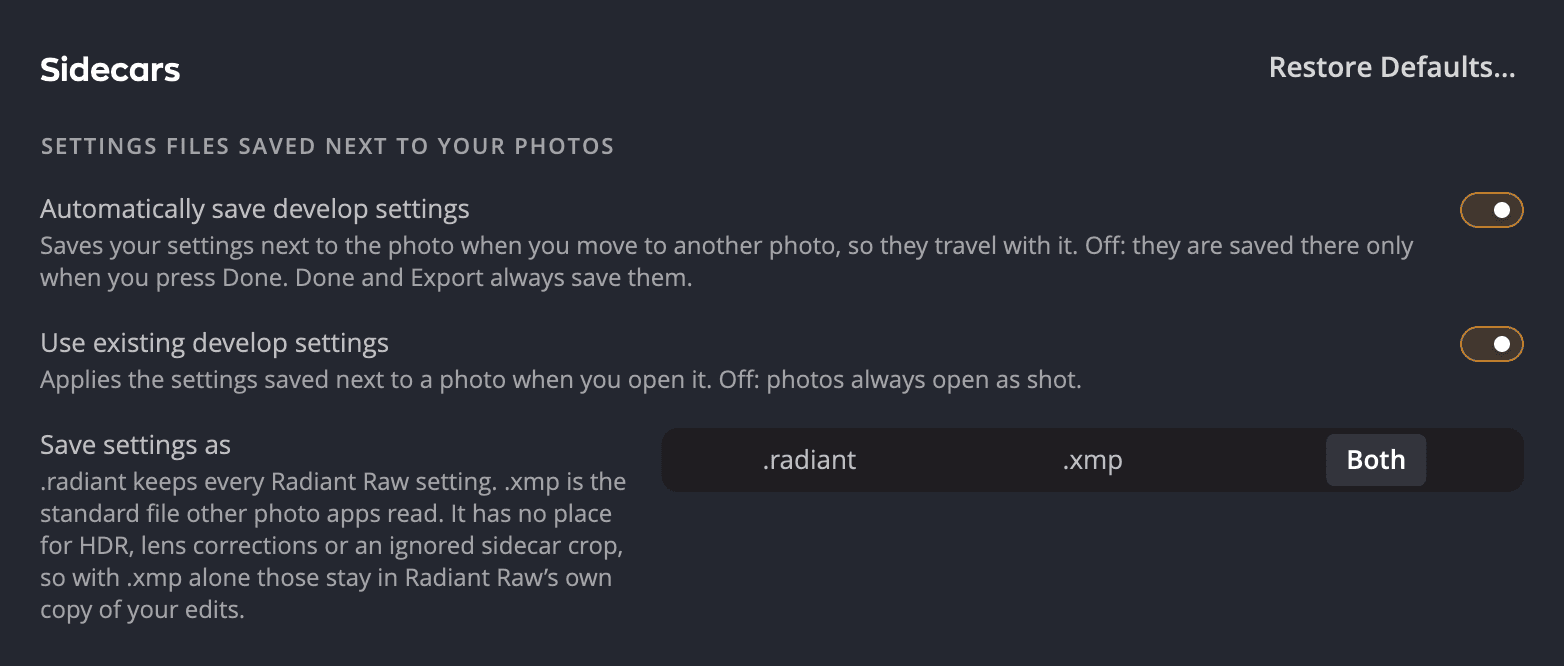
| 設定 | 預設 | 功能 |
|---|---|---|
| 自動儲存顯影設定 | 開啟 | 移到另一張照片時,將你的設定儲存在照片旁邊。關閉時:只有在你按一下完成時才會儲存在那裡。 |
| 使用現有顯影設定 | 開啟 | 開啟照片時,套用儲存在照片旁邊的設定。關閉時:照片一律以拍攝原樣開啟。 |
| 儲存到 | 三項全部勾選 | 儲存在照片旁邊時寫入的位置:附屬檔案 (.xmp)、附屬檔案 (.radiant)和照片內部。至少會有一項保持勾選。Radiant Photo 和 Radiant Flow 共用這個選擇。 |
不論這些開關如何設定,完成和輸出一律會將你的設定儲存在每張照片旁邊。
提示
除非有特別的理由,否則請保持儲存到的三個勾選框全部勾選。.radiant 檔案會保存所有內容,而 .xmp 檔案讓其他 App 看得到你的星級和編輯。Raw 檔案無法保存中繼資料,因此一律會有一個 .xmp。
開啟以前編輯過的照片
開啟使用現有顯影設定後,照片會以你儲存的設定開啟,讓你從上次停下的地方繼續。放棄會先詢問,然後讓每張照片回到視窗開啟時的狀態。每張照片都有自己的還原步驟。
當其他 App 編輯過照片時
如果照片旁邊的 .xmp 含有其他 App 的編輯,Radiant Raw 會在照片上方提示。訊息為這張照片包含來自其他 App 的編輯。、這張照片已在其他 App 中更改。或這張照片還有其他已儲存的編輯。
- 按一下讀入即可使用那些編輯。
- 按一下忽略這些編輯即可保留 Radiant Raw 的設定。
如果在你開始之後,其他 App 又變更了照片,完成不會覆蓋它,而是顯示未儲存 · DSC_0412.NEF 已在其他 App 中更改。
找到裁切時
如果附屬檔案含有其他 App 的裁切,Radiant Raw 會顯示在附屬檔案中找到裁切。按一下保留裁切或忽略,並開啟記住,即可讓你的回答套用到每張照片。之後若要變更,請選擇設定 > 裁切 > 在附屬檔案中找到裁切:每次詢問、永遠保留或永遠忽略。
如果你忽略了某個裁切,裁切工具中的還原已儲存的裁切可以把它找回來。請參閱裁切與拉直。
星級、旗標、標籤和中繼資料
Radiant Raw 會將你的標記,以及你在資訊 > 中繼資料下加入的說明、關鍵字和版權資訊,寫入照片旁邊的.xmp。它永遠不會把這些寫入相機自己的 Raw 格式;勾選照片內部時,DNG 會把它們存在檔案內部。Radiant Flow 和大多數照片 App 都會讀取同一個檔案。請參閱底片列、星級與旗標和色階分佈圖、示波器與資訊。
移動或分享照片
將 .radiant 和 .xmp 檔案與 Raw 檔案一起複製。請把它們放在同一個檔案夾中,也不要重新命名。在另一台電腦上開啟照片時,Radiant Raw 會讀取這些檔案,你的編輯就會回來。
重要
Radiant Raw 自己保留的編輯副本只存在這台電腦上。會跟著移動的是照片旁邊的檔案。