
本譯文由機器翻譯,尚未經過審校。
本頁的螢幕快照顯示的是英文版 App。
底片列、星級與旗標
顯影視窗底部的底片列收納了你開啟的每一張照片。可用它在照片之間移動、選擇要處理哪些照片,並在過程中為照片評星級、加旗標和標籤。
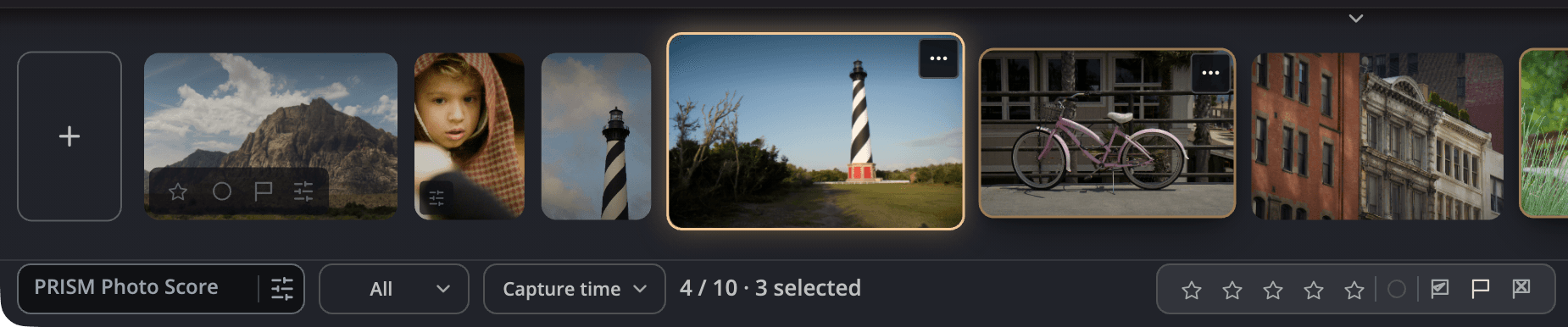
| # | 控制項 | 功能 |
|---|---|---|
| 1 | 圖塊 | 每張照片一個。按一下圖塊即可開啟該照片。 |
| 2 | +(加入照片) | 在同一個視窗中開啟更多 Raw 檔案 |
| 3 | 檔案名稱 | 開啟底片列中照片的清單,讓你直接跳到其中一張 |
| 4 | 選片 | 只顯示部分照片 |
| 5 | 排序 | 變更圖塊的順序和形狀 |
| 6 | 計數器 | 你目前的位置,例如12/45,以及選取了多少張照片 |
| 7 | 標記 | 畫面上照片的星級、標籤和旗標。按一下其中一個即可變更。 |
右側的複製、貼上、複製設定…、全部同步和向後同步按鈕可在照片之間複製顯影設定。選取多張照片時,同步所選項目會取代這兩個同步按鈕。請參閱複製與同步設定。視窗較窄時,按鈕只會顯示圖示,同步按鈕也會收合成一個同步選單。
在照片之間移動
- 按一下圖塊,或按 ← 或 →(↑ 和 ↓ 也可以)。
- 按 Home 或 End 前往第一張或最後一張照片,按 Page Up 或 Page Down 則可在底片列中翻頁。
- 按一下狀態列中的檔案名稱,並從清單中選擇一張照片。
選取多張照片
| 若要 | 請這樣做 |
|---|---|
| 將照片加入所選項目,或從中移除 | ⌘ 按一下它的圖塊(Windows 上為 Ctrl 按一下) |
| 選取連續的照片 | ⇧ 按一下該範圍的最後一個圖塊 |
| 一次擴大一張照片的選取範圍 | ⇧ 加方向鍵 |
| 選取所有照片 | 編輯 > 選取所有照片 |
選取圖塊不會改變畫面上的照片。直接按一下則會選取一張照片並開啟它。
只顯示部分照片
按一下選片,然後選擇全部、已採用、★1 星以上、沒有旗標也沒有星級或已排除。底片列會隱藏其餘照片。如果沒有相符的照片,請按一下顯示所有照片。
附註
開啟「選片」篩選時,輸出只會計算檢視中的照片,並在開始之前先詢問。
排序底片列
按一下排序,然後選擇手動(開啟順序)、拍攝日期、輸入日期、修改日期、檔案名稱或星級。選擇反轉順序即可反轉順序。圖塊樣式也在同一個選單中:選擇自適應(每個圖塊保持照片的形狀)或正方形(每個圖塊都裁切成正方形)。
圖塊選單
按一下圖塊上的 ⋯,或在圖塊上按右鍵:
| 指令 | 功能 |
|---|---|
| 在 Finder 中顯示(Windows 上為在檔案總管中顯示) | 在檔案夾中顯示 Raw 檔案 |
| 從批次中移除 | 將照片移出這個視窗。檔案不受影響。 |
| 輸出此照片 | 依照你的輸出設定,單獨儲存並輸出這張照片 |
| 開啟堆疊 / 關閉堆疊 | 用於堆疊中的照片:在底片列中顯示堆疊中的照片,或將它們收回封面之後 |
| 設為堆疊封面 | 用於已展開堆疊中的照片:讓它成為收合堆疊所顯示的照片 |
| 從堆疊中移除 | 用於已展開堆疊中的照片:將它移出堆疊 |
| 在 Radiant Flow 中顯示 | 在照片所在的檔案夾開啟 Radiant Flow,並選取這張照片 |
| 複製設定… | 從這張照片複製所選的設定群組 |
| 貼上設定 | 將設定貼到這張照片上;如果這張照片是所選照片之一,則貼到每張所選照片上(⌘V) |
| 重設這張照片 | 以一個還原步驟,讓這張照片回到起點 |
| 複製中繼資料 | 複製這張照片的說明、創作者、權利和位置資訊。請參閱複製與貼上中繼資料。 |
| 貼上中繼資料 | 在你檢查變更後,把你複製的所有內容只貼到這張照片上(⇧⌘V) |
| 將中繼資料貼到所選照片… | 選取多張照片時:貼到每張所選照片上 |
評星級、加旗標和標籤
按一個按鍵,或按一下狀態列中的星級、標籤或旗標,然後從其選單中選擇。
| 若要 | 請按 |
|---|---|
| 評為 1 到 5 星 | 1 到 5 |
| 清除星級 | 0 |
| 採用、排除、清除旗標 | P、X、U |
| 加上紅色、黃色、綠色、藍色、紫色標籤 | 6、7、8、9、− |
| 清除標籤 | ⌥⌘0(Windows 上為 Alt+0) |
- 按鍵會設定它的值。再按一次會保持原值,因此請使用 0、U 或 ⌥⌘0 來清除。
- 按住 ⇧ 再按按鍵,即可設定標記並移到下一張照片。
- 如果畫面上的照片是所選項目的一部分,標記會套用到每張所選照片。
- 按 ⌘Z(Windows 上為 Ctrl+Z)即可還原標記。
這些按鍵在視窗中的任何地方都能使用,包括關燈模式和裁切工具中。在裁切工具中,X 仍然是排除;裁切本身的切換方向按鍵是 ⌥X。
標記儲存在哪裡
Radiant Raw 會將星級、旗標和標籤寫入每個 Raw 檔案旁邊的 .xmp 檔案。它永遠不會變更 Raw檔案本身。Radiant Flow 和大多數照片 App 都會讀取同一個檔案,你在 Radiant Photo 中設定的標記也會顯示在這裡。
如果 Radiant Raw 無法寫入 .xmp 檔案,它會再試一次。如果仍然失敗,它會把標記還原,並顯示無法寫入 DSC_0412.NEF 的標記,因此已還原。
Radiant Flow 從 Lightroom Classic 目錄傳來的 Raw 檔案開啟時,會使用它在目錄中的星級、旗標和顏色標籤(如果與其.xmp 檔案中的不同)。開啟它不會變更檔案。你變更的標記會送到目錄。當 Radiant Raw 可以變更檔案時,它只會把該標記寫入檔案。如果 .xmp 檔案無法接受變更,標記會保持你設定的樣子,而且不會出現訊息,因為變更已經送到目錄了。只有同樣無法送到目錄的標記才會被還原,並顯示上述訊息。如果在照片開啟期間,另一個 App 變更了檔案中的標記,Radiant Raw 會顯示新的標記。
當你排除照片時,Lightroom Classic 會保留照片的星級,但 Radiant Raw 會將被排除的照片顯示為沒有星級。當你採用在 Lightroom Classic 中被排除的照片,或清除它的旗標(P 或 U)時,它的星級會回來。
Radiant Raw 會顯示其他 App 設定的橙色、灰色和粉紅色標籤,但無法設定這些標籤。還原無法恢復這些顏色。
淡化圖塊上的標記
選擇設定 > 一般 > 圖塊上的標記。開啟淡化標記,直到指標停留其上,即可讓星級、標籤和旗標保持淡化,直到你將指標停留在照片上、聚焦或選取照片為止。淡化標記的可見度設定它們淡化的程度,標記恢復速度則可選標準或快速。
連拍中的最佳照片與閉眼
在設定 > 一般中開啟 PRISM Photo Score 時,Radiant Flow 評分過的照片圖塊可以多帶兩種標記。兩者都不會為照片評星級或排除照片。
★ BEST。Radiant Flow 為你的照片評分時,也會把間隔很短的照片歸為連拍,並挑出每組的最佳照片。底片列會在該照片的圖塊上標示 ★ BEST。Radiant Raw 不會自行挑選照片,Radiant Photo 也會標示同一張照片。將指標停留在標記上,即可查看最佳照片領先下一張多少,例如最佳領先 9.4 分。當兩者相差 5 分以內時,星形會變成空心,工具提示會顯示難分高下:前兩名相差 3.1 分。請兩張都看看。只有在連拍中的每張照片都在視窗中時,才會顯示領先分數。
當連拍中有照片尚未評分、前兩名分數相同,或在 Radiant Flow 挑出最佳照片後分數有所變動時,該連拍就不會有標記。如果視窗只包含連拍的一部分,只有在最佳照片也在其中時才會顯示標記。只有一張照片的視窗不會顯示標記。
在顯示方式選單中開啟 PRISM Photo Score 時,將指標停留在照片旁的評分卡上,即可查看完整的評分卡。在整組連拍的最佳照片上,它會加上一行,例如此組連拍中的最佳 · 領先 9.4或此組連拍中的最佳 · 難分高下。如果有些人臉的眼睛未經檢查,它會說明有多少張已檢查,例如已檢查 3/4。當每張人臉都已檢查時,就不會有這一行。
閉眼。當照片中的主要人物閉著眼睛時,它的圖塊會在上方角落顯示一個小小的閉眼標記。將指標停留在上面即可看到閉眼,螢幕閱讀器也會在照片名稱中加上閉眼。只有主要人臉會列入計算。
檢查每一張臉
在團體照中,只要有一個人眨眼就可能毀了整張照片。人臉列會一次顯示照片中的每一張臉,讓你不必四處放大就能檢查眼睛。
選擇顯示方式 > 顯示人臉。人臉列會以相同高度蓋住底片列,因此照片和面板都不會移動。螢幕閱讀器稱它為此照片中的人臉。人臉列會接管鍵盤。按 Esc,或再次選擇顯示人臉,即可回到底片列。底片列隱藏或收合時,此指令會呈灰色。
每張臉都有一個圓環:
| 圓環 | 意義 |
|---|---|
| 紅色 | 閉眼。 |
| 綠色 | 睜眼。 |
| 虛線,沒有圖示 | Radiant 沒有檢查這張臉的眼睛。這絕不代表眼睛是閉著的。 |
裁切圖角落的小眼睛圖示也表示同樣的意思,因此不靠顏色也能看懂人臉列。閉眼的臉排在最前面,接著是睜眼的臉(最大的臉優先),然後是未檢查的臉。你目前所在的臉會有第二個強調色圓環。當評分包含每張臉的銳利度時,內圈會顯示銳利度。被你的裁切排除在外的臉不會出現在人臉列中。
人臉列開頭的標題會計算人臉數量,例如 4 張人臉、1 張閉眼 和已檢查 3/4。接著它會顯示照片的銳利度,例如銳度 74。
| 若要 | 請按 |
|---|---|
| 移到上一張或下一張臉 | ← / → |
| 前往第一張或最後一張臉 | Home / End |
| 以 100% 查看這張臉較近的眼睛 | Space。再按一次 Space 即可回到符合。 |
| 前往上一張或下一張照片 | ↑ / ↓。人臉列會保持開啟,並從第一張臉開始。 |
| 關閉人臉列 | Esc |
- 按一下某張臉即可選擇它,並放大到它的眼睛。
- 放大檢視時,← 和 → 會以相同的縮放比例在臉與臉之間移動照片。在符合時,則維持符合。
- 在由右至左書寫的語言中,← 和 → 會左右對調。
- 你的星級、旗標和標籤按鍵仍然會標記整張照片,絕不會只標記一張臉。
顯示人臉預設沒有快速鍵。若要為它指定一個,請開啟設定 > 鍵盤快速鍵。
沒有人臉可以顯示時
- 此照片評分後,人臉會顯示在這裡。 Radiant Flow 尚未為這張照片評分,或照片在評分之後有所變更。評分完成時,人臉列會自動填入。
- 此照片中未找到人臉。 照片已評分,且沒有人臉。
人臉及其眼睛來自照片的 PRISM 評分,在 Radiant Flow、Radiant Photo 和 Radiant Raw 中都相同。Radiant 永遠不會辨識任何人的身分:人臉只會編號,絕不會命名。人臉列開啟時,螢幕閱讀器會先讀出標題,然後在你移到每張臉時讀出該臉,例如人臉 2/4,閉眼。按空格鍵放大。
為照片騰出空間
| 若要 | 請按 |
|---|---|
| 顯示或隱藏底片列 | ⇧⌘Space(Windows 上為 Ctrl+Shift+Space) |
| 將底片列收合到邊緣,並保留它在視窗中的位置 | ⇧Space |
| 變更它的高度 | 拖移它的頂端邊緣 |
顯示方式 > 面板 > 循環切換版面會依序切換三種版面:全部顯示、只顯示底片列,以及只顯示照片。