本譯文由機器翻譯,尚未經過審校。
本頁的螢幕快照顯示的是英文版 App。
自動提亮
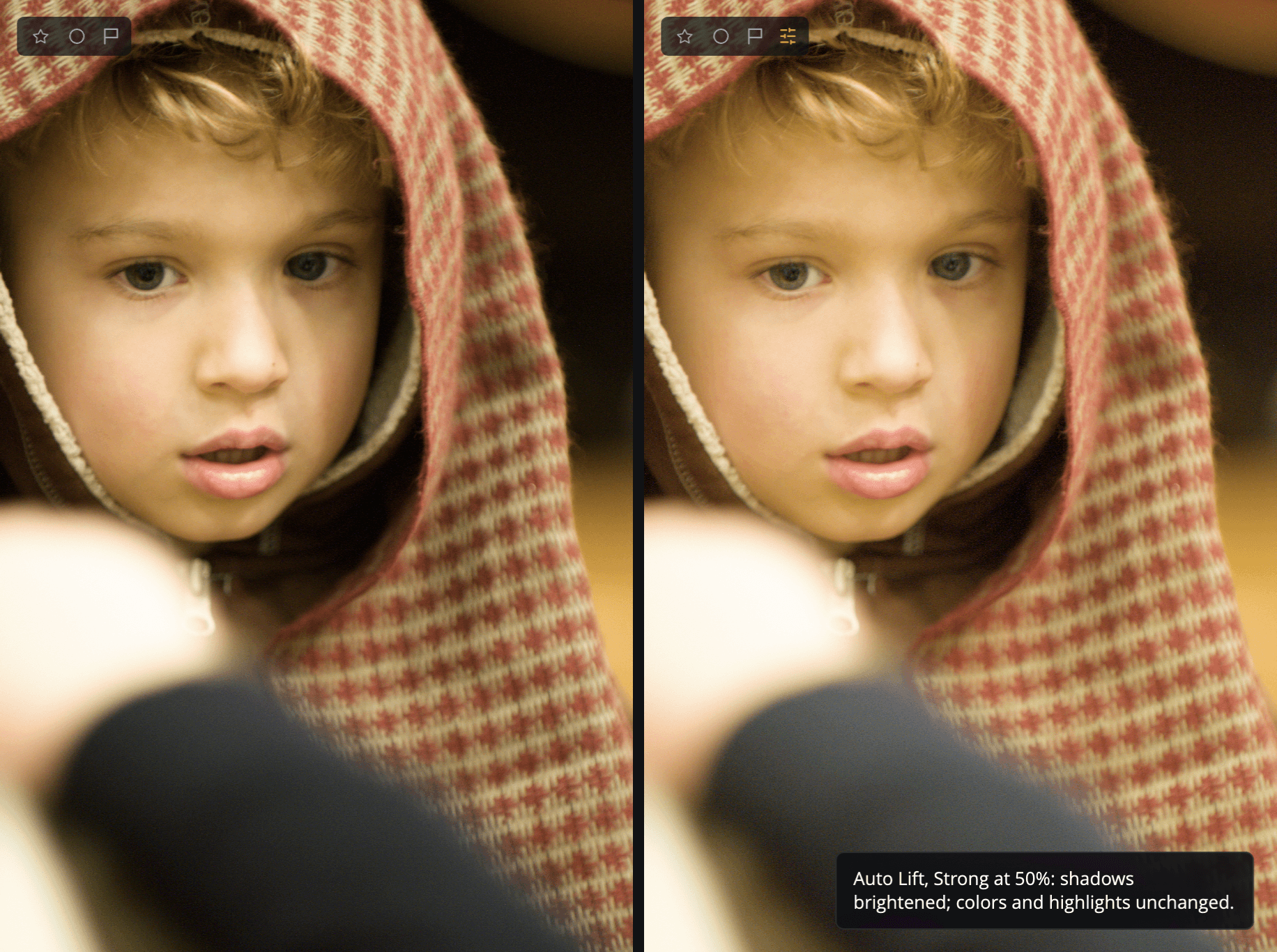
自動提亮可以一步提亮照片中較暗的色調。它是「編輯」頁面上的第一個面板,也是快速修正偏暗或逆光照片的方法。
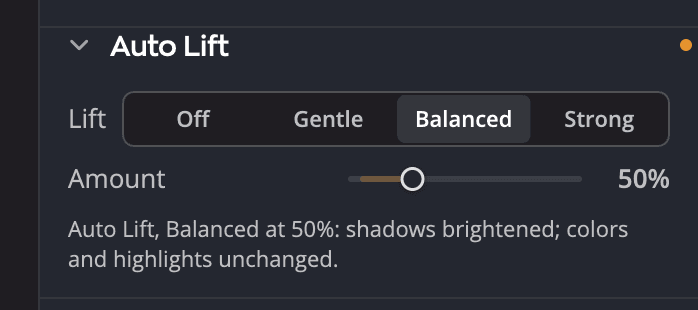
| # | 控制項 | 功能 |
|---|---|---|
| 1 | 提亮 | 關閉、柔和、均衡或強烈:自動提亮讓這張照片變亮多少 |
| 2 | 總量 | 0 到 200%(預設 50%):套用多少提亮量 |
| 3 | 狀態列 | 自動提亮目前對這張照片做了什麼 |
它的作用
自動提亮對較暗的色調提亮最多,亮部則稍微提亮。顏色保持原樣:自動提亮只提高亮度,因此色相和飽和度不會改變。
自動提亮會測量你到目前為止編輯過的照片,也就是提亮之前的樣子。因此,已被另一個自動功能提亮過的照片,例如影調的 自動 或 自動曝光,不會被提亮兩次。自動提亮開啟期間,如果某個自動功能改變了照片,自動提亮會重新測量照片。一次還原即可同時復原兩者。
將指標指向某個強度,即可看到它的作用:
| 強度 | 它的工具提示 |
|---|---|
| 柔和 | 略微提亮較暗的色調。 |
| 均衡 | 提亮暗部和中間調。適合大多數逆光照片。 |
| 強烈 | 最大程度提亮較暗的色調。適合深陰影和強逆光。請檢查暗部中的雜訊。 |
三個工具提示的結尾都是較暗的色調提亮最多,亮部略微提亮。顏色維持不變。 關閉 沒有自己的工具提示。
使用方法
- 在提亮下,按一下柔和、均衡或強烈。Radiant Raw 會測量照片並套用提亮。
- 拖移總量以套用更多或更少的提亮。100%是為這張照片測得的完整提亮量,而預設的 50% 是它的一半。
- 閱讀狀態列,確認發生了什麼,例如自動提亮,均衡,50%:較暗的影調已提亮。每次按一下時,它也會顯示在照片上方的訊息中;如果照片有變化,訊息中還會有 還原。
若要在按一下之前先看某個強度,請將指標停留在它上面。照片接著會顯示按一下後的結果,上方有標籤預覽 · 自動提亮 均衡。尚未開啟的強度會以預設的 50% 預覽。某個強度開啟時,關閉 會預覽沒有提亮的照片。已經開啟的強度只有在按一下會重新測量照片時才會預覽,例如裁切之後。面板會保持原樣:亮起的強度、總量 和狀態列都不會變動。將指標移開這些強度,或按 Esc,你的照片就會回來。方向鍵不會預覽。
某個強度預覽過後,它的工具提示會以 更亮、更暗 或 相同畫面 開頭,這是與照片目前的提亮相比。如需進一步了解預覽,請參閱按一下前先預覽方法。
按一下已經開啟的設定會再次顯示狀態列,不會變更任何內容。裁切之後,它會重新測量照片,並保留你的 總量。
若要關閉自動提亮,請按一下關閉。總量會停在你留下的位置,並呈灰色。當你再次開啟自動提亮時,總量會重新從 50% 開始。
提示
按兩下總量可將它恢復為 50%。若要重設整個面板,請使用面板標題中的重設:它會關閉自動提亮,並將總量設回 50%。
狀態列告訴你什麼
| 狀態 | 意義 |
|---|---|
| 自動提亮已關閉。 | 沒有套用任何效果 |
| 自動提亮,均衡,50%:較暗的影調已提亮。 | 提亮正在作用於這張照片 |
| 自動提亮,均衡,0%:此總量下沒有變化。 | 總量太低,提亮沒有效果 |
| 自動提亮,均衡:沒有變化。這張照片已經夠亮。 | 在此設定下沒有需要提亮的部分 |
如果你在照片仍在載入時按一下某個設定,Radiant Raw 會顯示照片仍在載入。請稍後再試一次。,並且不做任何變更。
在多張照片上使用自動提亮
當你同步設定或套用配方時,自動提亮會以它的設定和總量的形式帶過去,而不是固定的亮度。Radiant Raw 會測量它套用到的每張照片,因此 50% 的均衡在明亮的照片和昏暗的照片上意義相同。請參閱複製與同步設定和配方。
自動提亮還是影調?
如果你想一次按一下就讓較暗的色調變亮,又不影響顏色,請使用自動提亮。如果你想自己塑造照片,請使用影調:暗部和黑色色階可以分別控制,曝光則會讓所有部分變亮。兩者可以並用:自動提亮會連同你的影調設定一起測量照片,並疊加在其之上。