Esta tradução foi feita automaticamente e ainda não foi revisada.
As capturas de tela desta página mostram o app em inglês.
Clareamento automático
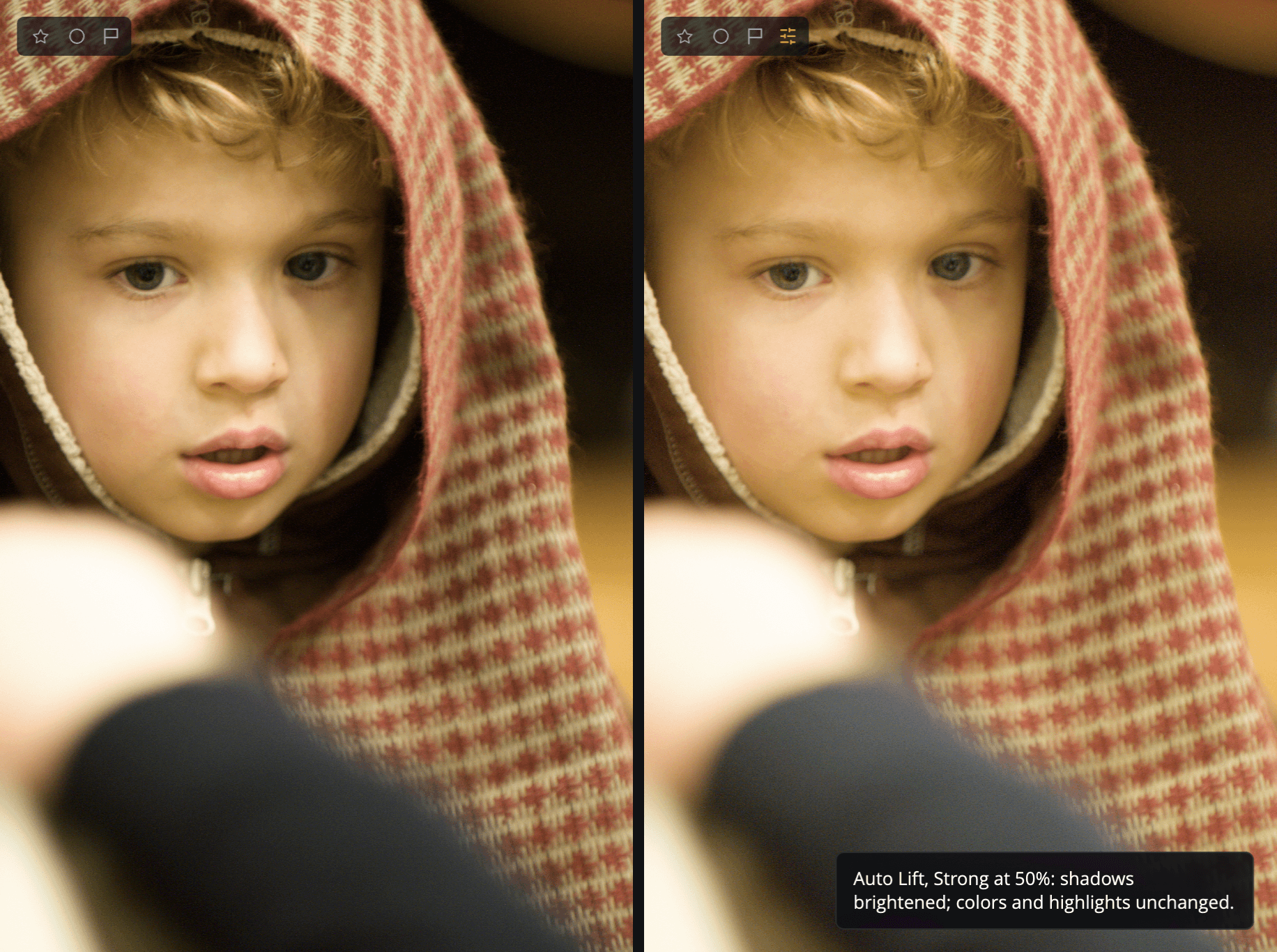
O Clareamento automático clareia os tons mais escuros da foto de uma só vez. É o primeiro painel da página Editar e uma correção rápida para fotos escuras ou em contraluz.
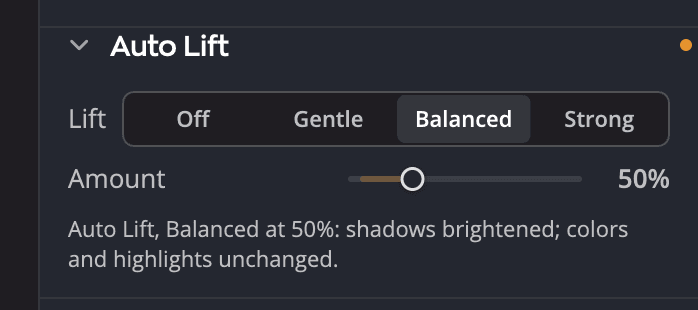
| # | Controle | O que faz |
|---|---|---|
| 1 | Clareamento | Desativar, Suave, Equilibrada ou Forte: o quanto o Clareamento automático clareia esta foto |
| 2 | Quantidade | 0 a 200% (padrão 50%): quanto desse clareamento você aplica |
| 3 | Linha de status | O que o Clareamento automático está fazendo com esta foto agora |
O que ele faz
O Clareamento automático clareia mais os tons mais escuros e um pouco os realces. As cores ficam como estão: o Clareamento automático só aumenta o brilho, então o matiz e a saturação não mudam.
O Clareamento automático mede a foto do jeito que você a editou até agora, antes do clareamento. Assim, uma foto que outro Automático já clareou, como o Automático do Tom ou Exposição automática, não é clareada duas vezes. Enquanto o Clareamento automático está ativado, um Automático que muda a foto faz o Clareamento automático medi-la de novo. Um só Desfazer desfaz os dois.
Aponte para um nível para ler o que ele faz:
| Nível | A dica dele |
|---|---|
| Suave | Clareia um pouco os tons mais escuros. |
| Equilibrada | Clareia as sombras e os meios-tons. Ideal para a maioria das fotos em contraluz. |
| Forte | Clareia ao máximo os tons mais escuros. Ideal para sombra profunda e contraluz forte. Confira o ruído nas sombras. |
Cada uma das três dicas termina com Clareia principalmente os tons mais escuros, e um pouco os realces. As cores ficam como estão. Desativar não tem dica própria.
Use-o
- Em Clareamento, clique em Suave, Equilibrada ou Forte. O Radiant Raw mede a foto e aplica o clareamento.
- Arraste Quantidade para aplicar mais ou menos. 100% é o clareamento medido completo para esta foto, e o padrão de 50% é a metade dele.
- Leia a linha de status para conferir o que aconteceu, por exemplo Clareamento automático, Equilibrada em 50%: tons escuros clareados. Cada clique também a mostra em uma mensagem sobre a foto, com Desfazer quando a foto mudou.
Para ver um nível antes de clicar nele, deixe o ponteiro sobre ele. A foto então mostra o que um clique faria, sob a etiqueta Visualização · Clareamento automático Equilibrada. Um nível que não está ativado mostra a prévia com o padrão de 50%. Com um nível ativado, Desativar mostra a prévia da foto sem o clareamento. O nível que já está ativado só mostra prévia quando um clique mediria a foto de novo, como depois de um corte. O painel fica como está: o nível aceso, Quantidade e a linha de status não se mexem. Tire o ponteiro dos níveis, ou pressione Esc, e sua foto volta. As teclas de seta não mostram prévia.
Depois que um nível mostrou a prévia, a dica dele começa com Mais clara, Mais escura ou Mesma imagem, em comparação com o clareamento que a foto tem agora. Veja Ver uma prévia de um método antes de clicar para saber mais sobre a prévia.
Clicar na opção que já está ativada mostra a linha de status de novo e não muda nada. Depois de um corte, ele mede a foto de novo e mantém o seu Quantidade.
Para desativar o Clareamento automático, clique em Desativar. Quantidade fica onde você deixou, esmaecida. Quando você reativar o Clareamento automático, Quantidade começa de novo em 50%.
Dica
Clique duas vezes em Quantidade para voltar a 50%. Para redefinir o painel inteiro, use o botão de redefinir no cabeçalho: ele desativa o Clareamento automático e devolve Quantidade a 50%.
O que a linha de status informa
| Status | Significado |
|---|---|
| O clareamento automático está desativado. | Nada é aplicado |
| Clareamento automático, Equilibrada em 50%: tons escuros clareados. | O clareamento está atuando nesta foto |
| Clareamento automático, Equilibrada em 0%: nenhuma mudança com esta quantidade. | Quantidade está tão baixa que o clareamento não tem efeito |
| Clareamento automático, Equilibrada: nenhuma mudança. Esta foto já está clara o suficiente. | Não há nada para clarear com esta opção |
Se você clicar numa opção enquanto a foto ainda está carregando, o Radiant Raw mostra A foto ainda está carregando. Tente de novo em um instante. e não altera nada.
Clareamento automático em muitas fotos
Quando você sincroniza configurações ou aplica uma receita, o Clareamento automático vai junto como opção e com a sua Quantidade, não como um brilho fixo. O Radiant Raw mede cada foto em que ele é aplicado, então Equilibrada a 50% significa o mesmo numa foto clara e numa escura. Veja Copiar e sincronizar configurações e Receitas.
Clareamento automático ou Tom?
Use o Clareamento automático quando quiser clarear os tons mais escuros sem mexer nas cores, com um clique. Use Tom quando quiser moldar a foto você mesmo: Sombras e Pretos dão controle separado, e Exposição clareia tudo. Você pode usar os dois: o Clareamento automático mede a foto com as suas configurações de Tom, e atua por cima delas.