
Deze vertaling is automatisch gemaakt en nog niet nagekeken.
De schermafbeeldingen op deze pagina tonen de app in het Engels.
Witbalans
Witbalans verwijdert kleurzwemen, zodat wit er wit uitziet en huid natuurlijk. Bij Raw-bestanden kun je de witbalans vrij wijzigen, zonder kwaliteitsverlies.
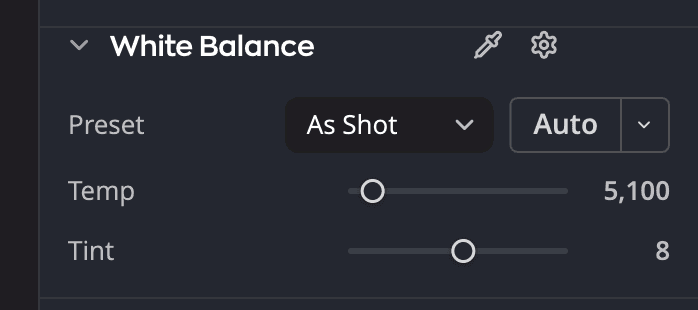
| # | Bedieningselement | Wat het doet |
|---|---|---|
| 1 | Temp. | Verschuift de kleur van blauw naar geel |
| 2 | Tint | Verschuift de kleur van groen naar magenta |
| 3 | Witbalanspipet | Klik erop en klik daarna op iets in de foto dat neutraal grijs of wit hoort te zijn. |
Een voorinstelling kiezen
Kies het licht waarin de foto is gemaakt.
| Voorinstelling | Gebruiken voor |
|---|---|
| Zoals opgenomen | De eigen instelling van de camera. Elke foto begint hier. |
| Automatisch | De beste inschatting van Radiant Raw voor deze foto |
| Daglicht, Bewolkt, Schaduw | Licht buitenshuis |
| Kunstlicht, Tl-licht | Lampen binnenshuis |
| Flits | Foto’s met flitslicht |
| Aangepast | Verschijnt wanneer je Temp. of Tint zelf instelt. Je kunt het niet uit de lijst kiezen. |
Instellen met de pipet
- Klik op Witbalanspipet.
- Klik op iets in de foto dat neutraal grijs of wit hoort te zijn.
- Radiant Raw stelt Temp. en Tint in, en de pipet zet zichzelf weer weg. Druk op Esc om te annuleren voordat je klikt, of klik nogmaals op de pipet.
Verfijnen
| Schuifregelaar | Bereik | Wat het doet |
|---|---|---|
| Temp. | 2000 tot 50000 K | Verschuift de kleur van blauw (lager) naar geel (hoger) |
| Tint | −150 tot +150 | Verschuift de kleur van groen naar magenta |
Beide schuifregelaars gaan terug naar de waarden van de foto bij Zoals opgenomen, niet naar een vast getal.
Hoe ‘Automatisch’ meet
De knop Automatisch staat naast de voorinstelling. Klik op de ▾ erop om het menu Methode voor automatische witbalans te openen. Elke methoderij zegt op een gedimde tweede regel wat de methode doet. Wijs een rij aan, of ga ernaar met de pijltoetsen, en naast het menu opent een tooltip. Die zegt meer over wat de methode doet, daarna waarvoor ze het best is, en daarna wanneer ze zich inhoudt. Wat Automatisch je vertelt hieronder zegt daar meer over.
| Methode | Tweede regel | Het best voor |
|---|---|---|
| Neutrale vlakken | Maakt de bijna grijze vlakken grijs | Het best voor scènes met iets wits of grijs erin |
| Randen en details | Maakt randen en details neutraal | Het best voor scènes met weinig grijs, zoals bladeren of water |
Je kunt ook Ontwikkelen > Witbalans automatisch kiezen, of op ⇧⌘U drukken (Ctrl+Shift+U op Windows). Dat doet hetzelfde als de knop Automatisch.
Als je een methode kiest, wordt die één keer uitgevoerd. Klik op de punaise ervan, Als standaard instellen, zodat Automatisch die methode elke keer gebruikt.
Laat de aanwijzer rusten op een methoderij, of ga er met de pijltoetsen naartoe, om een voorvertoning te zien. De foto toont dan wat een klik zou doen, onder het label Voorvertoning · Neutrale vlakken. Er verandert niets tot je klikt. Heeft de rij die niet je standaard is een voorvertoning getoond, dan kan die rechts Warmere tint, Koelere tint of Zelfde beeld tonen, vergeleken met je standaard. Een rij waarvan een klik niets zou veranderen, of de foto zou laten zoals die was, toont geen voorvertoning. Zie Een methode bekijken voordat je klikt voor hoe de voorvertoning werkt.
Om de resultaten van beide methoden naast elkaar te zien, kies je Methoden vergelijken… onderaan de ▾. Zie Elke methode naast elkaar vergelijken.
Automatisch meet de foto zoals die is opgenomen, dus het komt op dezelfde waarden uit, met welke voorinstelling je ook begint.
Automatisch één keer uitvoeren met een doel
Onder de methoden in de ▾ opent Doel het menu Doel voor automatische witbalans. Klik op een doel om Automatisch er één keer mee uit te voeren, met je standaardmethode, in één herstelstap.
| Doel | Tweede regel | Het best voor |
|---|---|---|
| Neutraal | Haalt de hele kleurzweem weg | Het best voor de meeste foto’s |
| Kleur van het licht behouden | Haalt ongeveer de helft van de zweem weg | Het best voor zonsondergangen, kaarslicht en toneellicht |
Neutraal is hetzelfde als op Automatisch klikken. Kleur van het licht behouden laat een deel van de kleur van het licht in de foto. De melding ervan noemt het doel, bijvoorbeeld Automatisch (Witbalans), Kleur van het licht behouden: 4.100 K, tint +6. Wijs hem aan om de methode te zien en waarom een deel van de zweem blijft, of klik erin op Herstel. De voorinstelling toont daarna Automatisch, en Afkoelen en Opwarmen stappen vanaf dit resultaat.
Doelen tonen een voorvertoning zoals de methoderijen, vergeleken met Neutraal. Een doel wordt nooit als je standaard bewaard, dus de volgende klik op Automatisch voert weer Neutraal uit.
Wat Automatisch je vertelt
Als Automatisch klaar is, geeft een melding boven de foto de waarden en de methode, bijvoorbeeld Automatisch (Witbalans): 6.400 K, tint 0 (Neutrale vlakken). Klik erin op Herstel om terug te gaan. Zie Als je op Automatisch klikt.
- Heeft een foto weinig neutrale vlakken, dan haalt ‘Neutrale vlakken’ maar een deel van de kleurzweem weg, omdat de kleur het licht van de scène kan zijn, zoals bij een zonsondergang. De melding luidt dan Automatisch (Witbalans): zweem deels gecorrigeerd, 4.800 K, tint +6 (Neutrale vlakken). Wijs hem aan om te lezen waarom.
- Is niets in de foto neutraal, dan laat ‘Neutrale vlakken’ de witbalans zoals die was en zegt het Automatisch (Witbalans): foto gelaten zoals hij was. Klik in de melding op ‘Randen en details’ proberen om de andere methode één keer te proberen. Je standaard blijft zoals die was.
- Wanneer één kleur de hele foto vult, heeft ‘Randen en details’ niets om te meten, dus laat Radiant Raw de witbalans zoals die is. Wijs de melding aan om te lezen waarom.
Stapsgewijs koeler of warmer
Onder de voorinstelling staan twee kleine knoppen, Afkoelen en Opwarmen. Ze werken zolang de voorinstelling Automatisch toont, dus klik eerst op Automatisch. Elke klik zet Temp. één stap koeler of warmer dan Automatisch heeft gemeten. Een stap is bij daglicht ongeveer 250 K. Tint blijft zoals hij is. Je kunt drie stappen naar elke kant gaan. Afkoelen en daarna Opwarmen brengt terug wat Automatisch heeft gemeten.
De voorinstelling toont na een stap nog steeds Automatisch. Verschuif je Temp. of Tint zelf, dan toont ze Aangepast. De knoppen zijn dan gedimd tot je opnieuw op Automatisch klikt. Ze wachten ook terwijl Automatisch nog meet. Een gedimde knop zegt waarom als je hem aanwijst.
Elke klik is één herstelstap, met een melding boven de foto, bijvoorbeeld Automatisch (Witbalans), Opwarmen: 5.753 K, tint 0. Wijs hem aan om te zien hoe ver je zit van wat Automatisch heeft gemeten, bijvoorbeeld Eén stap warmer dan Automatisch (Witbalans) heeft gemeten (5.500 K). Klik erin op Herstel om de stap terug te draaien. Net als de stapknoppen van Tonaliteit hebben deze geen sneltoetsen tot je er een instelt. Zie Het resultaat van Automatisch stapsgewijs aanpassen.
Automatische witbalans na Automatisch van Niveaus of Curven
Automatisch van Niveaus of Curven kan ook een kleurzweem weghalen, met Versterkt contrast per kanaal of met Neutrale middentonen vastklikken aan. Klik je daarna op Automatisch van Witbalans, dan haalt Witbalans de kleurzweem zelf weg. Daarna draait dat andere Automatisch opnieuw over de nieuwe witbalans. Eén keer ongedaan maken herstelt alles. Zolang een van die Automatisch-functies op de foto staat, tonen de rijen in de ▾ van Witbalans geen voorvertoning.