
คำแปลนี้แปลโดยเครื่องและยังไม่ได้รับการตรวจทาน
ภาพหน้าจอในหน้านี้แสดงแอปเป็นภาษาอังกฤษ
ไวต์บาลานซ์
ไวต์บาลานซ์ช่วยลบสีเพี้ยน ทำให้สีขาวดูขาวและผิวดูเป็นธรรมชาติ ไฟล์ Raw ให้คุณเปลี่ยนค่านี้ได้อย่างอิสระโดยไม่สูญเสียคุณภาพ
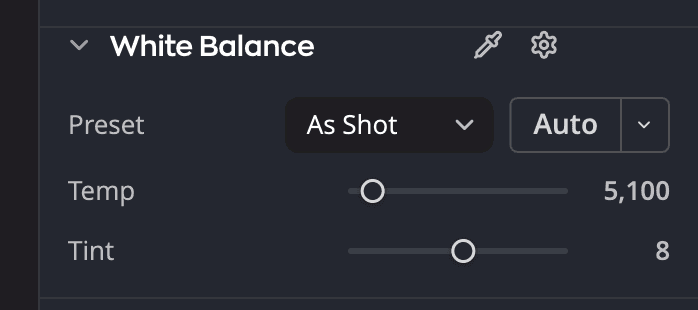
| # | ตัวควบคุม | หน้าที่ |
|---|---|---|
| 1 | อุณหภูมิ | เลื่อนสีจากน้ำเงินไปทางเหลือง |
| 2 | เฉดสี | เลื่อนสีจากเขียวไปทางม่วงแดง |
| 3 | หลอดดูดสีไวต์บาลานซ์ | คลิกที่เครื่องมือนี้ แล้วคลิกสิ่งในภาพที่ควรเป็นสีเทากลางหรือสีขาว |
เลือกพรีเซ็ต
เลือกแสงที่ใช้ตอนถ่ายภาพ
| พรีเซ็ต | ใช้กับ |
|---|---|
| ตามที่ถ่าย | การตั้งค่าของกล้องเอง ทุกภาพเริ่มต้นจากค่านี้ |
| อัตโนมัติ | ค่าที่ Radiant Raw คาดว่าดีที่สุดสำหรับภาพนี้ |
| แสงแดด, มีเมฆ, ในร่ม | แสงกลางแจ้ง |
| ไฟทังสเตน, ไฟฟลูออเรสเซนต์ | หลอดไฟในอาคาร |
| แฟลช | ภาพที่ใช้แฟลช |
| กำหนดเอง | แสดงเมื่อคุณตั้งค่าอุณหภูมิหรือเฉดสีเอง คุณเลือกค่านี้จากรายการไม่ได้ |
ตั้งค่าด้วยหลอดดูดสี
- คลิก หลอดดูดสีไวต์บาลานซ์
- คลิกสิ่งในภาพที่ควรเป็นสีเทากลางหรือสีขาว
- Radiant Raw จะตั้งค่า อุณหภูมิ และ เฉดสี แล้วหลอดดูดสีจะเก็บตัวเองโดยอัตโนมัติ หากต้องการยกเลิกก่อนคลิก ให้กด Esc หรือคลิกหลอดดูดสีอีกครั้ง
ปรับละเอียด
| แถบเลื่อน | ช่วง | หน้าที่ |
|---|---|---|
| อุณหภูมิ | 2000 ถึง 50000 K | เลื่อนสีจากน้ำเงิน (ค่าต่ำ) ไปทางเหลือง (ค่าสูง) |
| เฉดสี | −150 ถึง +150 | เลื่อนสีจากเขียวไปทางม่วงแดง |
แถบเลื่อนทั้งสองจะรีเซ็ตกลับเป็นค่า ตามที่ถ่าย ของภาพ ไม่ใช่ตัวเลขตายตัว
วิธีวัดค่าของปุ่มอัตโนมัติ
ปุ่ม อัตโนมัติ อยู่ข้างพรีเซ็ต คลิก ▾ บนปุ่มเพื่อเปิดเมนู วิธีไวต์บาลานซ์อัตโนมัติ แต่ละแถววิธีจะบอกว่าวิธีนั้นทำอะไรในบรรทัดที่สองแบบจางๆ ชี้ที่แถว หรือเลื่อนไปที่แถวด้วยปุ่มลูกศร แล้ว คำแนะนำเครื่องมือจะเปิดขึ้นข้างเมนู โดยบอกรายละเอียดเพิ่มเติมว่าวิธีนั้นทำอะไร แล้วบอกว่าเหมาะกับอะไร แล้วบอกว่าเมื่อใดจะ ยั้งไว้ สิ่งที่อัตโนมัติบอกคุณ ด้านล่างมีรายละเอียดเพิ่มเติม
| วิธี | บรรทัดที่สอง | เหมาะกับ |
|---|---|---|
| พื้นที่สีกลาง | ทำให้พื้นที่ที่เกือบเทาเป็นสีเทา | เหมาะกับฉากที่มีสิ่งสีขาวหรือสีเทาอยู่ |
| ขอบและรายละเอียด | ทำให้ขอบและรายละเอียดเป็นกลาง | เหมาะกับฉากที่มีสีเทาน้อย เช่น ใบไม้หรือน้ำ |
คุณยังเลือก ล้างภาพ > ไวต์บาลานซ์อัตโนมัติ หรือกด ⇧⌘U (Ctrl+Shift+U บน Windows) ได้ด้วย ซึ่งทำงานเหมือนกับปุ่ม อัตโนมัติ
การเลือกวิธีจะเรียกใช้วิธีนั้นหนึ่งครั้ง คลิกหมุดของวิธีนั้น ตั้งเป็นค่าเริ่มต้น เพื่อให้ อัตโนมัติ ใช้วิธีนี้ทุกครั้ง
วางตัวชี้ค้างไว้บนแถววิธี หรือเลื่อนไปที่แถวนั้นด้วยปุ่มลูกศร เพื่อดูตัวอย่าง จากนั้นภาพจะแสดงผลที่การคลิกจะทำ พร้อมชิป ตัวอย่าง · พื้นที่สีกลาง จะไม่มีอะไรเปลี่ยนจนกว่าคุณจะคลิก เมื่อแถวที่ไม่ใช่ค่าเริ่มต้นของคุณแสดงตัวอย่างแล้ว แถวนั้นอาจแสดง อุ่นขึ้น, เย็นลง หรือ ภาพเดิม ที่ด้านขวา เมื่อเทียบกับค่าเริ่มต้นของคุณ แถวที่การคลิกจะไม่เปลี่ยนอะไร หรือจะคงภาพไว้อย่างเดิม จะไม่แสดงตัวอย่าง ดูวิธีการทำงานของ ตัวอย่างได้ที่ ดูตัวอย่างวิธีการก่อนคลิก
หากต้องการดูผลของทั้งสองวิธีเคียงข้างกัน ให้เลือก เปรียบเทียบวิธี… ที่ด้านล่างสุดของ ▾ ดู เปรียบเทียบทุกวิธีเคียงข้างกัน
อัตโนมัติจะวัดภาพตามที่ถ่าย จึงได้ค่าเดียวกันไม่ว่าคุณจะเริ่มจากพรีเซ็ตใด
เรียกใช้อัตโนมัติหนึ่งครั้งพร้อมเป้าหมาย
ใต้วิธีต่างๆ ใน ▾ แถว เป้าหมาย จะเปิดเมนู เป้าหมายไวต์บาลานซ์อัตโนมัติ คลิกเป้าหมายเพื่อเรียกใช้อัตโนมัติหนึ่งครั้งด้วยเป้าหมายนั้น ด้วยวิธีเริ่มต้นของคุณ ในการเลิกทำหนึ่งขั้น
| เป้าหมาย | บรรทัดที่สอง | เหมาะกับ |
|---|---|---|
| เป็นกลาง | เอาสีเพี้ยนออกทั้งหมด | เหมาะกับภาพส่วนใหญ่ |
| คงสีของแสงไว้ | เอาสีเพี้ยนออกราวครึ่งหนึ่ง | เหมาะกับพระอาทิตย์ตก แสงเทียน และไฟเวที |
เป็นกลางเหมือนกับการคลิกอัตโนมัติ คงสีของแสงไว้จะเหลือสีของแสงไว้บางส่วนในภาพ ข้อความของเป้าหมายนี้ จะบอกชื่อเป้าหมาย เช่น ไวต์บาลานซ์อัตโนมัติ, คงสีของแสงไว้: 4,100 K, เฉดสี +6 ชี้ที่ข้อความเพื่อดูวิธีและเหตุผลที่สีเพี้ยนบางส่วนยังคงอยู่ หรือคลิก เลิกทำ ในข้อความ จากนั้น พรีเซ็ตจะแสดงอัตโนมัติ และ เย็นลงและอุ่นขึ้น จะปรับทีละขั้นจากผลลัพธ์นี้
เป้าหมายแสดงตัวอย่างเหมือนแถววิธี โดยเปรียบเทียบกับเป็นกลาง เป้าหมายจะไม่ถูกบันทึกเป็นค่าเริ่มต้นของคุณ การคลิก อัตโนมัติครั้งถัดไปจึงเรียกใช้เป็นกลางอีกครั้ง
สิ่งที่อัตโนมัติบอกคุณ
เมื่ออัตโนมัติทำงานเสร็จ ข้อความเหนือภาพจะแสดงค่าและวิธี เช่น ไวต์บาลานซ์อัตโนมัติ: 6,400 K, เฉดสี 0 (พื้นที่สีกลาง) คลิก เลิกทำ ในข้อความเพื่อย้อนกลับ ดู เมื่อคุณคลิกอัตโนมัติ
- เมื่อภาพมีพื้นที่สีกลางน้อย วิธีพื้นที่สีกลางจะลบสีเพี้ยนออกเพียงบางส่วน เพราะสีนั้นอาจเป็นแสงของฉาก เช่น พระอาทิตย์ตก ข้อความจะแสดงว่า ไวต์บาลานซ์อัตโนมัติ: แก้สีเพี้ยนได้บางส่วน, 4,800 K, เฉดสี +6 (พื้นที่สีกลาง) ชี้ที่ข้อความเพื่ออ่านเหตุผล
- เมื่อไม่มีสิ่งใดในภาพเป็นสีกลาง วิธีพื้นที่สีกลางจะคงไวต์บาลานซ์ไว้ตามเดิมและแสดง ไวต์บาลานซ์อัตโนมัติ: คงภาพไว้ตามเดิม คลิก ลองขอบและรายละเอียด ในข้อความเพื่อลองอีกวิธีหนึ่งครั้ง ค่าเริ่มต้นของคุณยังคงเดิม
- เมื่อภาพทั้งภาพเป็นสีเดียว วิธีขอบและรายละเอียดจะไม่มีอะไรให้วัด Radiant Raw จึงคงไวต์บาลานซ์ไว้ตามเดิม ชี้ที่ข้อความเพื่ออ่านเหตุผล
ปรับให้เย็นลงหรืออุ่นขึ้นทีละขั้น
ใต้พรีเซ็ตมีปุ่มเล็กสองปุ่ม คือ เย็นลง และ อุ่นขึ้น ปุ่มเหล่านี้ทำงานขณะที่พรีเซ็ตแสดง อัตโนมัติ ดังนั้นให้คลิก อัตโนมัติ ก่อน การคลิกแต่ละครั้งจะตั้ง อุณหภูมิ ให้เย็นลงหรืออุ่นขึ้นหนึ่งขั้นจากที่อัตโนมัติวัดได้ หนึ่งขั้นประมาณ 250 K ในแสงกลางวัน เฉดสี คงเดิม คุณไปได้สามขั้นในแต่ละทิศทาง การคลิกเย็นลงแล้วอุ่นขึ้นจะนำค่าที่ อัตโนมัติวัดได้กลับมา
หลังจากปรับหนึ่งขั้น พรีเซ็ตยังคงแสดงอัตโนมัติ หากคุณเลื่อนอุณหภูมิหรือเฉดสีเอง พรีเซ็ตจะแสดง กำหนดเอง จากนั้นปุ่มจะเป็นสีจางจนกว่าคุณจะคลิกอัตโนมัติอีกครั้ง ปุ่มเหล่านี้ยังรอขณะที่ อัตโนมัติยังวัดอยู่ด้วย ปุ่มที่เป็นสีจางจะบอกเหตุผลเมื่อคุณชี้ที่ปุ่ม
การคลิกแต่ละครั้งเป็นการเลิกทำหนึ่งขั้น พร้อมข้อความเหนือภาพ เช่น ไวต์บาลานซ์อัตโนมัติ, อุ่นขึ้น: 5,753 K, เฉดสี 0 ชี้ที่ข้อความเพื่อดูว่าคุณห่างจากที่อัตโนมัติวัดได้เท่าใด เช่น อุ่นกว่าที่ ไวต์บาลานซ์อัตโนมัติ วัดได้ (5,500 K) หนึ่งขั้น คลิก เลิกทำ ในข้อความเพื่อนำ ขั้นนั้นกลับคืน เช่นเดียวกับปุ่มปรับทีละขั้นของโทน ปุ่มเหล่านี้ไม่มีแป้นลัดจนกว่าคุณจะตั้งเอง ดู ปรับผลของอัตโนมัติทีละขั้น
อัตโนมัติของไวต์บาลานซ์หลังอัตโนมัติของเลเวลหรือเส้นโค้ง
อัตโนมัติของเลเวลหรือเส้นโค้งก็ลบสีเพี้ยนได้เช่นกัน ด้วย เพิ่มคอนทราสต์แยกแชนเนล หรือเมื่อเปิด สแนปมิดโทนกลาง เมื่อคุณคลิก อัตโนมัติ ของไวต์บาลานซ์หลังจากใช้อย่างใดอย่างหนึ่ง ไวต์บาลานซ์จะลบสีเพี้ยนเอง จากนั้นอัตโนมัตินั้นจะทำงานอีกครั้งบนไวต์บาลานซ์ใหม่ การเลิกทำครั้งเดียวจะย้อนทั้งหมด ขณะที่อัตโนมัติตัวใดตัวหนึ่งในนั้นมีผลกับภาพอยู่ แถวใน ▾ ของไวต์บาลานซ์จะไม่แสดงตัวอย่าง