
คำแปลนี้แปลโดยเครื่องและยังไม่ได้รับการตรวจทาน
ภาพหน้าจอในหน้านี้แสดงแอปเป็นภาษาอังกฤษ
หน้าแก้ไข
หน้าแก้ไขรวบรวมแผงล้างภาพไว้ ตั้งแต่โทนโดยรวมไปจนถึงรายละเอียดเล็กๆ ภาพส่วนใหญ่ต้องการเพียงไม่กี่แผงแรก ทำงานจากบนลงล่าง และหยุดเมื่อภาพดูเหมาะสมแล้ว
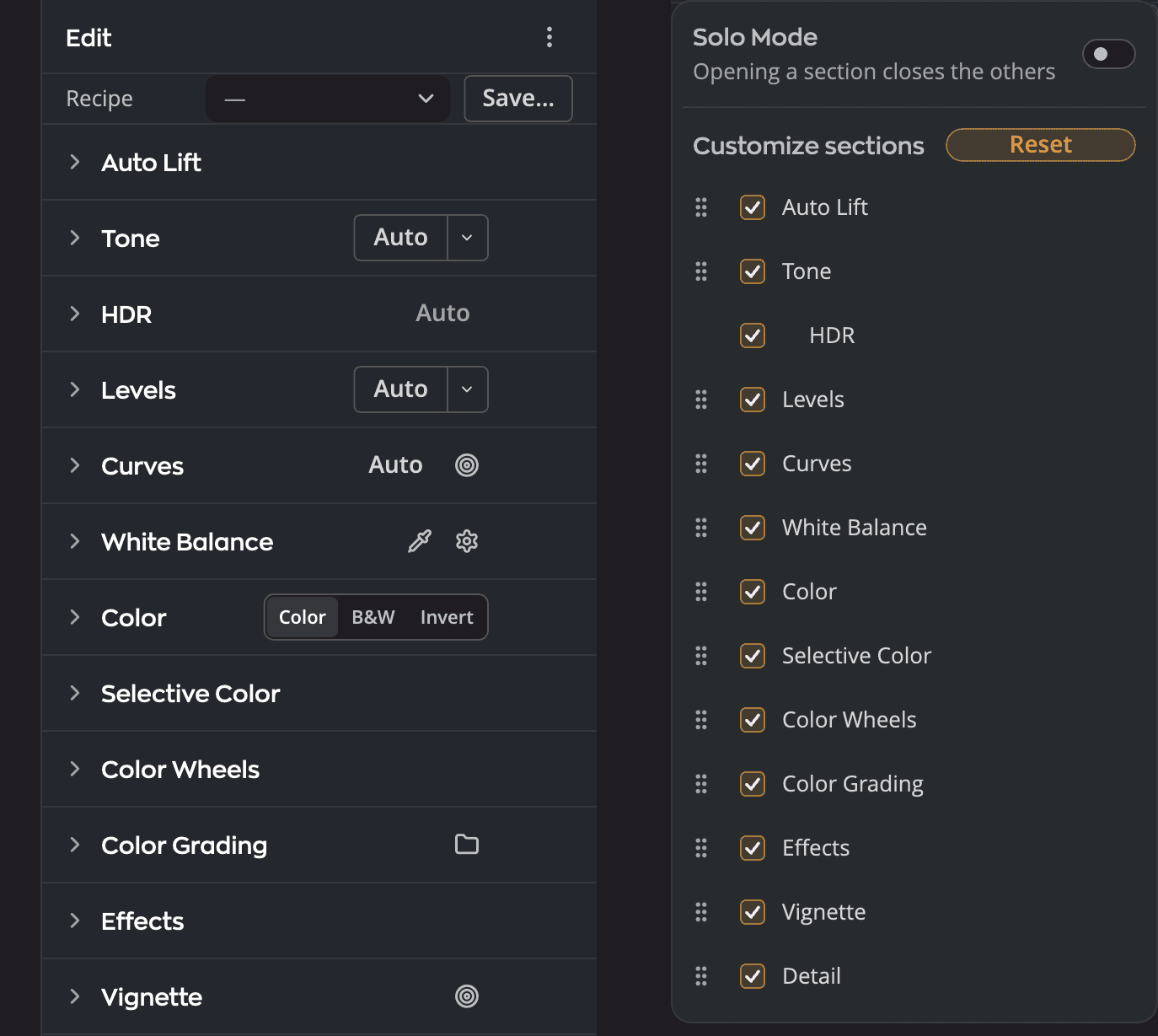
| # | ตัวควบคุม | หน้าที่ |
|---|---|---|
| 1 | แถว สูตรปรับแต่ง | แสดงสูตรปรับแต่งที่ภาพใช้ คลิก บันทึก… เพื่อบันทึกการตั้งค่าของคุณเป็นสูตรปรับแต่งใหม่ |
| 2 | อัตโนมัติ | ให้จุดเริ่มต้นอัตโนมัติแก่แผง ในภาพนี้คือแผง โทน |
| 3 | ที่จับสำหรับลากใน ปรับแต่งส่วนต่างๆ | ลากแผงที่ที่จับเพื่อย้ายขึ้นหรือลงในหน้า |
แผงต่างๆ
| แผง | หน้าที่ |
|---|---|
| เพิ่มความสว่างอัตโนมัติ | เพิ่มความสว่างให้โทนมืดในขั้นตอนเดียว เลือก นุ่มนวล, สมดุล หรือ แรง แล้วตั้งค่า ปริมาณ |
| โทน | ความสว่างและคอนทราสต์โดยรวม พร้อมจุดเริ่มต้นจาก อัตโนมัติ |
| HDR | การแก้ไขสำหรับจอแสดงผล HDR พร้อม ขีดจำกัด HDR และ แสดงช่วง HDR |
| เลเวล | จุดดำ จุดเทา และจุดขาวแยกตามช่องสี พร้อมหลอดดูดสี |
| เส้นโค้ง | การปรับแบบจุดและแบบ เส้นโค้งพาราเมตริก พรีเซ็ต และการนำเข้าไฟล์ .acv |
| ไวต์บาลานซ์ | อุณหภูมิ และ เฉดสี พรีเซ็ต และหลอดดูดสี |
| สี | ความสดสี และ ความอิ่มตัวสี รวมถึงโหมดขาวดำพร้อมมิกเซอร์ของตัวเอง |
| สีเฉพาะเฉด | เฉดสี ความอิ่มตัวสี และความสว่างของช่วงสีหกช่วง รวมถึง แยกความอบอุ่นของสี |
| วงล้อสี | สีสำหรับส่วนมืด โทนกลาง และส่วนสว่าง |
| การเกรดสี | นำ Look หรือตารางค้นค่าสีไปใช้ พร้อม ความเข้ม สูงสุด 200 |
| เอฟเฟกต์ | ความชัดใส |
| ขอบมืด | ทำให้ขอบภาพมืดลงหรือสว่างขึ้น มีให้เลือกสามสไตล์ |
| รายละเอียด | การเพิ่มความคมชัดและการลดนอยส์ |
ภาพที่ใช้ รวมภาพ Raw จะส่งออกจากการรวมภาพ ไม่ใช่จากแผงเหล่านี้
เมื่อคุณคลิกอัตโนมัติ
ปุ่ม อัตโนมัติ ทุกปุ่มจะบอกสิ่งที่ทำไปในข้อความเหนือภาพ เช่น โทนอัตโนมัติ: ตั้งโดย เพิ่มคอนทราสต์และความสว่าง (คอนทราสต์เท่านั้น) แล้ว
- ชี้ที่ข้อความเพื่ออ่านรายละเอียด เช่น ค่าที่ปุ่มอัตโนมัติตั้ง หรือเหตุผลที่ยั้งไว้
- คลิก เลิกทำ ในข้อความเพื่อนำผลอัตโนมัติกลับคืน วิธีนี้ใช้ได้ขณะที่ผลอัตโนมัตินั้นยังเป็นการเปลี่ยนแปลงล่าสุด ของภาพ
- ข้อความจะหายไปหลัง 7 วินาที แต่จะยังอยู่ขณะที่ตัวชี้อยู่เหนือข้อความ หรือขณะที่ข้อความมีโฟกัสแป้นพิมพ์
- เมื่อไม่มีอะไรต้องเปลี่ยน ข้อความจะบอกเช่นนั้น เช่น โทนอัตโนมัติ: ไม่มีอะไรต้องเปลี่ยน นี่คือสิ่งที่คุณเห็นเมื่อคลิกปุ่ม อัตโนมัติเดิมซ้ำ ไม่มีอะไรให้เลิกทำ
- เมื่อปุ่มอัตโนมัติวัดภาพไม่ได้ ปุ่มจะบอกเช่นนั้น หากไม่ได้เปลี่ยนอะไร ข้อความก็จะบอกด้วย: ไวต์บาลานซ์อัตโนมัติ: วัดภาพไม่ได้ ไม่มีการเปลี่ยนแปลง
- โปรแกรมอ่านหน้าจอจะอ่านข้อความ แล้วจึงอ่านรายละเอียด
ปุ่มปรับทีละขั้นใต้ปุ่มอัตโนมัติของโทนและไวต์บาลานซ์ เช่น สว่างขึ้น และ อุ่นขึ้น ทำงานตามกฎเดียวกัน แต่ละขั้นเป็นการเลิกทำหนึ่งขั้น พร้อมข้อความและปุ่มเลิกทำของตัวเอง ดู ปรับผลของอัตโนมัติทีละขั้น และ ปรับให้เย็นลงหรืออุ่นขึ้นทีละขั้น เป้าหมายจากแถว เป้าหมาย ใน ▾ ของปุ่มเหล่านั้นก็ทำงานตามกฎนี้เช่นกัน ดู เรียกใช้อัตโนมัติหนึ่งครั้งพร้อมเป้าหมาย
ปุ่มอัตโนมัติของแต่ละแผงจะแทนที่เฉพาะสิ่งที่ผลอัตโนมัติเคยตั้งไว้ในแผงนั้น ปุ่มอัตโนมัติของโทนและของเลเวลจึงอยู่ ร่วมกันได้ แถบเลื่อนที่ปุ่มอัตโนมัติไม่ได้ตั้งจะคงค่าของคุณเอง
ปุ่มอัตโนมัติของโทนและ ค่าแสงอัตโนมัติ จะเปลี่ยนความสว่างของภาพ ดังนั้นเมื่อภาพมีผลอัตโนมัติของเลเวลหรือของเส้นโค้งอยู่แล้ว ผลนั้นจะทำงาน อีกครั้งด้วยวิธีของมันเองบนภาพใหม่ ในการเลิกทำขั้นเดียวกัน: เลเวลก่อน แล้วจึงเส้นโค้ง ภาพจึงไม่ถูกทำให้สว่างขึ้นสองครั้ง และไม่ว่าคุณจะคลิกปุ่มอัตโนมัติใด ก่อน คุณจะได้ภาพเดียวกัน ล้างภาพ > อัตโนมัติ ก็ทำแบบเดียวกันกับผลอัตโนมัติของเส้นโค้งที่มีอยู่บนภาพแล้ว ค่าแสงอัตโนมัติ ยังแทนที่ผลอัตโนมัติที่อยู่ในโทน ไม่ว่าจะมาจากปุ่มอัตโนมัติของโทนหรือจาก ล้างภาพ > อัตโนมัติ: สิ่งที่ผลอัตโนมัตินั้น ตั้งไว้จะกลับเป็นค่าเริ่มต้น และตั้งเฉพาะค่าแสง
ล้างภาพ > อัตโนมัติ (⌘U หรือ Ctrl+U บน Windows) จะใช้สูตรปรับแต่ง อัตโนมัติ กับภาพ และบอกว่าตั้งอะไรไป พร้อมเลิกทำ ดู สูตรปรับแต่ง
ขณะที่แผงยังคงมีค่าที่ปุ่มอัตโนมัติตั้งไว้ทุกอย่าง ส่วนหัวของแผงจะแสดงชิป อัตโนมัติ เล็กๆ ชี้ที่ชิปเพื่อ ดูว่าอัตโนมัติใดตั้งค่าแผงนี้ เช่น ตั้งโดย โทนอัตโนมัติ, เพิ่มคอนทราสต์และความสว่าง ใต้บรรทัดนั้นจะแสดง ส่วนนี้ยังคงค่าที่อัตโนมัติตั้งไว้ เปลี่ยนค่าใดค่าหนึ่งที่นี่เพื่อปรับเป็นของคุณเอง เมื่อ Radiant Raw ไม่มีบันทึกว่าเป็นอัตโนมัติใด คุณจะเห็นเพียงประโยคนั้น เปลี่ยนค่าในแผง เลิกทำผลอัตโนมัติ หรือรีเซ็ตแผง แล้วชิปจะหายไป เพิ่มความสว่างอัตโนมัติ โทน เลเวล เส้นโค้ง และ ไวต์บาลานซ์แสดงชิปนี้
หากต้องการดูว่าอัตโนมัติจะทำอะไรก่อนคลิก ให้วางตัวชี้ค้างไว้บนวิธีใน ▾ ของโทน เลเวล หรือไวต์บาลานซ์ หรือบนระดับหนึ่งของ เพิ่มความสว่างอัตโนมัติ ภาพจะแสดงตัวอย่าง และจะไม่มีอะไรเปลี่ยนจนกว่าคุณจะคลิก ดู ดูตัวอย่างวิธีการก่อนคลิก
เปรียบเทียบทุกวิธีเคียงข้างกัน
หากต้องการดูผลของวิธีอัตโนมัติทุกวิธีบนภาพของคุณพร้อมกัน ให้เลือก เปรียบเทียบวิธี… ที่ด้านล่างสุดของ ▾ ของโทน เลเวล หรือไวต์บาลานซ์ ▾ ของโทนและของเลเวล ต่างเปิด เปรียบเทียบวิธี: โทนและเลเวล โดยมีสองวิธีของโทน แล้วตามด้วยห้าวิธีของ เลเวล ▾ ของไวต์บาลานซ์เปิด เปรียบเทียบวิธี: ไวต์บาลานซ์ โดยมี พื้นที่สีกลาง และ ขอบและรายละเอียด ล้างภาพ > เปรียบเทียบวิธีปรับอัตโนมัติ… ก็เปิด มุมมองโทนและเลเวลเช่นกัน และยังใช้ได้ใน เฉพาะข้อมูล ซึ่งข้อมูลจะเต็มแผง แต่ใช้ไม่ได้ขณะที่ ครอบตัดและปรับให้ตรง เปิดอยู่
ก่อนอื่น Radiant Raw จะหาผลของแต่ละวิธีบนภาพนี้ ด้วยตัวเลือกในเมนูของวิธีนั้นตามที่ตั้งอยู่ ระหว่างนั้น ด้านบนของภาพจะแสดง กำลังวัดแต่ละวิธี… กด Esc เพื่อหยุด แล้วจะไม่มีอะไรเปิดขึ้นและไม่มีอะไรเปลี่ยน การเปลี่ยนแปลงภาพ การย้ายไปยังภาพอื่น การเริ่มส่งออก การเปิดครอบตัดและปรับให้ตรง หรือการเปิดเฉพาะข้อมูล ก็จะหยุดการวัดเช่นกัน แถวใน ▾ จะจางลงขณะที่ภาพยังโหลดอยู่หรือขณะที่กำลังส่งออก ชี้ที่แถวเพื่อดูเหตุผล
จากนั้นมุมมองจะเปิดขึ้นเหนือหน้าต่าง โดยแสดงช่องภาพหนึ่งช่องขนาดใหญ่ และมีช่องภาพทุกช่องอยู่ในแถบด้านล่าง ตามลำดับนี้:
- การตั้งค่าปัจจุบันของคุณ: ภาพของคุณตามที่เป็นอยู่ตอนนี้ ช่องภาพนี้จะแสดงเฉพาะเมื่อไม่มีวิธีใด ให้ภาพเดียวกันนั้น
- ตามที่ถ่าย: สำหรับโทนและเลเวล คือภาพที่การตั้งค่าทุกอย่างที่วิธีเหล่านี้เปลี่ยนอยู่ที่ค่าเริ่มต้น สำหรับไวต์บาลานซ์ คือภาพที่ใช้ไวต์บาลานซ์ตามที่ถ่าย การตั้งค่าอื่นๆ ของคุณยังคงเดิม ช่องภาพนี้มีไว้เพื่อเปรียบเทียบ คุณใช้ช่องภาพนี้ไม่ได้
- ทุกวิธี ตามลำดับใน ▾ ของวิธีนั้น
วงแหวนสีทองจะทำเครื่องหมายช่องภาพที่ดูเหมือนภาพของคุณตอนนี้ เมื่อสองวิธีให้ภาพเดียวกันบนภาพนี้ ทั้งสองวิธีจะใช้ช่องภาพเดียวกัน ในมุมมองตาราง คำแนะนำเครื่องมือของช่องภาพนั้นจะบอกชื่ออีกวิธีหนึ่ง เช่น ในภาพนี้ เพิ่มคอนทราสต์ ก็ให้ภาพเดียวกันนี้ ช่องภาพของวิธีหนึ่งอาจแสดงคำเดียวกับที่แถวใน ▾ แสดง เช่น สว่างขึ้น หรือ อุ่นขึ้น คำเหล่านี้เทียบวิธีนั้นกับวิธีเริ่มต้นของปุ่มที่คุณเปิดมา สำหรับเมนูล้างภาพจะเทียบกับ วิธีเริ่มต้นของโทน ช่องภาพของค่าเริ่มต้นเองจะไม่แสดงคำ วิธีที่ทำงานกับภาพนี้ไม่ได้ก็ยังได้ช่องภาพ ช่องภาพจะบอกเหตุผล และคุณใช้ช่องภาพนั้นไม่ได้
ข้างช่องภาพขนาดใหญ่ ค่าที่วิธีนี้ตั้ง จะแสดงทุกค่าที่ข้อความของวิธีนั้นจะบอก เช่น ค่าแสง +0.41 ใต้แต่ละค่าคุณจะเห็น ภาพของคุณตอนนี้: +0.10 หรือ เหมือนกับภาพของคุณตอนนี้ แถวสุดท้ายอาจเพิ่มสิ่งที่ข้อความจะบอก พร้อมเหตุผลอยู่ด้านล่าง:
- ยั้งไว้: วิธีนั้นยั้งไว้ เช่น เพื่อรักษาส่วนสว่าง
- แก้ได้บางส่วน: พื้นที่สีกลางจะลบสีเพี้ยนออกได้เพียงบางส่วน
- โทนกลาง: สิ่งที่ดันเข้าหาส่วนมืดและส่วนสว่างจะทำกับโทนกลาง
การเคลื่อนที่ในมุมมอง:
- กด ← หรือ → เพื่อไปทีละช่องภาพ หรือคลิกช่องภาพในแถบ
- กด G หรือคลิก ตาราง เพื่อดูช่องภาพทุกช่องพร้อมกัน คลิก ทีละรายการ เพื่อกลับไป
- ในมุมมองตาราง ชี้ที่ช่องภาพเพื่ออ่านว่าวิธีของช่องภาพนั้นทำอะไร ตามที่คำแนะนำเครื่องมือของแถวใน ▾ บอก
- ช่องภาพที่ภาพยังไม่พร้อมจะแสดง กำลังเรนเดอร์…
หากต้องการใช้วิธีหนึ่ง ให้คลิก ใช้วิธีนี้ กด Return (Enter บน Windows) หรือดับเบิลคลิก ช่องภาพของวิธีนั้น Radiant Raw จะเรียกใช้วิธีนั้นหนึ่งครั้ง ในการเลิกทำขั้นเดียว พร้อมข้อความเหนือภาพแบบเดียวกับการคลิกใน ▾ ค่าเริ่มต้นอัตโนมัติของคุณยังคงเดิม ช่องภาพที่มีวงแหวนสีทองคือภาพของคุณอยู่แล้ว การใช้ช่องภาพนั้นจึงไม่เปลี่ยนอะไร หากต้องการออก โดยไม่เปลี่ยนอะไร ให้คลิก ปิด ที่ด้านซ้ายบน หรือกด Esc
ปรับหน้าให้เป็นแบบของคุณ
- ซ่อนแผงที่คุณไม่เคยใช้ และลากแผงที่เหลือเรียงตามลำดับที่คุณชอบ
- แถว สูตรปรับแต่ง ด้านบนแสดงสูตรปรับแต่งที่ภาพใช้ คลิก บันทึก… เพื่อบันทึกการตั้งค่าของคุณ เป็นสูตรปรับแต่งใหม่ ดู สูตรปรับแต่ง
เคล็ดลับ
หาการตั้งค่าไม่พบใช่ไหม กด ⌘, (Ctrl+, บน Windows) เพื่อเปิดการตั้งค่า แล้วกด ⌘F (Ctrl+F บน Windows) เพื่อค้นหา