
Terjemahan ini dibuat oleh mesin dan belum disemak.
Tangkapan skrin pada halaman ini menunjukkan apl dalam bahasa Inggeris.
Halaman Sunting
Halaman Sunting memuatkan panel pemprosesan, daripada ton keseluruhan hingga perincian halus. Kebanyakan foto hanya memerlukan beberapa panel pertama. Bekerja dari atas ke bawah, dan berhenti apabila foto itu kelihatan betul.
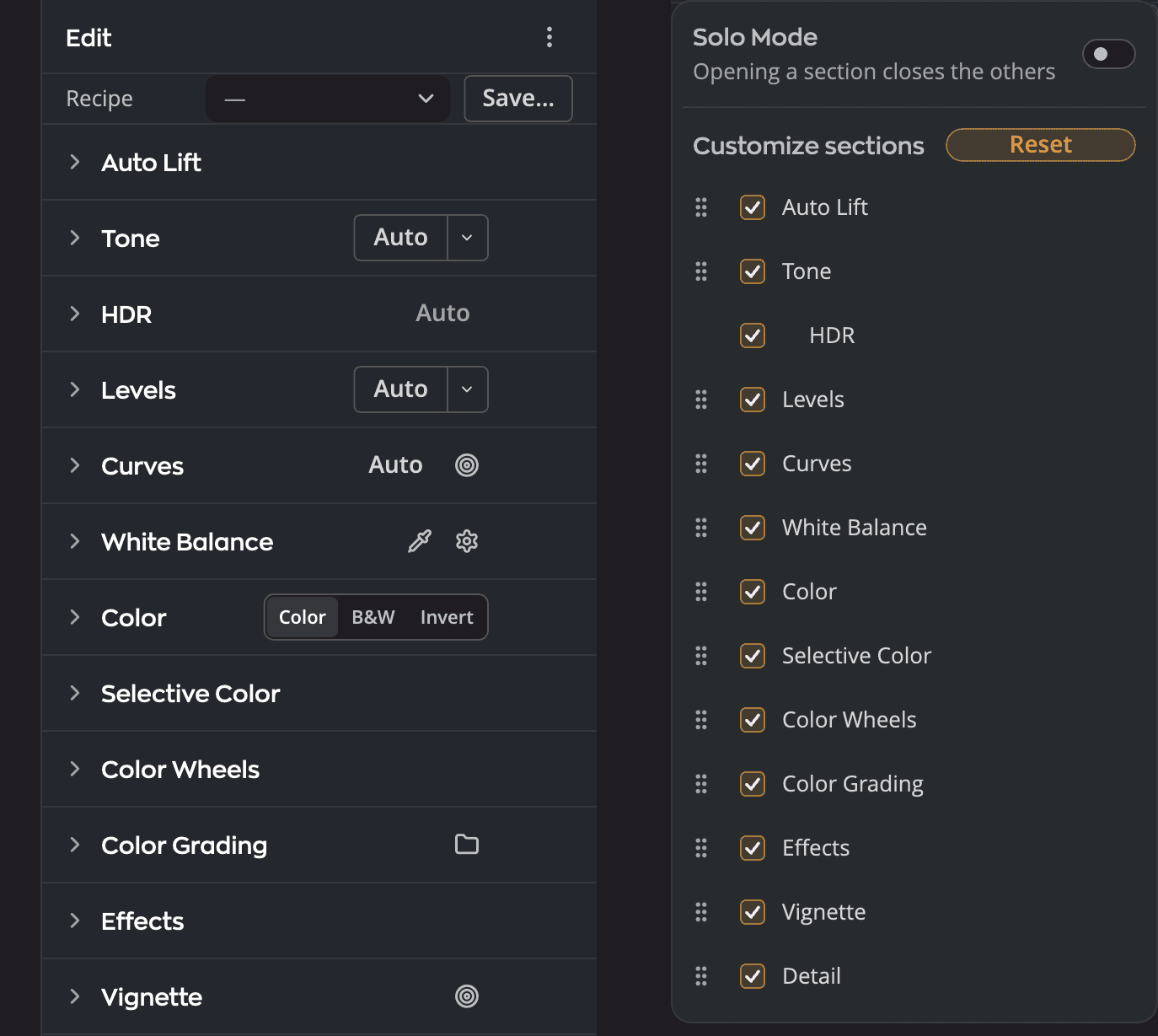
| # | Kawalan | Fungsinya |
|---|---|---|
| 1 | Baris Resipi | Menunjukkan resipi yang digunakan oleh foto. Klik Simpan… untuk menyimpan tetapan anda sebagai resipi baharu. |
| 2 | Automatik | Memberi panel titik permulaan automatik, di sini pada Ton |
| 3 | Pemegang seret dalam Sesuaikan bahagian | Seret panel melalui pemegangnya untuk mengalihkannya ke atas atau ke bawah halaman |
Panel
| Panel | Fungsinya |
|---|---|
| Pencerahan Automatik | Mencerahkan ton yang lebih gelap dalam satu langkah. Pilih Lembut, Seimbang atau Kuat, kemudian tetapkan Kadar. |
| Ton | Kecerahan dan kontras keseluruhan, dengan titik permulaan Automatik |
| HDR | Suntingan untuk paparan HDR, dengan Had HDR dan Visualkan HDR |
| Aras | Titik hitam, kelabu dan putih bagi setiap saluran, dengan penitis |
| Lengkung | Pelarasan titik dan Lengkung Parametrik, pratetap, dan import .acv |
| Imbangan Putih | Suhu dan Rona, pratetap dan penitis |
| Warna | Vibrance dan Ketepuan, serta mod hitam putih dengan pengadunnya sendiri |
| Warna Selektif | Rona, ketepuan dan luminans untuk enam jalur warna, serta Pisahkan Kehangatan Warna |
| Roda Warna | Warna untuk bahagian gelap, ton tengah dan bahagian terang |
| Penggredan Warna | Menggunakan Look atau jadual carian, dengan Kekuatan sehingga 200 |
| Kesan | Kejelasan |
| Vinyet | Menggelapkan atau mencerahkan tepi, dalam tiga gaya |
| Perincian | Penajaman dan pengurangan hingar |
Foto yang mempunyai Komposit Raw mengambil eksportnya daripada komposit, bukan daripada panel ini.
Apabila anda mengklik Automatik
Setiap butang Automatik memberitahu apa yang dilakukannya dalam mesej di atas foto, contohnya Ton Automatik: ditetapkan oleh Kontras dan Kecerahan Dipertingkat (Kontras sahaja).
- Halakan penuding pada mesej itu untuk membaca butirannya, seperti nilai yang ditetapkan oleh Automatik atau sebab ia menahan diri.
- Klik Buat Asal dalam mesej itu untuk mengambil balik Automatik. Ia berfungsi selagi Automatik itu masih perubahan terakhir anda pada foto.
- Mesej itu hilang selepas 7 saat. Ia kekal semasa penuding berada di atasnya, atau semasa ia mempunyai fokus papan kekunci.
- Apabila tiada apa-apa untuk diubah, mesej itu memberitahu begitu, contohnya Ton Automatik: tiada apa-apa untuk diubah. Itulah yang anda lihat apabila anda mengklik Automatik yang sama dua kali. Tiada apa-apa untuk dibuat asal.
- Apabila Automatik tidak dapat mengukur foto, ia memberitahu begitu. Jika ia tidak mengubah apa-apa, mesej itu turut menyatakannya: Imbangan Putih Automatik: foto tidak dapat diukur. Tiada apa-apa yang berubah.
- Pembaca skrin membaca mesej itu, kemudian butirannya.
Butang langkah di bawah Automatik bagi Ton dan Imbangan Putih, seperti Lebih terang dan Lebih hangat, mengikut peraturan yang sama. Setiap langkah ialah satu langkah buat asal, dengan mesej dan Buat Asalnya sendiri. Lihat Laraskan hasil Automatik selangkah demi selangkah dan Jadikannya lebih sejuk atau lebih hangat selangkah demi selangkah. Matlamat daripada baris Matlamat dalam ▾ masing-masing turut mengikutinya. Lihat Jalankan Automatik sekali dengan matlamat.
Automatik setiap panel hanya menggantikan apa yang ditetapkan oleh Automatik dalam panel itu sebelum ini. Jadi Automatik bagi Ton dan Automatik bagi Aras boleh wujud bersama. Peluncur yang tidak ditetapkan oleh Automatik mengekalkan nilai anda sendiri.
Automatik bagi Ton dan Pendedahan Automatik mengubah kecerahan foto. Jadi apabila Automatik bagi Aras atau Automatik bagi Lengkung sudah ada pada foto, ia berjalan semula dengan kaedahnya sendiri pada gambar baharu, dalam langkah buat asal yang sama: Aras dahulu, kemudian Lengkung. Foto tidak dicerahkan dua kali, dan anda mendapat gambar yang sama, Automatik yang mana satu pun anda klik dahulu. Proses > Automatik melakukan perkara yang sama dengan Automatik bagi Lengkung yang sudah ada pada foto. Pendedahan Automatik juga menggantikan Automatik yang ada dalam Ton, sama ada daripada Automatik bagi Ton atau daripada Proses > Automatik: apa yang ditetapkan oleh Automatik itu kembali kepada lalainya, dan hanya Pendedahan yang ditetapkan.
Proses > Automatik (⌘U, Ctrl+U pada Windows) menggunakan resipi Automatik pada foto dan memberitahu apa yang ditetapkannya, dengan Buat Asal. Lihat Resipi.
Selagi sesuatu panel masih memuatkan tepat apa yang ditetapkan oleh Automatik, pengepalanya menunjukkan cip Automatik yang kecil. Halakan penuding padanya untuk melihat Automatik mana yang menetapkan panel itu, contohnya Ditetapkan oleh Ton Automatik, Kontras dan Kecerahan Dipertingkat. Di bawahnya tertulis Bahagian ini masih menyimpan apa yang ditetapkan oleh Automatik. Ubah nilai di sini untuk menjadikannya milik anda. Apabila Radiant Raw tiada rekod tentang Automatik yang mana satu, anda hanya melihat ayat itu. Ubah satu nilai dalam panel, buat asal Automatik itu atau tetapkan semula panel, dan cip itu hilang. Pencerahan Automatik, Ton, Aras, Lengkung dan Imbangan Putih menunjukkannya.
Untuk melihat apa yang akan dilakukan oleh Automatik sebelum anda mengklik, letakkan penuding pada kaedah dalam ▾ bagi Ton, Aras atau Imbangan Putih, atau pada tahap Pencerahan Automatik. Foto mempratontonnya, dan tiada apa-apa yang berubah sehingga anda mengklik. Lihat Pratonton kaedah sebelum anda mengklik.
Bandingkan setiap kaedah bersebelahan
Untuk melihat hasil setiap kaedah Automatik pada foto anda sekali gus, pilih Bandingkan kaedah… di bahagian bawah ▾ bagi Ton, Aras atau Imbangan Putih. ▾ bagi Ton dan ▾ bagi Aras kedua-duanya membuka Bandingkan kaedah: Ton dan Aras, dengan dua kaedah Ton dan kemudian lima kaedah Aras. ▾ bagi Imbangan Putih membuka Bandingkan kaedah: Imbangan Putih, dengan Kawasan neutral dan Tepi dan perincian. Proses > Bandingkan Kaedah Automatik… juga membuka paparan Ton dan Aras. Ia juga berfungsi dalam Maklumat Sahaja, apabila Maklumat memenuhi panel, tetapi tidak semasa Pangkas & Luruskan dibuka.
Mula-mula, Radiant Raw mengira hasil setiap kaedah pada foto ini, dengan pilihan dalam menunya seperti yang ditetapkan sekarang. Semasa ia berbuat demikian, bahagian atas foto menunjukkan Mengukur setiap kaedah…. Tekan Esc untuk berhenti. Kemudian tiada apa-apa yang dibuka dan tiada apa-apa yang berubah. Mengubah foto, beralih ke foto lain, memulakan eksport, membuka Pangkas & Luruskan atau menghidupkan Maklumat Sahaja juga menghentikannya. Baris ▾ itu dimalapkan semasa foto masih dimuatkan atau eksport sedang berjalan. Halakan penuding padanya untuk melihat sebabnya.
Paparan itu kemudian dibuka di atas tetingkap. Ia menunjukkan satu jubin dalam saiz besar, dengan setiap jubin dalam satu jalur di bawahnya, mengikut susunan ini:
- Tetapan semasa anda: foto anda seperti sekarang. Jubin ini hanya dipaparkan apabila tiada kaedah yang memberikan gambar yang sama itu.
- Seperti Ditangkap: bagi Ton dan Aras, foto dengan setiap tetapan yang diubah oleh kaedah ini pada lalainya. Bagi Imbangan Putih, foto pada imbangan putihnya seperti yang dirakam. Tetapan anda yang lain kekal seperti sedia ada. Jubin ini ada untuk perbandingan. Anda tidak boleh menggunakannya.
- Setiap kaedah, mengikut susunan dalam ▾nya.
Cincin emas menandakan jubin yang kelihatan seperti foto anda sekarang. Apabila dua kaedah memberikan gambar yang sama pada foto ini, kedua-duanya berkongsi satu jubin. Dalam grid, petua alatnya menamakan kaedah yang satu lagi, contohnya Kontras Dipertingkat menghasilkan gambar yang sama pada foto ini. Jubin sesuatu kaedah boleh menunjukkan perkataan yang ditunjukkan oleh baris ▾, seperti Lebih cerah atau Lebih hangat. Perkataan itu membandingkannya dengan kaedah lalai bagi butang tempat anda datang, iaitu kaedah lalai Ton bagi menu Proses. Jubin kaedah lalai itu sendiri tidak menunjukkan sebarang perkataan. Kaedah yang tidak dapat berjalan pada foto ini tetap mendapat jubin. Jubin itu menyatakan sebabnya, dan anda tidak boleh menggunakannya.
Di sebelah jubin besar, Yang ditetapkan oleh kaedah ini menyenaraikan setiap nilai yang akan diberikan oleh mesej kaedah itu, contohnya Pendedahan +0.41. Di bawah setiap nilai anda melihat Foto anda sekarang: +0.10, atau Sama seperti foto anda sekarang. Baris terakhir boleh menambah apa yang akan dikatakan oleh mesej itu, dengan sebabnya di bawah:
- Ditahan: kaedah itu menahan diri, contohnya untuk mengekalkan bahagian terang.
- Dibetulkan sebahagian: Kawasan neutral hanya akan membuang sebahagian daripada warna cemar.
- Ton Tengah: apa yang akan dilakukan oleh Tolak ke Gelap dan Terang pada ton tengah.
Untuk bergerak dalam paparan:
- Tekan ← atau → untuk beralih dari jubin ke jubin, atau klik jubin dalam jalur.
- Tekan G, atau klik Grid, untuk melihat setiap jubin sekali gus. Klik Satu demi satu untuk kembali.
- Dalam grid, halakan penuding pada jubin untuk membaca apa yang dilakukan oleh kaedahnya, seperti yang dinyatakan oleh petua alat baris ▾nya.
- Jubin yang gambarnya belum sedia menunjukkan Memaparkan….
Untuk menggunakan sesuatu kaedah, klik Gunakan kaedah ini, tekan Return (Enter pada Windows), atau dwiklik jubinnya. Radiant Raw menjalankan kaedah itu sekali, dalam satu langkah buat asal, dengan mesej yang sama di atas foto seperti klik dalam ▾. Lalai Automatik anda kekal seperti sebelumnya. Jubin bercincin emas sudah pun foto anda, jadi menggunakannya tidak mengubah apa-apa. Untuk keluar tanpa sebarang perubahan, klik Tutup di bahagian atas sebelah kiri atau tekan Esc.
Jadikan halaman ini milik anda
- Sembunyikan panel yang tidak pernah anda gunakan, dan seret selebihnya mengikut susunan yang anda suka.
- Baris Resipi di bahagian atas menunjukkan resipi yang digunakan oleh foto. Klik Simpan… untuk menyimpan tetapan anda sebagai resipi baharu. Lihat Resipi.
Petua
Tidak jumpa sesuatu tetapan? Tekan ⌘, (Ctrl+, pada Windows) untuk membuka Tetapan, kemudian ⌘F (Ctrl+F pada Windows) untuk mencarinya.