
Бұл аударма машинамен жасалған және әлі тексерілмеген.
Осы беттегі скриншоттарда қолданба ағылшын тілінде көрсетілген.
«Өңдеу» беті
«Өңдеу» бетінде жалпы тоннан майда бөлшекке дейінгі айқындау тақталары орналасқан. Көп фотосуретке алғашқы бірнешеуі ғана жеткілікті. Жоғарыдан төмен қарай жұмыс істеп, фотосурет дұрыс көрінгенде тоқтаңыз.
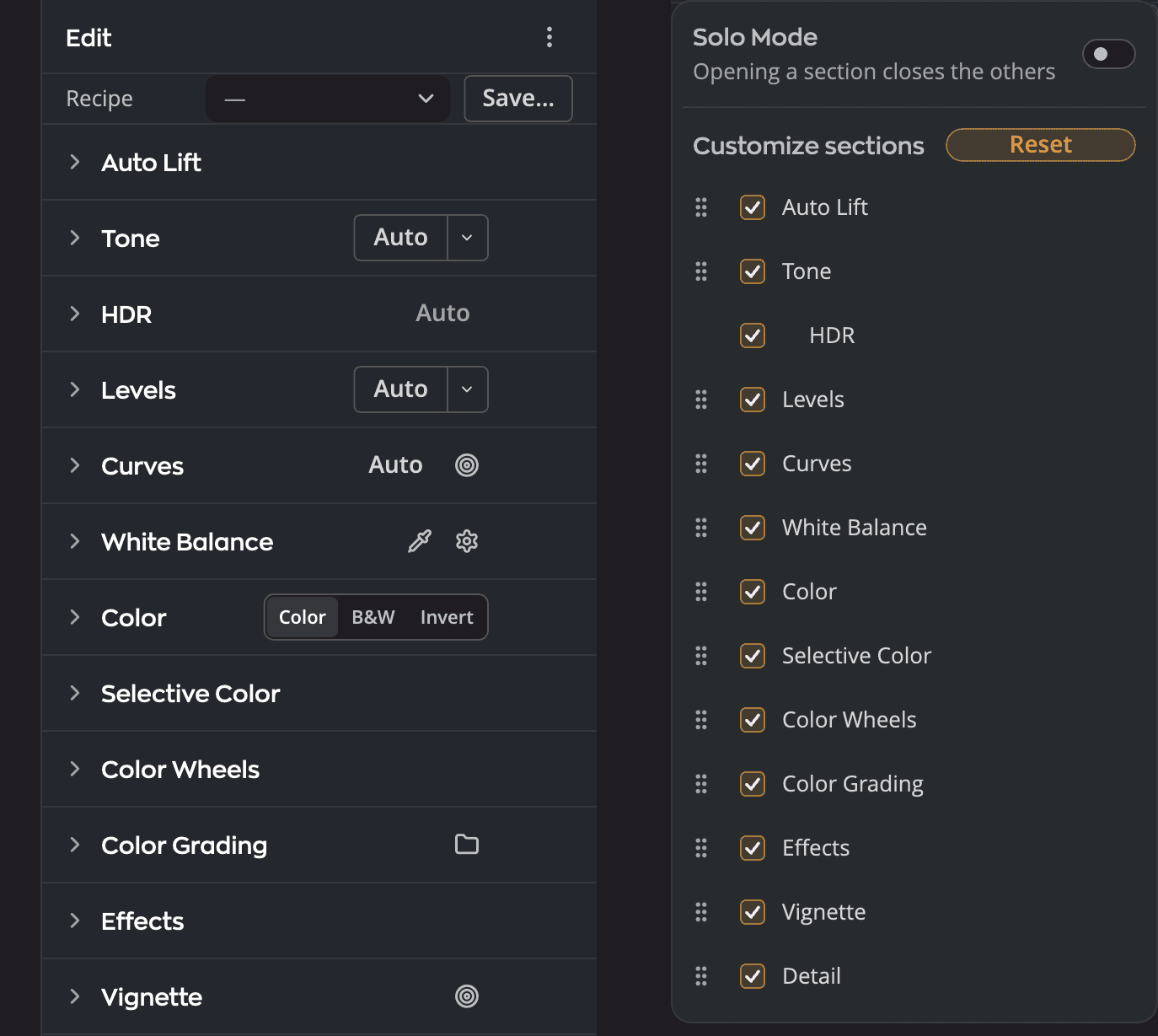
| # | Басқару элементі | Не істейді |
|---|---|---|
| 1 | Рецепт жолы | Фотосуреттің қай рецептті пайдаланатынын көрсетеді. Баптауларыңызды жаңа рецепт ретінде сақтау үшін Сақтау… түймесін басыңыз. |
| 2 | Авто | Тақтаға автоматты бастапқы нүкте береді, мұнда Тон тақтасында |
| 3 | Бөлімдерді баптау ішіндегі сүйреу тұтқасы | Тақтаны бет бойымен жоғары не төмен жылжыту үшін оны тұтқасынан сүйреңіз |
Тақталар
| Тақта | Не істейді |
|---|---|
| Авто жарықтандыру | Күңгірт тондарды бір әрекетпен жарықтандырады. Жұмсақ, Теңдестірілген немесе Күшті нұсқасын таңдап алып, содан кейін Мөлшер мәнін орнатыңыз. |
| Тон | Жалпы жарықтық пен контраст, Авто бастапқы нүктесімен |
| HDR | HDR дисплейлерге арналған түзетулер, HDR шегі және HDR-ды визуализациялау мүмкіндіктерімен |
| Деңгейлер | Әр арна үшін қара, сұр және ақ нүктелер, пипеткалармен |
| Қисықтар | Нүктелік және Параметрлік қисық түзетулері, пресеттер және .acv импорттау |
| Ақ түс балансы | Темп. және Реңк, пресеттер және пипетка |
| Түс | Түс байлығы және Қанықтық, сондай-ақ өз миксері бар ақ-қара режимі |
| Таңдамалы түс | Алты түс белдеуі үшін реңк, қанықтық және жарқырау, сондай-ақ Бөлінген түс жылылығы |
| Түс дөңгелектері | Көлеңкелер, орта тондар және ашық аймақтар үшін түс |
| Түстік градация | Look немесе іздеу кестесін қолданады, Күші 200-ге дейін |
| Эффектілер | Анықтық |
| Виньетка | Жиектерді үш стильде күңгірттейді немесе жарықтандырады |
| Бөлшек | Өткірлеу және шуды азайту |
Raw құрамасы бар фотосурет экспортты осы тақталардан емес, құрамадан алады.
«Авто» түймесін басқанда
Әр Авто түймесі не істегенін фотосурет үстіндегі хабармен айтады, мысалы: Авто (Тон): Жақсартылған контраст пен ашықтық (Тек контраст) әдісімен орнатылды.
- «Авто» орнатқан мәндер немесе оның неге тежелгені сияқты мәліметтерді оқу үшін хабарды меңзермен көрсетіңіз.
- «Авто» нәтижесін қайтару үшін хабардағы Болдырмау түймесін басыңыз. Бұл сол «Авто» фотосуреттегі соңғы өзгерісіңіз болып тұрғанда жұмыс істейді.
- Хабар 7 секундтан кейін жоғалады. Меңзер оның үстінде тұрғанда немесе оған пернетақта фокусы берілгенде, ол қалады.
- Өзгертетін ештеңе болмаса, хабар соны айтады, мысалы: Авто (Тон): өзгертетін ештеңе жоқ. Бір «Авто» түймесін екі рет басқанда, сіз осыны көресіз. Қайтаратын ештеңе жоқ.
- «Авто» фотосуретті өлшей алмаса, соны айтады. Ештеңе өзгертпесе, хабар оны да айтады: Авто (Ақ түс балансы): фотоны өлшеу мүмкін болмады. Ештеңе өзгермеді.
- Экран оқу құралдары хабарды, содан кейін оның мәліметтерін оқиды.
«Тон» мен «Ақ түс балансы» тақталарындағы «Авто» астындағы қадам түймелері, мысалы, Жарығырақ және Жылырақ, сол ережелерге бағынады. Әр қадам — өз хабары мен «Болдырмау» түймесі бар бір болдырмау қадамы. «Авто» нәтижесін қадаммен өзгерту және Қадаммен суығырақ не жылырақ ету бөлімдерін қараңыз. Олардың ▾ мәзіріндегі Мақсат жолынан таңдалған мақсат та соларға бағынады. «Авто» әрекетін мақсатпен бір рет іске қосу бөлімін қараңыз.
Әр тақтаның «Авто» түймесі тек бұрын сол тақтада «Авто» орнатқанды ауыстырады. Сондықтан «Тон» мен «Деңгейлер» тақталарының «Авто» нәтижелері бірге тұра алады. «Авто» орнатпайтын жүгірткілер сіздің мәндеріңізді сақтайды.
«Тон» тақтасының «Авто» түймесі мен Авто экспозиция фотосуреттің жарықтығын өзгертеді. Сондықтан фотосуретте «Деңгейлер» тақтасының немесе «Қисықтар» тақтасының «Авто» нәтижесі бұрыннан тұрса, ол жаңа суретте, бір болдырмау қадамында өз әдісімен қайта іске қосылады: алдымен «Деңгейлер», содан кейін «Қисықтар». Фотосурет екі рет жарықтандырылмайды, әрі қай «Авто» түймесін бірінші бассаңыз да, бірдей сурет аласыз. Айқындау > Авто пәрмені фотосуретте бұрыннан тұрған «Қисықтар» тақтасының «Авто» нәтижесімен де дәл солай істейді. Авто экспозиция сонымен қатар «Тон» тақтасында тұрған «Авто» нәтижесін ауыстырады, ол «Тон» тақтасының «Авто» түймесінен не Айқындау > Авто пәрменінен келсе де: сол «Авто» орнатқан мән әдепкісіне қайтады және тек экспозиция орнатылады.
Айқындау > Авто (⌘U, Windows жүйесінде Ctrl+U) фотосуретке Автоматты рецептін қолданады және не орнатқанын «Болдырмау» түймесімен бірге айтады. Рецепттер бөлімін қараңыз.
Тақтада әлі де «Авто» орнатқан мәндер дәл сол күйінде тұрғанда, оның тақырыбында шағын Авто чипі көрінеді. Меңзермен көрсетсеңіз, тақтаны қай «Авто» орнатқанын көресіз, мысалы Орнатқан: Авто (Тон), Жақсартылған контраст пен ашықтық. Оның астында мынаны оқисыз: Бұл бөлімде Авто орнатқан мәндер әлі сақталған. Оларды өзіңіздікі ету үшін осы жердегі бір мәнді өзгертіңіз. Radiant Raw қай «Авто» болғанын жазбаған болса, тек осы сөйлемді көресіз. Тақтадағы мәнді өзгертсеңіз, «Авто» нәтижесін болдырмасаңыз немесе тақтаны қалпына келтірсеңіз, чип жоғалады. Оны «Авто жарықтандыру», «Тон», «Деңгейлер», «Қисықтар» және «Ақ түс балансы» тақталары көрсетеді.
«Авто» басқанда не істейтінін алдын ала көру үшін меңзерді «Тон», «Деңгейлер» немесе «Ақ түс балансы» тақтасының ▾ ішіндегі әдіске немесе «Авто жарықтандыру» деңгейіне апарып ұстаңыз. Фотосурет мұны алдын ала көрсетеді, ал басқанша ештеңе өзгермейді. Басу алдында әдісті алдын ала қарау бөлімін қараңыз.
Барлық әдістерді қатар салыстыру
Әр «Авто» әдісінің фотосуретіңіздегі нәтижесін бірден көру үшін «Тон», «Деңгейлер» немесе «Ақ түс балансы» тақтасының ▾ мәзірінің ең төменгі жағындағы Әдістерді салыстыру… жолын таңдаңыз. «Тон» мен «Деңгейлер» тақталарының ▾ мәзірлері екеуі де Әдістерді салыстыру: Тон және Деңгейлер көрінісін ашады: алдымен «Тон» тақтасының екі әдісі, содан кейін «Деңгейлер» тақтасының бес әдісі. «Ақ түс балансы» тақтасының ▾ мәзірі Әдістерді салыстыру: Ақ түс балансы көрінісін ашады, онда Бейтарап аймақтар және Жиектер мен бөлшектер әдістері бар. Айқындау > Авто әдістерді салыстыру… пәрмені де «Тон» мен «Деңгейлер» көрінісін ашады. Ол «Мәлімет» бүкіл тақтаны толтыратын Тек мәлімет режимінде де жұмыс істейді, бірақ Қию және түзету ашық тұрғанда жұмыс істемейді.
Алдымен Radiant Raw әр әдістің осы фотосуреттегі нәтижесін оның мәзіріндегі параметрлердің қазіргі күйімен есептейді. Бұл кезде фотосуреттің жоғарғы жағында Әр әдіс өлшенуде… көрінеді. Тоқтату үшін Esc пернесін басыңыз. Сонда ештеңе ашылмайды және ештеңе өзгермейді. Фотосуретті өзгертсеңіз, басқа фотосуретке өтсеңіз, экспортты бастасаңыз, «Қию және түзету» құралын ашсаңыз немесе «Тек мәлімет» режимін қоссаңыз да, есептеу тоқтайды. Фотосурет әлі жүктеліп жатқанда немесе экспорт жүріп жатқанда, ▾ ішіндегі жол күңгірт болады. Себебін көру үшін оны меңзермен көрсетіңіз.
Содан кейін көрініс терезенің үстінен ашылады. Ол бір ұяшықты үлкен етіп көрсетеді, ал астында барлық ұяшықтар жолақта мына ретпен тұрады:
- Қазіргі баптауларыңыз: фотосуретіңіздің қазіргі күйі. Ол тек ешбір әдіс дәл осындай сурет бермегенде көрінеді.
- Түсірілген күйі: «Тон» мен «Деңгейлер» үшін — осы әдістер өзгертетін әр баптау әдепкі мәнінде тұрған фотосурет. «Ақ түс балансы» үшін — түсірілген кездегі ақ түс балансымен тұрған фотосурет. Басқа баптауларыңыз сол күйінде қалады. Бұл ұяшық салыстыру үшін ғана. Оны пайдалана алмайсыз.
- Әр әдіс, өз ▾ мәзіріндегі ретпен.
Алтын түсті жиек фотосуретіңіздің қазіргі күйіне ұқсайтын ұяшықты белгілейді. Екі әдіс осы фотосуретте бірдей сурет берсе, олар бір ұяшықты бөліседі. Торда оның қалқыма кеңесі екінші әдісті атайды, мысалы: Жақсартылған контраст әдісі де осы фотода дәл осындай сурет береді. Әдістің ұяшығында ▾ жолдары көрсететін сөздер көрінуі мүмкін, мысалы, Ашығырақ немесе Жылырақ. Олар әдісті сіз келген түйменің әдепкі әдісімен салыстырады, ал «Айқындау» мәзірі үшін — «Тон» тақтасының әдепкі әдісімен. Әдепкі әдістің өз ұяшығында сөз көрсетілмейді. Осы фотосуретте іске қосыла алмайтын әдіс те ұяшық алады. Ұяшық себебін айтады, әрі оны пайдалана алмайсыз.
Үлкен ұяшықтың жанында Бұл әдіс орнататын мәндер бөлімі әдістің хабары атайтын әр мәнді тізіп көрсетеді, мысалы, Экспозиция +0,41. Әр мәннің астында Фотоңыз қазір: +0,10 немесе Фотоңыздағы қазіргі мәнмен бірдей көресіз. Соңғы жол хабардың не айтатынын астында себебімен бірге қоса алады:
- Тежелді: әдіс тежелді, мысалы, ашық аймақтарды сақтау үшін.
- Ішінара түзетілді: «Бейтарап аймақтар» әдісі түс ауытқуының тек бір бөлігін ғана жояр еді.
- Орта тондар: «Қараңғы мен жарыққа ығыстыру» әдісі орта тондармен не істейтіні.
Көріністе жылжу үшін:
- Ұяшықтан ұяшыққа өту үшін ← немесе → пернесін басыңыз немесе жолақтағы ұяшықты басыңыз.
- Барлық ұяшықтарды бірден көру үшін G пернесін басыңыз немесе Тор түймесін басыңыз. Қайту үшін Бір-бірден түймесін басыңыз.
- Торда ұяшықтың әдісі не істейтінін оқу үшін оны меңзермен көрсетіңіз, мұны ▾ жолының қалқыма кеңесі де айтады.
- Суреті әлі дайын емес ұяшықта Құрастырылуда… көрінеді.
Әдісті пайдалану үшін Осы әдісті пайдалану түймесін басыңыз, Return пернесін (Windows жүйесінде Enter) басыңыз немесе оның ұяшығын екі рет шертіңіз. Radiant Raw сол әдісті бір рет, бір болдырмау қадамында іске қосады, ал фотосурет үстінде ▾ ішінде басқандағыдай хабар шығады. «Авто» әдепкі әдісіңіз бұрынғыдай қалады. Алтын жиегі бар ұяшық қазірдің өзінде сіздің фотосуретіңіз, сондықтан оны пайдалану ештеңе өзгертпейді. Ештеңе өзгертпей шығу үшін жоғарғы сол жақтағы Жабу түймесін басыңыз немесе Esc пернесін басыңыз.
Бетті өзіңізге бейімдеу
- Ешқашан пайдаланбайтын тақталарды жасырып, қалғандарын өзіңізге ұнайтын ретпен сүйреп орналастырыңыз.
- Жоғарғы жақтағы Рецепт жолы фотосуреттің қай рецептті пайдаланатынын көрсетеді. Баптауларыңызды жаңа рецепт ретінде сақтау үшін Сақтау… түймесін басыңыз. Рецепттер бетін қараңыз.
Кеңес
Баптауды таба алмай жүрсіз бе? «Баптаулар» терезесін ашу үшін ⌘, (Windows жүйесінде Ctrl+,), содан кейін онда іздеу үшін ⌘F (Windows жүйесінде Ctrl+F) басыңыз.