
Tämä käännös on konekäännös, eikä sitä ole vielä tarkistettu.
Tämän sivun kuvakaappauksissa ohjelma näkyy englanniksi.
Valkotasapaino
Valkotasapaino poistaa värivirheet, jotta valkoinen näyttää valkoiselta ja iho luonnolliselta. Raw-tiedostoissa voit muuttaa sitä vapaasti ilman laadun heikkenemistä.
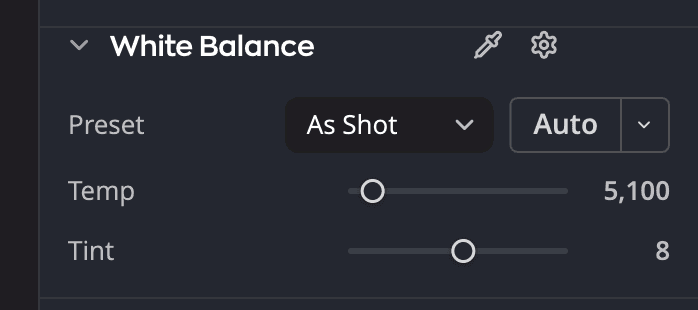
| # | Säädin | Mitä se tekee |
|---|---|---|
| 1 | Lämpöt. | Siirtää väriä sinisestä keltaiseen |
| 2 | Värisävy | Siirtää väriä vihreästä magentaan |
| 3 | Valkotasapainon pipetti | Napsauta sitä ja napsauta sitten kuvassa jotakin, jonka pitäisi olla neutraalin harmaa tai valkoinen. |
Valitse esiasetus
Valitse valo, jossa kuva otettiin.
| Esiasetus | Käytä sitä |
|---|---|
| Kuvaushetken mukaan | Kameran oma asetus. Jokainen kuva aloittaa tästä. |
| Automaattinen | Radiant Raw -ohjelman paras arvio tälle kuvalle |
| Päivänvalo, Pilvinen, Varjo | Ulkovalo |
| Hehkulamppu, Loisteputki | Sisävalaisimet |
| Salama | Salamakuvat |
| Mukautettu | Näkyy, kun säädät lämpötilaa tai värisävyä itse. Et voi valita sitä luettelosta. |
Aseta pipetillä
- Napsauta työkalua Valkotasapainon pipetti.
- Napsauta kuvassa jotakin, jonka pitäisi olla neutraalin harmaa tai valkoinen.
- Radiant Raw asettaa arvot Lämpöt. ja Värisävy, ja pipetti poistuu käytöstä. Peruuta ennen napsautusta painamalla Esc tai napsauttamalla pipettiä uudelleen.
Hienosäädä
| Liukusäädin | Alue | Mitä se tekee |
|---|---|---|
| Lämpöt. | 2000–50000 K | Siirtää väriä sinisestä (pienempi) keltaiseen (suurempi) |
| Värisävy | −150…+150 | Siirtää väriä vihreästä magentaan |
Molemmat liukusäätimet palautuvat arvoihin, jotka esiasetus Kuvaushetken mukaan antaa kuvalle, eivät kiinteään lukuun.
Miten automaattinen tila mittaa
Painike Automaattinen on esiasetuksen vieressä. Napsauta sen ▾-merkkiä, niin valikko Automaattisen valkotasapainon menetelmä avautuu. Jokainen menetelmärivi kertoo himmeällä toisella rivillä, mitä menetelmä tekee. Osoita riviä tai siirry siihen nuolinäppäimillä, niin valikon viereen avautuu työkaluvihje. Se kertoo tarkemmin, mitä menetelmä tekee, sitten, mihin se sopii parhaiten, ja sitten, milloin se pidättelee. Alempana kohdassa Mitä automaattinen säätö kertoo kerrotaan siitä lisää.
| Menetelmä | Toinen rivi | Sopii parhaiten |
|---|---|---|
| Neutraalit alueet | Muuttaa lähes harmaat alueet harmaiksi | Paras näkymiin, joissa on jotain valkoista tai harmaata |
| Reunat ja yksityiskohdat | Muuttaa reunat ja yksityiskohdat neutraaleiksi | Paras näkymiin, joissa on vähän harmaata, kuten lehvästöön tai veteen |
Voit myös valita Kehitys > Valkotasapaino automaattisesti tai painaa ⇧⌘U (Windowsissa Ctrl+Shift+U). Se tekee saman kuin painike Automaattinen.
Menetelmän valitseminen suorittaa sen kerran. Napsauta sen nastaa, Aseta oletukseksi, niin Automaattinen käyttää sitä joka kerta.
Pidä osoitinta menetelmärivin päällä tai siirry siihen nuolinäppäimillä, niin näet esikatselun. Kuva näyttää silloin, mitä napsautus tekisi, lapun Esikatselu · Neutraalit alueet alla. Mikään ei muutu ennen kuin napsautat. Kun rivi, joka ei ole oletuksesi, on näyttänyt esikatselunsa, sen oikealla puolella voi näkyä Lämpimämpi, Viileämpi tai Sama kuva verrattuna oletukseesi. Rivi, jonka napsautus ei muuttaisi mitään tai jättäisi kuvan ennalleen, ei näytä esikatselua. Katso esikatselun toiminta aiheesta Menetelmän esikatselu ennen napsautusta.
Jos haluat nähdä molempien menetelmien tulokset rinnakkain, valitse Vertaa menetelmiä… ▾-valikon alalaidasta. Katso Vertaa kaikkia menetelmiä rinnakkain.
Automaattinen säätö mittaa kuvan alkuperäisenä, joten se päätyy samoihin arvoihin riippumatta siitä, mistä esiasetuksesta aloitat.
Suorita automaattinen säätö kerran tavoitteella
▾-valikon menetelmien alla oleva Tavoite avaa valikon Automaattisen valkotasapainon tavoite. Napsauta tavoitetta, niin automaattinen säätö suoritetaan kerran sillä oletusmenetelmälläsi yhtenä kumousvaiheena.
| Tavoite | Toinen rivi | Sopii parhaiten |
|---|---|---|
| Neutraali | Poistaa koko värivirheen | Paras useimmille kuville |
| Säilytä valon väri | Poistaa noin puolet värivirheestä | Paras auringonlaskuihin, kynttilänvaloon ja lavavaloon |
Neutraali on sama kuin Automaattinen-painikkeen napsautus. Säilytä valon väri jättää kuvaan osan valon väristä. Sen viesti kertoo tavoitteen, esimerkiksi Automaattinen (Valkotasapaino), Säilytä valon väri: 4 100 K, värisävy +6. Osoita viestiä nähdäksesi menetelmän ja syyn, miksi osa värivirheestä jää, tai napsauta viestin painiketta Kumoa. Esiasetus näyttää sen jälkeen Automaattinen, ja Viileämpi ja Lämpimämpi siirtyvät askelittain tästä tuloksesta.
Tavoitteet näyttävät esikatselun kuten menetelmärivit, verrattuna Neutraaliin. Tavoitetta ei koskaan tallenneta oletukseksesi, joten seuraava Automaattinen-painikkeen napsautus suorittaa taas Neutraalin.
Mitä automaattinen säätö kertoo
Kun automaattinen säätö on valmis, kuvan päällä oleva viesti kertoo arvot ja menetelmän, esimerkiksi Automaattinen (Valkotasapaino): 6 400 K, värisävy 0 (Neutraalit alueet). Palaa takaisin napsauttamalla viestin painiketta Kumoa. Katso Kun napsautat Automaattinen-painiketta.
- Kun kuvassa on vähän neutraaleja alueita, Neutraalit alueet poistaa vain osan värivirheestä, koska väri voi olla näkymän valoa, kuten auringonlaskussa. Viestissä lukee silloin Automaattinen (Valkotasapaino): värivirhe korjattu osittain, 4 800 K, värisävy +6 (Neutraalit alueet). Osoita sitä, niin näet syyn.
- Kun kuvassa ei ole mitään neutraalia, Neutraalit alueet jättää valkotasapainon ennalleen ja sanoo Automaattinen (Valkotasapaino): kuva jätettiin ennalleen. Napsauta viestin painiketta Kokeile ”Reunat ja yksityiskohdat”, niin toista menetelmää kokeillaan kerran. Oletuksesi pysyy ennallaan.
- Kun yksi väri täyttää koko kuvan, menetelmällä Reunat ja yksityiskohdat ei ole mitään mitattavaa, joten Radiant Raw jättää valkotasapainon ennalleen. Osoita viestiä, niin näet syyn.
Viilennä tai lämmitä askelittain
Esiasetuksen alla on kaksi pientä painiketta, Viileämpi ja Lämpimämpi. Ne toimivat, kun esiasetus näyttää Automaattinen, joten napsauta ensin Automaattinen. Jokainen napsautus asettaa säätimen Lämpöt. askeleen viileämmäksi tai lämpimämmäksi kuin automaattinen säätö mittasi. Askel on päivänvalossa noin 250 K. Värisävy pysyy ennallaan. Voit siirtyä kolme askelta kumpaankin suuntaan. Viileämpi ja sitten Lämpimämpi palauttaa sen, mitä automaattinen säätö mittasi.
Esiasetus näyttää edelleen Automaattinen askeleen jälkeen. Jos siirrät lämpötilaa tai värisävyä itse, se näyttää Mukautettu. Painikkeet ovat silloin himmennettyjä, kunnes napsautat Automaattinen-painiketta uudelleen. Ne odottavat myös, kun automaattinen säätö vielä mittaa. Himmennetty painike kertoo syyn, kun osoitat sitä.
Jokainen napsautus on yksi kumousvaihe, ja kuvan päälle tulee viesti, esimerkiksi Automaattinen (Valkotasapaino), Lämpimämpi: 5 753 K, värisävy 0. Osoita viestiä, niin näet, kuinka kaukana olet siitä, mitä automaattinen säätö mittasi, esimerkiksi Askel lämpimämpi kuin Automaattinen (Valkotasapaino) mittasi (5 500 K). Peru askel napsauttamalla viestin painiketta Kumoa. Kuten Sävy-paneelin askelpainikkeilla, näilläkään ei ole näppäinoikoteitä ennen kuin asetat sellaisen. Katso Muuta automaattisen säädön tulosta askelittain.
Valkotasapainon automaattinen säätö Tasot- tai Käyrät-paneelin automaattisen säädön jälkeen
Myös Tasot- tai Käyrät-paneelin automaattinen säätö voi poistaa värivirheen menetelmällä Tehostettu kontrasti kanavittain tai kun Neutraalin keskisävyn kiinnitys on käytössä. Kun napsautat Valkotasapaino-paneelin painiketta Automaattinen jommankumman jälkeen, valkotasapaino poistaa värivirheen itse. Sitten se toinen automaattinen säätö ajetaan uudelleen uuden valkotasapainon päälle. Yksi kumoaminen peruu kaiken. Kun jokin näistä automaattisista säädöistä on kuvassa, Valkotasapaino-paneelin ▾-valikon rivit eivät näytä esikatselua.