
Cette traduction a été réalisée automatiquement et n’a pas encore été révisée.
Les captures d’écran de cette page montrent l’application en anglais.
Outils de finition
Les outils de finition vous donnent un contrôle direct et manuel de la balance des blancs, de la lumière et de la couleur, comme dernière étape. Ils agissent par-dessus toutes les autres corrections, vous pouvez donc affiner le résultat sans changer ce que les outils automatiques ont fait. Vous les trouverez dans le panneau Outils de finition (appuyez sur V).
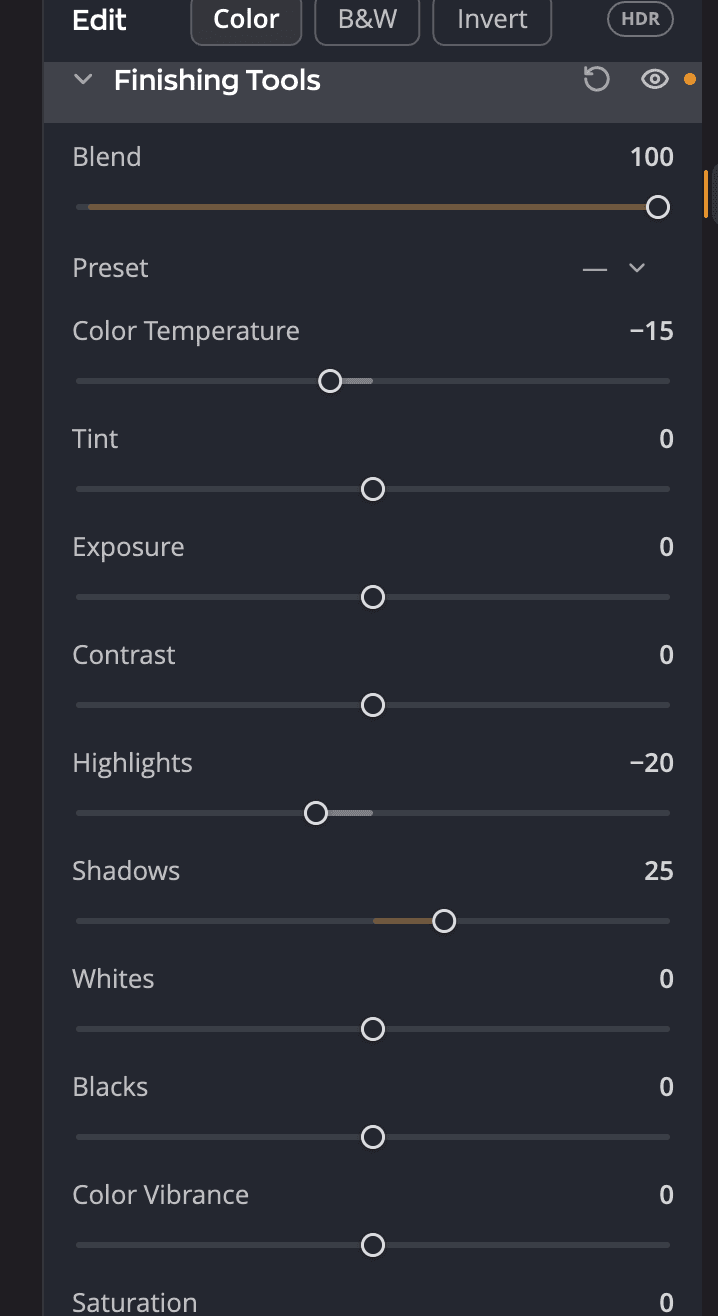
| # | Commande | Ce qu’elle fait |
|---|---|---|
| 1 | Œil | Désactive et réactive tous les outils de finition, pour que vous puissiez comparer. |
| 2 | Réinitialiser | Remet chaque curseur à 0 et Fusion à 100. |
| 3 | Fusion | Atténue les dix curseurs ensemble. |
| 4 | Préréglage | Des styles de finition prêts à l’emploi, et les vôtres. |
| 5 | Curseurs | Les dix réglages de finition. |
Les curseurs
Chaque curseur va de −100 à +100 (par défaut 0). En déplacer un l’active. Double-cliquez sur un curseur pour le remettre à 0.
| Curseur | Ce qu’il fait |
|---|---|
| Température de couleur | Réchauffe ou refroidit la photo. Déplacez-le vers la droite pour corriger une lumière trop bleue, vers la gauche pour corriger une lumière trop orangée. |
| Teinte | Corrige une dominante verte ou magenta. Déplacez-le vers la gauche pour ajouter du vert, vers la droite pour ajouter du magenta. |
| Exposition | Éclaircit ou assombrit toute la photo, comme ouvrir ou fermer le diaphragme. |
| Contraste | Agit surtout sur les tons moyens. Déplacez-le vers la droite pour assombrir les tons moyens sombres et éclaircir les plus clairs. |
| Hautes lumières | Contrôle les zones claires. Déplacez-le vers la gauche pour récupérer les hautes lumières brûlées, vers la droite pour les éclaircir. |
| Ombres | Contrôle les zones sombres. Déplacez-le vers la droite pour déboucher les détails des ombres, vers la gauche pour les approfondir. |
| Blancs | Règle le point d’écrêtage des tons les plus clairs. Déplacez-le vers la gauche pour réduire l’écrêtage des hautes lumières. |
| Noirs | Règle le point d’écrêtage des tons les plus sombres. Déplacez-le vers la gauche pour des noirs plus profonds et plus purs. |
| Vibrance des couleurs | Augmente la saturation des couleurs peu saturées plus que celle des couleurs fortes, ce qui protège les carnations. |
| Saturation | Change la saturation de toutes les couleurs de façon égale. À −100, la photo est en noir et blanc. |
Fusion
Fusion (0 à 100, par défaut 100) atténue ou renforce l’ensemble du résultat des outils de finition. Réglez vos curseurs un peu fort, puis baissez Fusion jusqu’à ce que la photo vous semble juste. Ce réglage ne change que les outils de finition, pas le reste de votre retouche.
Préréglages
Le menu Préréglage contient des styles de finition prêts à l’emploi. Choisissez-en un pour régler tous les curseurs d’un coup, puis affinez.
- Enregistrer le préréglage… conserve vos curseurs actuels comme un préréglage bien à vous.
- Renommer… et Supprimer… gèrent les préréglages que vous avez enregistrés.
- Le menu affiche — quand vos curseurs ne correspondent à aucun préréglage.
Les mêmes curseurs dans le panneau Tonalité
Exposition, Contraste, Hautes lumières, Ombres, Blancs et Noirs apparaissent aussi dans la carte Lumière du panneau Tonalité. Ce sont les mêmes réglages, pas des copies : déplacez-en un à un endroit et l’autre suit.
Remarque
Réinitialiser les outils de finition réinitialise aussi Tonalité > Lumière, parce que les mêmes réglages apparaissent dans les deux panneaux. Réinitialiser le panneau Tonalité ne touche pas à la carte Lumière.
Quand utiliser les outils de finition
- Pour corriger la balance des blancs après les corrections automatiques, avec Température de couleur et Teinte.
- Pour récupérer un ciel ou déboucher les ombres à la main, avec Hautes lumières et Ombres.
- Pour appliquer un style de finition à toute une séance, avec un préréglage et Copier et synchroniser les réglages.
Conseil
Besoin de ces réglages sur une partie de la photo seulement? Le Filtre dégradé a les mêmes dix curseurs pour chaque côté de son masque.