
এই অনুবাদটি মেশিনে করা হয়েছে এবং এখনও পর্যালোচনা করা হয়নি।
এই পৃষ্ঠার স্ক্রিনশটে অ্যাপটি ইংরেজিতে দেখানো হয়েছে।
ফিনিশিং টুল
ফিনিশিং টুল শেষ ধাপ হিসেবে আপনাকে হোয়াইট ব্যালান্স, আলো ও রঙের ওপর সরাসরি, ম্যানুয়াল নিয়ন্ত্রণ দেয়। এগুলো অন্য সব সংশোধনের ওপরে কাজ করে, তাই স্বয়ংক্রিয় টুলগুলো যা করেছে তা না বদলেই ফলাফল সূক্ষ্মভাবে ঠিক করতে পারেন। আপনি এগুলো পাবেন ফিনিশিং টুল প্যানেলে (V চাপুন)।
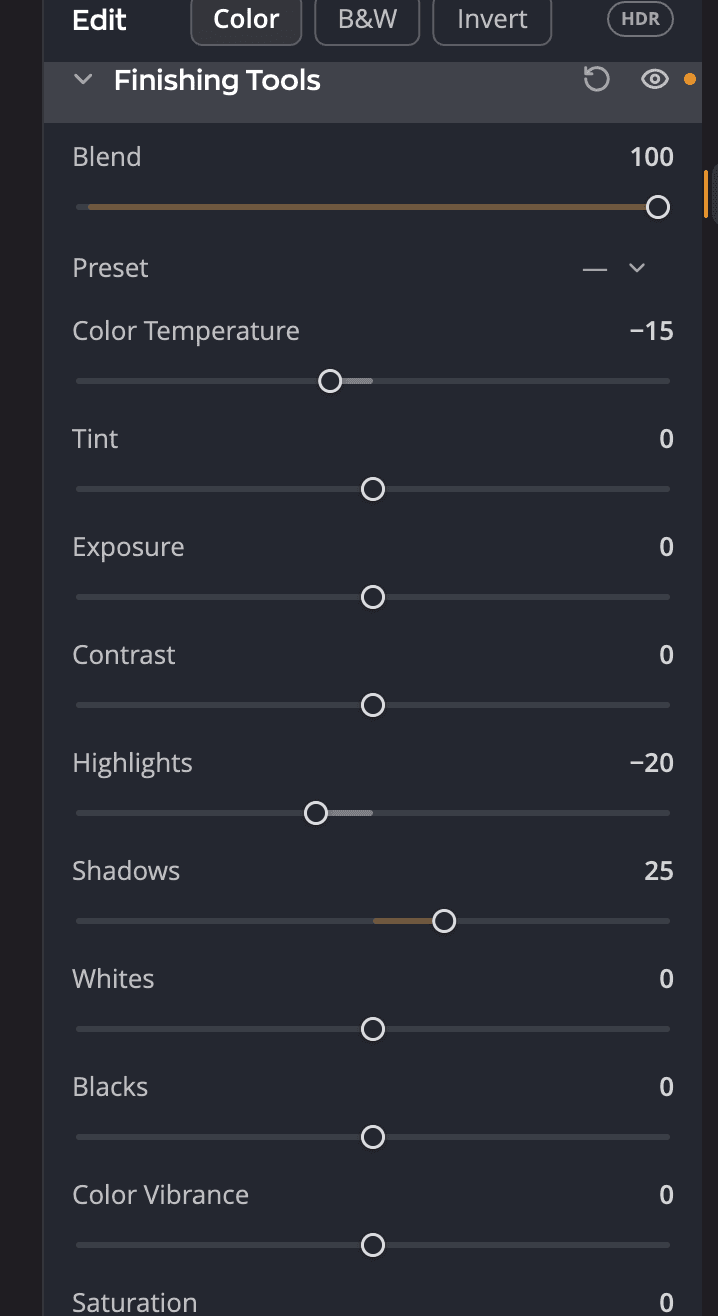
| # | কন্ট্রোল | এটি কী করে |
|---|---|---|
| 1 | চোখ | পুরো ফিনিশিং টুল বন্ধ ও চালু করে, যাতে তুলনা করতে পারেন। |
| 2 | রিসেট | প্রতিটি স্লাইডার 0-তে এবং ব্লেন্ড 100-এ ফিরিয়ে দেয়। |
| 3 | ব্লেন্ড | দশটি স্লাইডারকে একসঙ্গে ফিকে করে। |
| 4 | প্রিসেট | তৈরি করা ফিনিশিং ধাঁচ, এবং আপনার নিজেরগুলোও। |
| 5 | স্লাইডার | দশটি ফিনিশিং সমন্বয়। |
স্লাইডারগুলো
প্রতিটি স্লাইডার −100 থেকে +100 পর্যন্ত চলে (ডিফল্ট 0)। একটি সরালে সেটি চালু হয়। কোনো স্লাইডার 0-তে ফেরাতে তাতে ডাবল-ক্লিক করুন।
| স্লাইডার | এটি কী করে |
|---|---|
| রঙের তাপমাত্রা | ছবিকে উষ্ণ বা শীতল করে। খুব নীল আলো ঠিক করতে ডানে সরান, খুব কমলা আলো ঠিক করতে বাঁয়ে। |
| টিন্ট | সবুজ বা ম্যাজেন্টা আভা ঠিক করে। সবুজ যোগ করতে বাঁয়ে সরান, ম্যাজেন্টা যোগ করতে ডানে। |
| এক্সপোজার | পুরো ছবি উজ্জ্বল বা গাঢ় করে, অ্যাপারচার খোলা বা বন্ধ করার মতো। |
| কনট্রাস্ট | মূলত মিডটোনে প্রভাব ফেলে। মাঝের গাঢ় টোন আরও গাঢ় এবং হালকা টোন আরও উজ্জ্বল করতে ডানে সরান। |
| হাইলাইট | উজ্জ্বল অংশ নিয়ন্ত্রণ করে। জ্বলে যাওয়া হাইলাইট ফিরিয়ে আনতে বাঁয়ে সরান, উজ্জ্বল করতে ডানে। |
| শ্যাডো | গাঢ় অংশ নিয়ন্ত্রণ করে। শ্যাডোর বিশদ খুলে দিতে ডানে সরান, আরও গভীর করতে বাঁয়ে। |
| হোয়াইট | সবচেয়ে উজ্জ্বল টোন কোথায় ক্লিপ হবে তা ঠিক করে। হাইলাইট ক্লিপিং কমাতে বাঁয়ে সরান। |
| ব্ল্যাক | সবচেয়ে গাঢ় টোন কোথায় ক্লিপ হবে তা ঠিক করে। আরও গভীর, বিশুদ্ধ কালোর জন্য বাঁয়ে সরান। |
| কালার ভাইব্রেন্স | কম স্যাচুরেটেড রঙের স্যাচুরেশন জোরালো রঙের চেয়ে বেশি বাড়ায়, যা ত্বকের টোন রক্ষা করে। |
| স্যাচুরেশন | প্রতিটি রঙের স্যাচুরেশন সমানভাবে বদলায়। −100-এ ছবিটি সাদা-কালো হয়। |
টেনে নেওয়ার সময় ক্লিপিং দেখুন
এক্সপোজার, হাইলাইট, শ্যাডো, হোয়াইট বা ব্ল্যাক টানার সময় ⌥ (Windows-এ Alt) ধরে রাখুন। যে পিক্সেলগুলো ক্লিপ হয় সেগুলো ছবির ওপর, যে চ্যানেলটি ক্লিপ হয় তার রঙে আঁকা হয়: যেখানে তিনটি চ্যানেলই পুড়ে যায় সেখানে সাদা, যেখানে তিনটিই নিখাদ কালো হয়ে যায় সেখানে কালো। স্বাভাবিক দৃশ্যে ফিরতে ⌥ (Alt) বা মাউস বোতাম ছেড়ে দিন। টোন > আলো-এর একই স্লাইডারগুলোও একইভাবে কাজ করে। অন্য স্লাইডারগুলো ক্লিপিং দেখায় না।
ব্লেন্ড
ব্লেন্ড (0 থেকে 100, ডিফল্ট 100) পুরো ফিনিশিং টুলের ফলাফল ফুটিয়ে তোলে বা ফিকে করে। স্লাইডারগুলো একটু বেশি জোরালো করে সেট করুন, তারপর ছবি ঠিক না দেখানো পর্যন্ত ব্লেন্ড কমান। এটি শুধু ফিনিশিং টুল বদলায়, আপনার বাকি সম্পাদনা নয়।
প্রিসেট
প্রিসেট মেনুতে তৈরি করা ফিনিশিং ধাঁচ আছে। সব স্লাইডার একসঙ্গে সেট করতে একটি বেছে নিন, তারপর সূক্ষ্মভাবে ঠিক করুন।
- প্রিসেট সংরক্ষণ করুন… আপনার বর্তমান স্লাইডারগুলো আপনার নিজের প্রিসেট হিসেবে রাখে।
- নাম পরিবর্তন করুন… ও মুছুন… দিয়ে আপনার সংরক্ষিত প্রিসেট পরিচালনা করুন।
- আপনার স্লাইডার কোনো প্রিসেটের সঙ্গে না মিললে মেনুতে — দেখায়।
টোন প্যানেলে একই স্লাইডার
এক্সপোজার, কনট্রাস্ট, হাইলাইট, শ্যাডো, হোয়াইট ও ব্ল্যাক টোন প্যানেলের আলো কার্ডেও দেখা যায়। এগুলো একই সেটিং, কপি নয়: যেকোনো জায়গায় একটি সরালে অন্যটিও সঙ্গে সঙ্গে বদলায়।
নোট
ফিনিশিং টুল রিসেট করলে টোন > আলো-ও রিসেট হয়, কারণ একই সেটিং দুটি প্যানেলেই আছে। টোন প্যানেল রিসেট করলে আলো কার্ড অপরিবর্তিত থাকে।
কখন ফিনিশিং টুল ব্যবহার করবেন
- স্বয়ংক্রিয় সংশোধনের পর হোয়াইট ব্যালান্স ঠিক করতে, রঙের তাপমাত্রা ও টিন্ট দিয়ে।
- হাতে আকাশ ফিরিয়ে আনতে বা শ্যাডো খুলে দিতে, হাইলাইট ও শ্যাডো দিয়ে।
- পুরো একটি শুটে একটি ফিনিশিং ধাঁচ প্রয়োগ করতে, একটি প্রিসেট ও সেটিংস কপি ও সিঙ্ক করা দিয়ে।
টিপ
এই সমন্বয়গুলো শুধু ছবির একটি অংশে দরকার? গ্র্যাজুয়েটেড ফিল্টার-এ এর মাস্কের প্রতিটি দিকের জন্য একই দশটি স্লাইডার আছে।