
按住 Option 拖曳銳利化
照片會變成灰階,讓你只依亮度來判斷銳利化的效果。放開後,照片就會恢復成彩色。
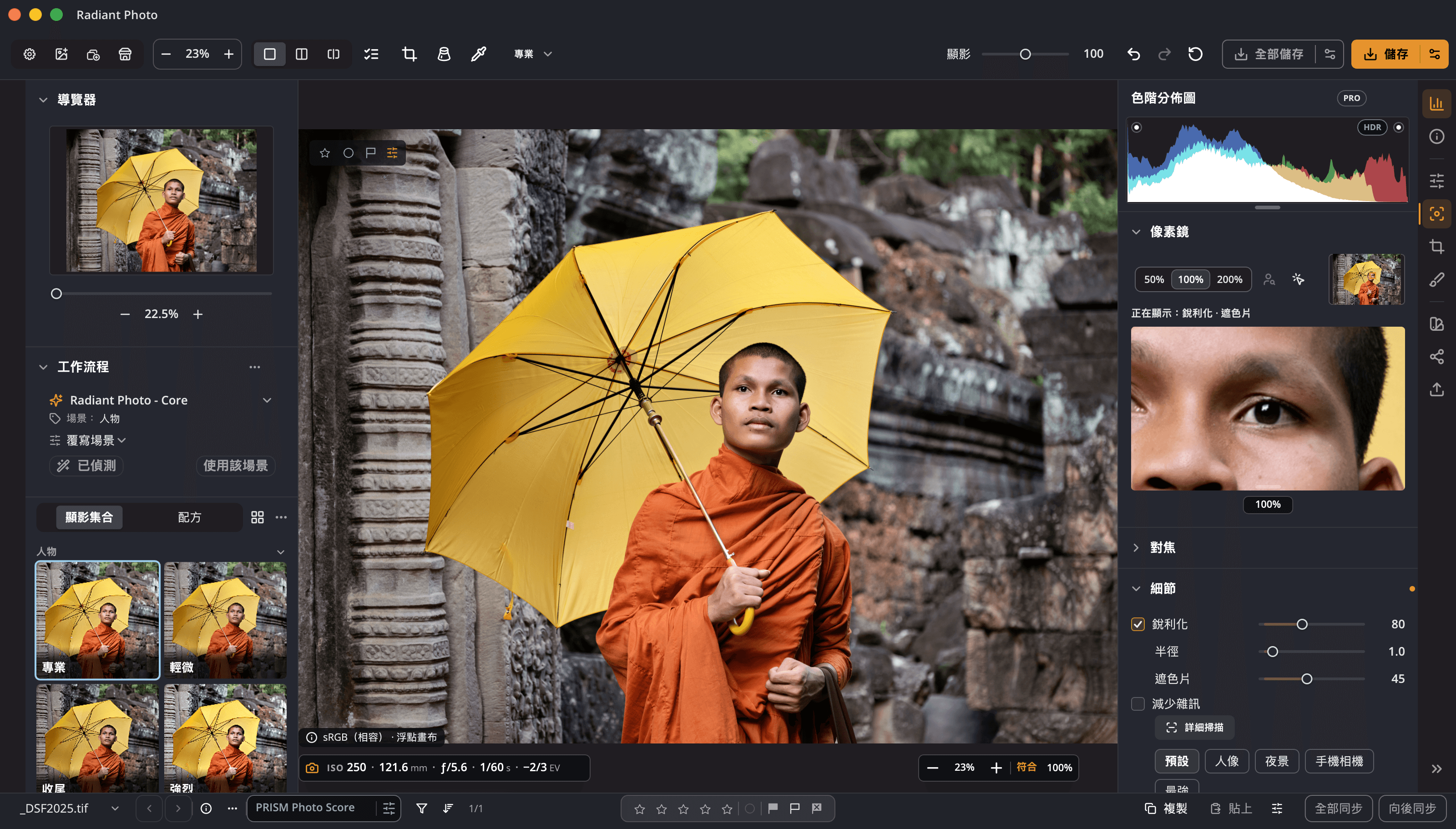
銳利化 · Radiant Raw 與 Radiant Photo
要銳利的是細節,不是它後面的模糊。遮色片讓銳利化集中在邊緣和紋理上,並讓它遠離天空和失焦背景這類平滑區域,停止的地方不會有生硬的界線。拖曳時按住 Option(Windows 上為 Alt),就能清楚看到你正在改變什麼。
在這裡試試
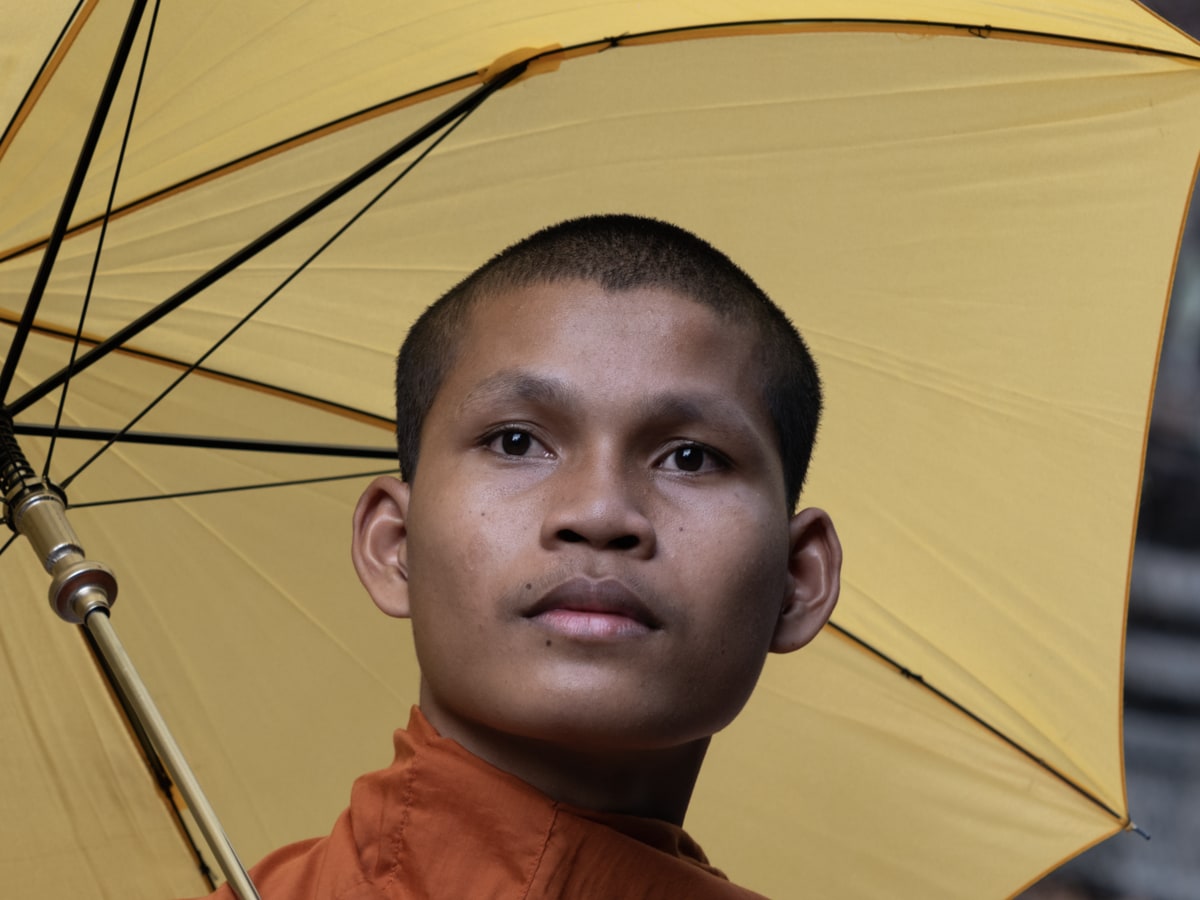
人像的一處細節,以 100% 顯示,是 Radiant Photo「細節」面板剛開啟時的樣子。拖曳分隔線來比較。提高銳利化,眼睛和睫毛會更清晰。再提高遮色片:銳利化只留在邊緣和紋理上,在平滑的皮膚上逐漸減弱,停下之處沒有一條生硬的線。
Radiant Photo · 細節
白色會被銳利化,黑色不受影響,灰色則部分銳利化。在 Radiant Photo 中,拖曳遮色片時按住 Option(Windows 上為 Alt),就能看到同樣的畫面。
由你的瀏覽器在照片的 1,200 × 900 像素上以 100% 繪製,用來示範概念。Radiant Photo 會用自己的濾鏡對你的完整尺寸照片進行銳利化。
平滑的遮色片
遮色片讓銳利化集中在邊緣和紋理上,並讓它遠離天空和失焦背景這類平滑區域。提高它時,銳利化會逐漸淡出,停止的地方不會有生硬的界線。遮色片從 0 到 100,在 Radiant Raw 和 Radiant Photo 中有相同的平滑變化。
運作方式
照片會變成灰階,讓你只依亮度來判斷銳利化的效果。放開後,照片就會恢復成彩色。
你會看到遮色片本身:白色的部分會被銳利化,黑色的部分受到保護,灰色的部分則局部銳利化。
拖曳遮色片時,它會顯示「顯示:銳利化 · 遮色片」,所以你永遠知道放大鏡下的像素是由哪個控制項在回應。
「對焦」頁面集合了像素鏡、對焦點、對焦遮色片、銳利化和減少雜訊。銳利化也仍然在它原本的位置,數值相同。
先污點移除,再銳利化
在 Radiant Photo 中,無論遮色片設為多少,污點移除都會在銳利化之前先修補。這是自動發生的,不需要設定任何東西。
Radiant Raw 自己的銳利化濾鏡
主要優點

線條筆直、四角均勻、 邊緣乾淨。

讀懂光線。 不必移開視線。
用筆刷塗過污點。 Radiant Photo 挑選乾淨的取樣來源。
指向一個 Look。 在你的照片上看到它。

設計一次。 為每個輸出簽名。
「完成」保留你的作品。 「輸出」寫出檔案。
每張照片,都被看懂。 就在你的電腦上。
每張照片,都有分數。 每條界線,由你決定。
許多畫面。 一張封面。
它提出建議。 由你決定。
所有配方。 一個面板。
一按就有好取景。 其他取景也看得到。
用你的方式取景, 並有好的取景可選。
拉直線條。 先看過每種方式。
抹平顆粒。 保留邊緣。
一套工作流程


