
Verscherping met Option-slepen
De foto wordt grijstinten, zodat je de verscherping alleen op helderheid beoordeelt. Laat los en je foto is weer in kleur.
Verscherping · Radiant Raw en Radiant Photo
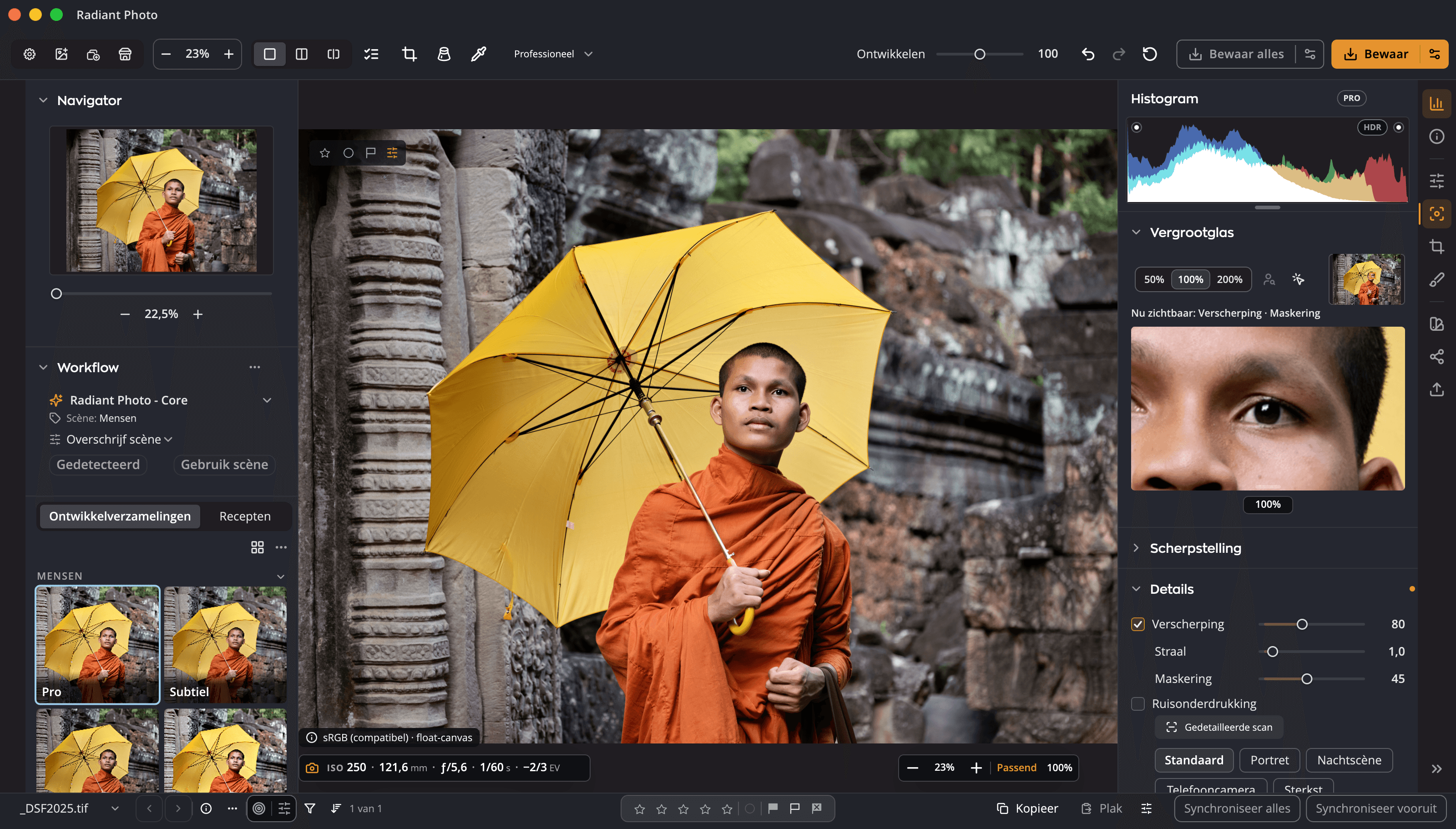
Verscherp het detail, niet de vervaging erachter. Maskering houdt de verscherping op randen en structuur en houdt haar weg van vloeiende vlakken zoals lucht en onscherpe achtergronden, zonder harde lijn waar ze ophoudt. Houd Option (Alt in Windows) ingedrukt tijdens het slepen om precies te zien wat je verandert.
Probeer het hier
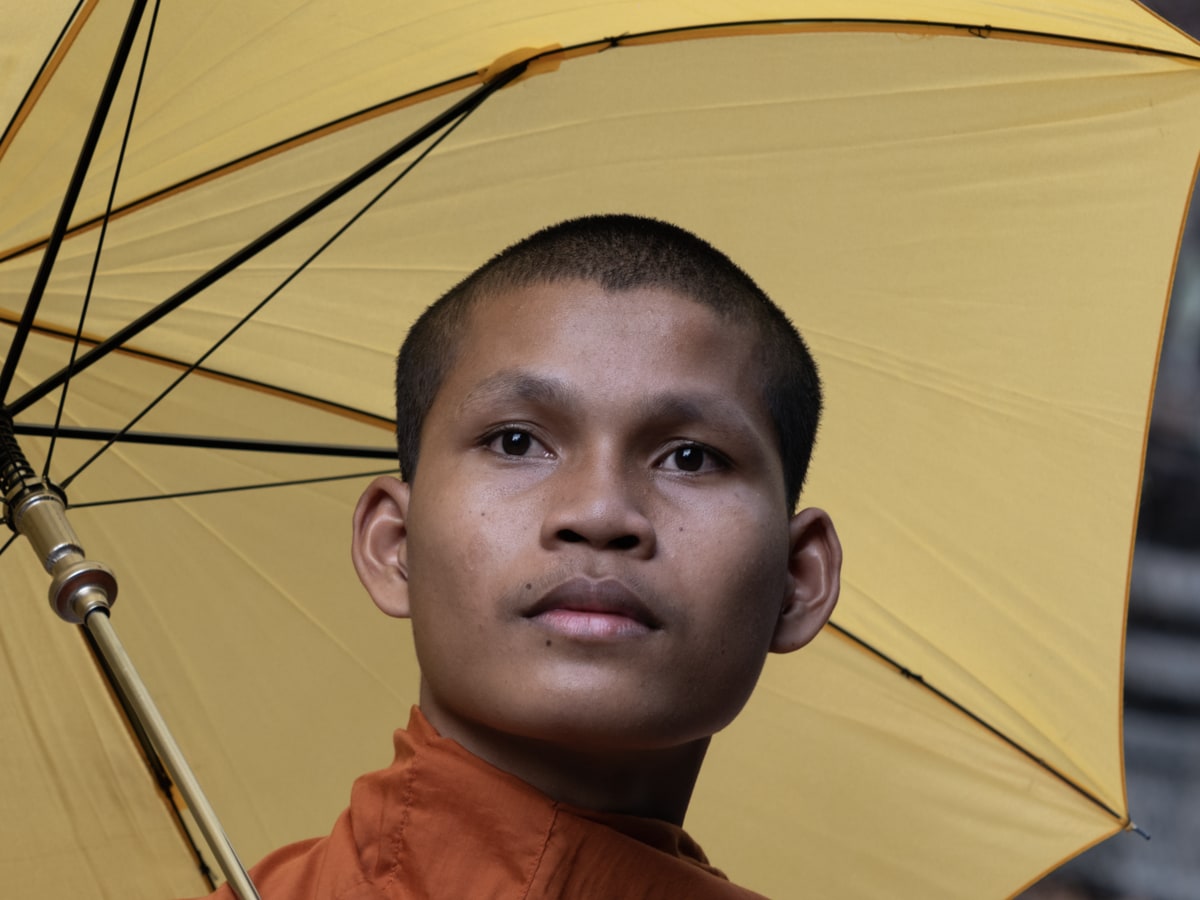
Een detail van een portret op 100%, met het paneel Details van Radiant Photo zoals het opent. Sleep de verdeler om te vergelijken. Verhoog Verscherping voor scherpere ogen en wimpers. Verhoog daarna Maskering: de verscherping blijft op randen en textuur en neemt af op gladde huid, zonder harde lijn waar ze ophoudt.
Radiant Photo · Details
Wit wordt verscherpt, zwart blijft ongemoeid, grijs wordt gedeeltelijk verscherpt. Houd in Radiant Photo Option (Alt op Windows) ingedrukt terwijl je Maskering sleept om hetzelfde te zien.
Getekend door je browser op 1.200 × 900 pixels van de foto, op 100%, om het idee te laten zien. Radiant Photo verscherpt je foto op volledige grootte met een eigen filter.
Vloeiende Maskering
Maskering houdt de verscherping op randen en structuur en houdt haar weg van vloeiende vlakken zoals lucht en onscherpe achtergronden. Naarmate je het verhoogt, loopt de verscherping geleidelijk uit, zonder harde lijn waar ze ophoudt. Maskering loopt van 0 tot 100, met hetzelfde vloeiende verloop in Radiant Raw en Radiant Photo.
Hoe het werkt
De foto wordt grijstinten, zodat je de verscherping alleen op helderheid beoordeelt. Laat los en je foto is weer in kleur.
Je ziet het masker zelf: wit wordt verscherpt, zwart is beschermd, grijs wordt gedeeltelijk verscherpt.
Sleep Maskering en er staat "Toont: Verscherping · Maskering", zodat je altijd weet bij welke regelaar de pixels onder het glas horen.
De pagina Scherpstelling bundelt het Vergrootglas, scherpstelpunten, het scherptemasker, Verscherping en Ruisonderdrukking. Verscherping staat ook nog op de gebruikelijke plek, met dezelfde waarden.
Eerst Vlekken verwijderen, dan Verscherping
In Radiant Photo repareert Vlekken verwijderen vóór het verscherpen, welke waarde Maskering ook heeft. Het gebeurt vanzelf, er hoeft niets te worden ingesteld.
Het eigen verscherpingsfilter van Radiant Raw
Belangrijkste voordelen

Rechte lijnen, gelijke hoeken, zuivere randen.

Lees het licht. Zonder weg te kijken.
Penseel over een vlek. Radiant Photo kiest de schone bron.
Wijs een Look aan. Zie hem op je foto.

Ontwerp het één keer. Onderteken elke uitvoer.
Gereed bewaart je werk. Exporteer schrijft de bestanden.
Elke foto begrepen. Rechtstreeks op je computer.
Elke foto gescoord. Elke grens van jou.
Veel opnamen. Eén omslag.
Het stelt voor. Jij beslist.
Elk recept. Eén paneel.
Eén druk voor een goede kadrering. Alle andere in beeld.
Kadreer zoals jij wilt, met goede kadreringen om uit te kiezen.
Zet de lijnen recht. Zie eerst elke manier.
Maak de korrel zachter. Behoud de randen.
Eén workflow
Probeer het op een portret of een vogel: Maskering houdt de achtergrond zacht terwijl de ogen scherp worden.


