Radiant Imaging Labs
Niet-gecontroleerde vertaling Een concept met behulp van machinevertaling, nog niet goedgekeurd door de controleur van deze taal.

Vlekken verwijderen · Nieuw in Radiant Photo 2.5

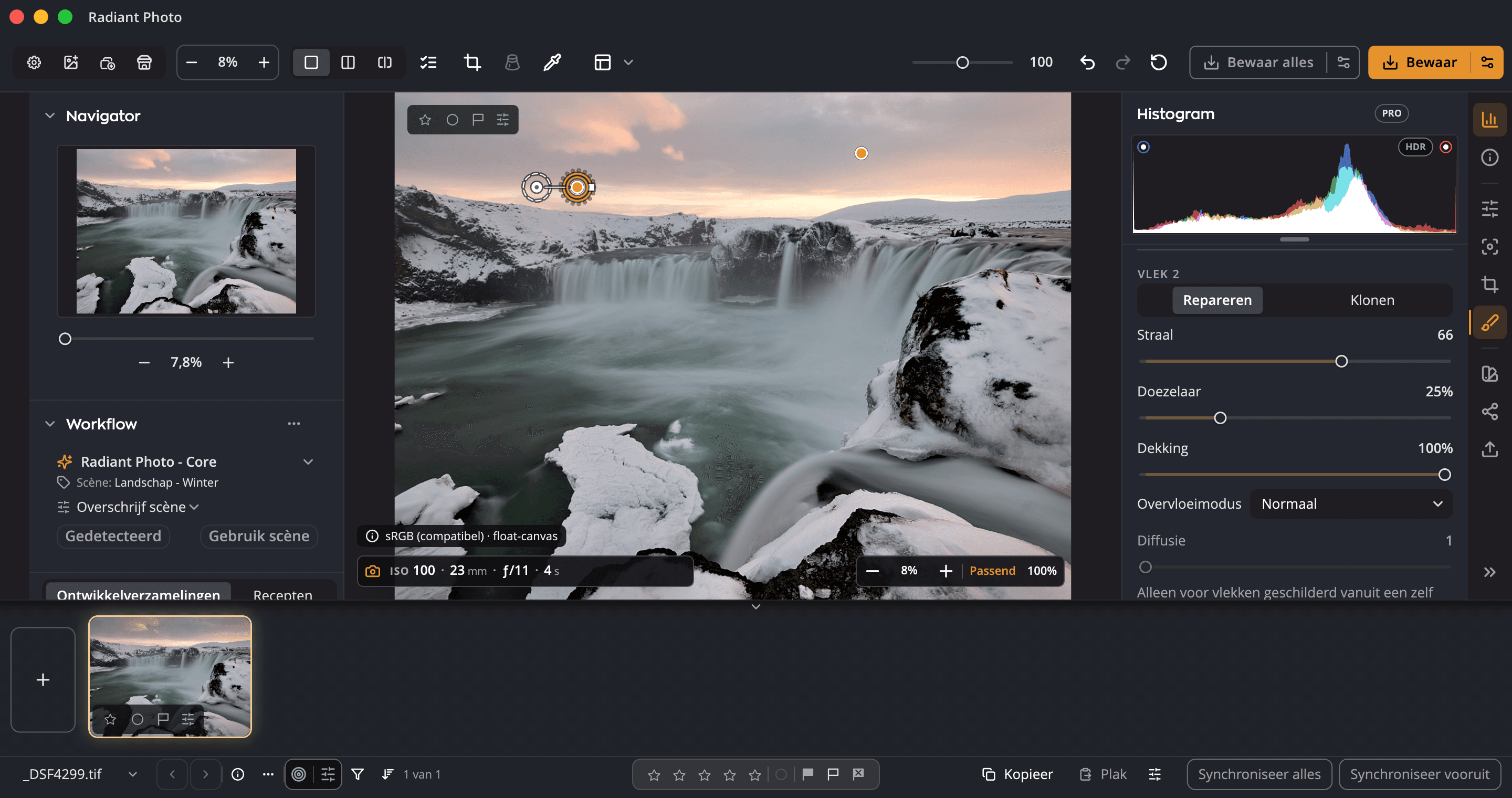
Penseel over een vlek. Radiant Photo kiest de schone bron.

Druk op Q en klik dan om een stip te plaatsen of sleep om een streek te schilderen. Repareren mengt de bronstructuur in de vlek. Klonen kopieert de bronpixels er recht overheen. Elke correctie blijft bewerkbaar, en het hele gereedschap werkt met het toetsenbord.

InRadiant Photo

  • Eén klik voor een stofje, één streek voor een lijn
  • Repareren of klonen, per correctie
  • Elke correctie blijft bewerkbaar
  • Eén keer ongedaan maken per handeling
De editor Radiant Photo met het paneel Vlekken verwijderen open en twee correcties vastgepind in de lucht boven een waterval.

Hoe het werkt

Eén klik voor een stofje. Eén streek voor een lijn.

01

Klik, of schilder

Klik één keer en Radiant Photo plaatst een stip en kiest er een schone bron voor. Sleep om een lange, gebogen streek te schilderen. Houd Shift ingedrukt om een rechte lijn langs een draad te schilderen, en Shift-klik om hem voort te zetten, bocht voor bocht.

02

Repareren of klonen

Kies een modus voor het penseel en wissel daarna naar believen elke afzonderlijke correctie in het paneel. Klonen kopieert alleen van een bron die je zelf instelt.

03

Jouw bron, wanneer je dat wilt

Option-klik stelt je eigen bron in; een dradenkruis reist met het penseel mee, zodat elke streek vanaf dezelfde afstand kopieert. Bij Repareren kiest Automatische bron opnieuw een schone.

04

Elke correctie blijft bewerkbaar

Spelden op de foto selecteren een correctie en tonen de bron. Sleep om een van beide te verplaatsen, verander de grootte van een stip aan de ringrand, verfijn Straal, Doezelaar en Dekking, en druk op Delete om een correctie te verwijderen.

05

Een penseel dat bijhoudt

Grootte met de haakjestoetsen, of Shift en het scrollwiel, Zachtheid met Option (Alt in Windows) en een haakjestoets, met een uitlezing op het canvas. Radiant Photo onthoudt beide. Houd de spatiebalk ingedrukt om te schuiven terwijl je schildert, en een tint toont wat de streek bedekt voordat je loslaat.

06

Gemaakt voor het toetsenbord, en voor schermlezers

Pijltjes verplaatsen een richtpunt, Return schildert daar een stip, Command-Return stelt een bron in. Schermlezers noemen elke correctie bij naam.

Rechte lijnen

Volg een draad, bocht voor bocht.

Shift-slepen schildert een rechte streek. Shift-klik voegt een recht segment toe aan de laatste correctie, zodat een lijn een draad om elke bocht kan volgen.

⇧1Klik2Shift-klik3Shift-klikShift-sleep
Elk segment is één stap Herstel.

Elke correctie blijft bewerkbaar

Eén correctie, en alles wat je kunt vastpakken.

De ring en speld, de bron als stippellijncirkel, de lijn die ze verbindt, en de rand waaraan je een stip vergroot. Selecteer hem en druk op Delete om hem te verwijderen.

⌫12345
  1. 1Correctie (doelring en speld)
  2. 2Bron (stippellijncirkel en speld)
  3. 3Sleep de rand om een stip te vergroten
  4. 4Lijn die correctie en bron verbindt
  5. 5Selecteer en druk op Delete of Backspace

Veilig met de rest van je bewerking

Correcties blijven bij de foto.

Eén keer ongedaan maken per handeling

Eén keer Herstel haalt een hele lange streek weg. Elk recht segment is een eigen stap.

Synchroniseren over een shoot

Kopieer correcties naar andere foto’s met Toevoegen of Vervangen. Elke foto kiest zijn eigen schone bron; bronnen die je met de hand instelt blijven behouden.

Recepten nemen ze nooit mee

Terug naar standaard laat correcties staan. Kopieer instellingen kan ze naar andere foto’s meenemen, standaard uitgeschakeld.

16 bits blijft 16 bits

Exporteer op 16 bits en de gerepareerde gebieden blijven op 16 bits.

Eerst gerepareerd, dan verscherpt

Vlekken verwijderen repareert eerst, zodat een gerepareerd gebied net zo wordt verscherpt als de omgeving.

Ook in 2.5

Nog twee manieren om stof te vinden.

Visualiseer vlekken

Een contrastweergave die alleen op het scherm geldt en stof makkelijker zichtbaar maakt, met een schuifregelaar Sterkte.

Zoek stof

Zoek stof in deze foto, of Zoek stof in alle geopende foto’s voor een stofje dat tijdens een hele shoot op dezelfde plek zit. Elke mogelijke plek staat in een lijst waarbij je kiest voor Verwijder of Wijs af; alleen wat je verwijdert wordt hersteld.

Druk op Q. Klik op de vlek.

Nieuw in Radiant Photo 2.5, en Radiant Raw 1.0 heeft een eigen pagina Vlekken verwijderen. Radiant Photo 2 had geen gereedschap om een vlek, een stofje of een draad weg te schilderen.