Radiant Imaging Labs
Ogranskad översättning Ett maskinassisterat utkast som språkets granskare ännu inte har godkänt.

Fläckborttagning · Nytt i Radiant Photo 2.5

Måla över en fläck. Radiant Photo väljer det rena källområdet.

Tryck på Q, klicka sedan för att placera en punkt eller dra för att måla en linje. Laga blandar in källans struktur i fläcken. Klona kopierar källans pixlar rakt över den. Varje åtgärd förblir redigerbar, och hela verktyget fungerar från tangentbordet.

IRadiant Photo

  • Ett klick för ett dammkorn, en linje för en ledning
  • Laga eller klona, per åtgärd
  • Varje åtgärd förblir redigerbar
  • Ett ångra per gest
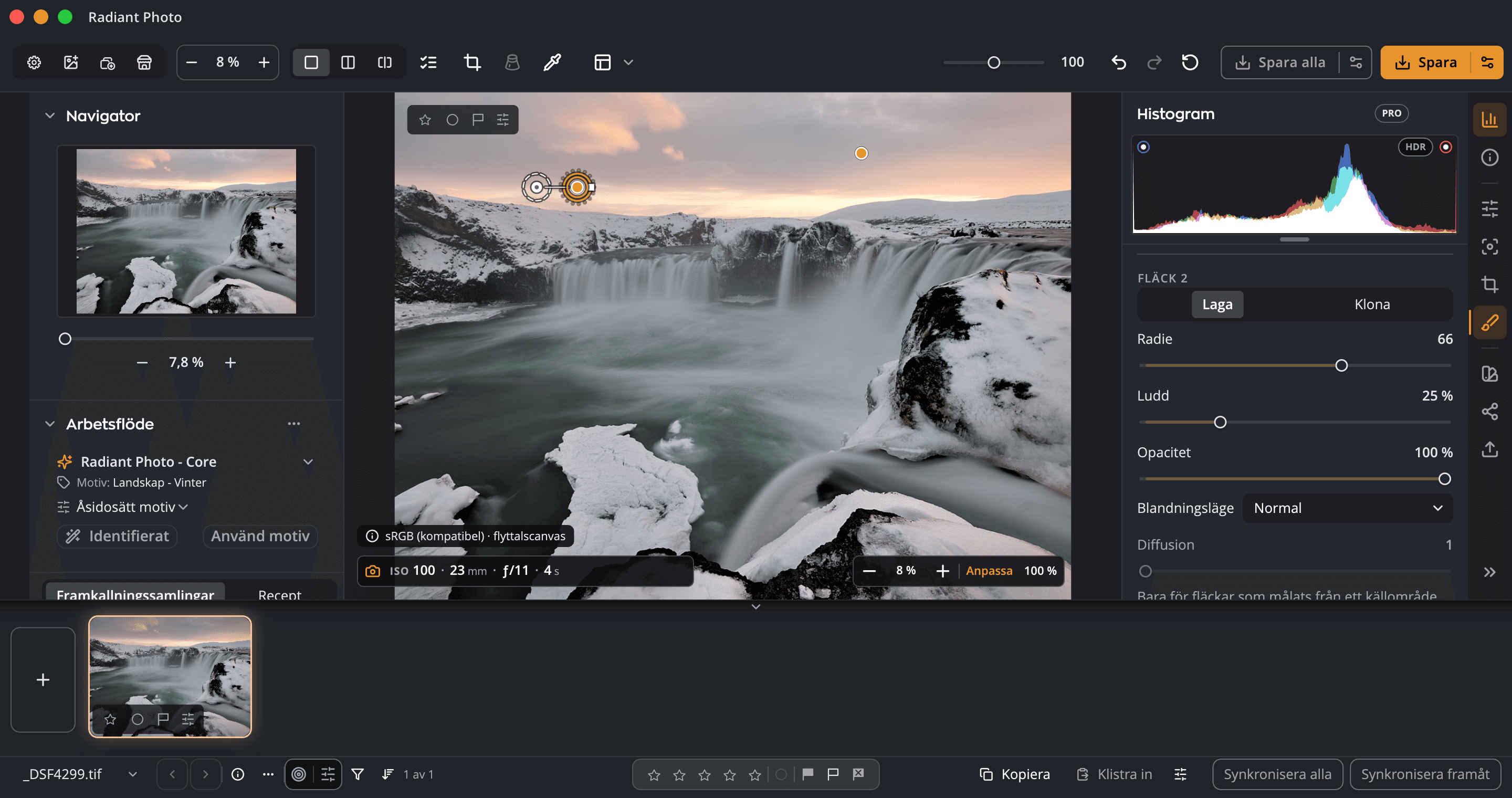
Radiant Photo-redigeraren med panelen Fläckborttagning öppen och två åtgärder fästa på himlen ovanför ett vattenfall.

Så fungerar det

Ett klick för ett dammkorn. En linje för en ledning.

01

Klicka eller måla

Klicka en gång så placerar Radiant Photo en punkt och väljer ett rent källområde åt den. Dra för att måla en lång, böjd linje. Håll ner Skift för att måla en rak linje längs en ledning, och Skift-klicka för att fortsätta den, böj för böj.

02

Laga eller klona

Välj ett läge för penseln och växla sedan vilken enskild åtgärd som helst i panelen när du vill. Klona kopierar bara från ett källområde som du angett.

03

Ditt källområde, när du vill ha det

Alt-klick anger ditt eget källområde; ett hårkors följer med penseln så att varje linje kopierar från samma avstånd. I Laga väljer Automatiskt källområde ett rent igen.

04

Varje åtgärd förblir redigerbar

Markörer på bilden väljer en åtgärd och visar dess källa. Dra för att flytta någon av dem, ändra storlek på en punkt från ringens kant, finjustera Radie, Mjuk kant och Opacitet, och tryck på Delete för att ta bort en åtgärd.

05

En pensel som hänger med

Storlek med hakparenteserna, eller Skift och scrollhjulet, Mjukhet med Alt (Option på Mac) och en hakparentes, med en avläsning på arbetsytan. Radiant Photo kommer ihåg båda. Håll ner Blanksteg för att panorera medan du målar, och en tonad yta visar vad linjen täcker innan du släpper.

06

Gjort för tangentbordet, och för skärmläsare

Piltangenterna flyttar ett sikte, Retur målar en punkt där, Cmd-Retur anger ett källområde. Skärmläsare namnger varje åtgärd.

Raka linjer

Följ en ledning, böj för böj.

Skift-dra målar en rak linje. Skift-klick lägger till ett rakt segment till den senaste åtgärden, så att en linje kan följa en ledning runt varje böj.

⇧1Klick2Skift-klick3Skift-klickSkift-drag
Varje segment är ett Ångra-steg.

Varje åtgärd förblir redigerbar

En åtgärd, och allt du kan ta tag i.

Dess ring och markör, dess källa som en streckad cirkel, linjen som förbinder dem och kanten du drar i för att ändra storlek på en punkt. Markera den och tryck på Delete för att ta bort den.

⌫12345
  1. 1Åtgärd (målring och markör)
  2. 2Källa (streckad cirkel och markör)
  3. 3Dra i kanten för att ändra storlek
  4. 4Linje mellan åtgärd och källa
  5. 5Markera och tryck på Delete eller Backsteg

Säkert med resten av din redigering

Åtgärder följer med bilden.

Ett ångra per gest

Ett enda Ångra tar bort en hel lång linje. Varje rakt segment är ett eget steg.

Synkronisera över en fotografering

Kopiera åtgärder till andra bilder med Lägg till eller Ersätt. Varje bild väljer sitt eget rena källområde; källområden som du angett för hand behålls.

Recept för dem aldrig med sig

Återställ till förval lämnar åtgärder på plats. Kopiera inställningar kan föra dem till andra bilder, avstängt som standard.

16 bitar förblir 16 bitar

Exportera med 16 bitar så förblir de lagade områdena 16 bitar.

Lagat före skärpt

Fläckborttagning lagar först, så att ett lagat område skärps som sin omgivning.

Också i 2.5

Två sätt till att hitta damm.

Visualisera fläckar

En kontrastvy enbart för visning som gör damm lättare att se, med ett reglage för Styrka.

Hitta damm

Hitta damm i det här fotot, eller Hitta damm i alla öppna foton för ett dammkorn som sitter på samma ställe under en hel fotosession. Varje möjlig fläck listas, med Åtgärda och Avvisa; bara de du åtgärdar lagas.

Tryck på Q. Klicka på fläcken.

Nytt i Radiant Photo 2.5, och Radiant Raw 1.0 har en egen sida för Fläckborttagning. Radiant Photo 2 hade inget verktyg för att måla bort en fläck, ett dammkorn eller en ledning.