Radiant Imaging Labs
Μετάφραση χωρίς έλεγχο Πρόχειρη μετάφραση με τη βοήθεια μηχανής, που δεν έχει ελεγχθεί ακόμη από τον αναθεωρητή αυτής της γλώσσας.

Αφαίρεση κηλίδων · Νέο στο Radiant Photo 2.5

Περάστε πινέλο πάνω από μια κηλίδα. Το Radiant Photo διαλέγει την καθαρή πηγή.

Πατήστε Q και μετά κάντε κλικ για να βάλετε μια κουκκίδα ή σύρετε για μια πινελιά. Η Επιδιόρθωση συνδυάζει την υφή της πηγής με την κηλίδα. Η Κλωνοποίηση αντιγράφει τα pixel της πηγής ακριβώς από πάνω της. Κάθε διόρθωση παραμένει επεξεργάσιμη, και ολόκληρο το εργαλείο δουλεύει από το πληκτρολόγιο.

ΣεRadiant Photo

  • Ένα κλικ για μια κουκκίδα, μια πινελιά για μια γραμμή
  • Επιδιόρθωση ή κλωνοποίηση, ανά διόρθωση
  • Κάθε διόρθωση παραμένει επεξεργάσιμη
  • Μία αναίρεση ανά κίνηση
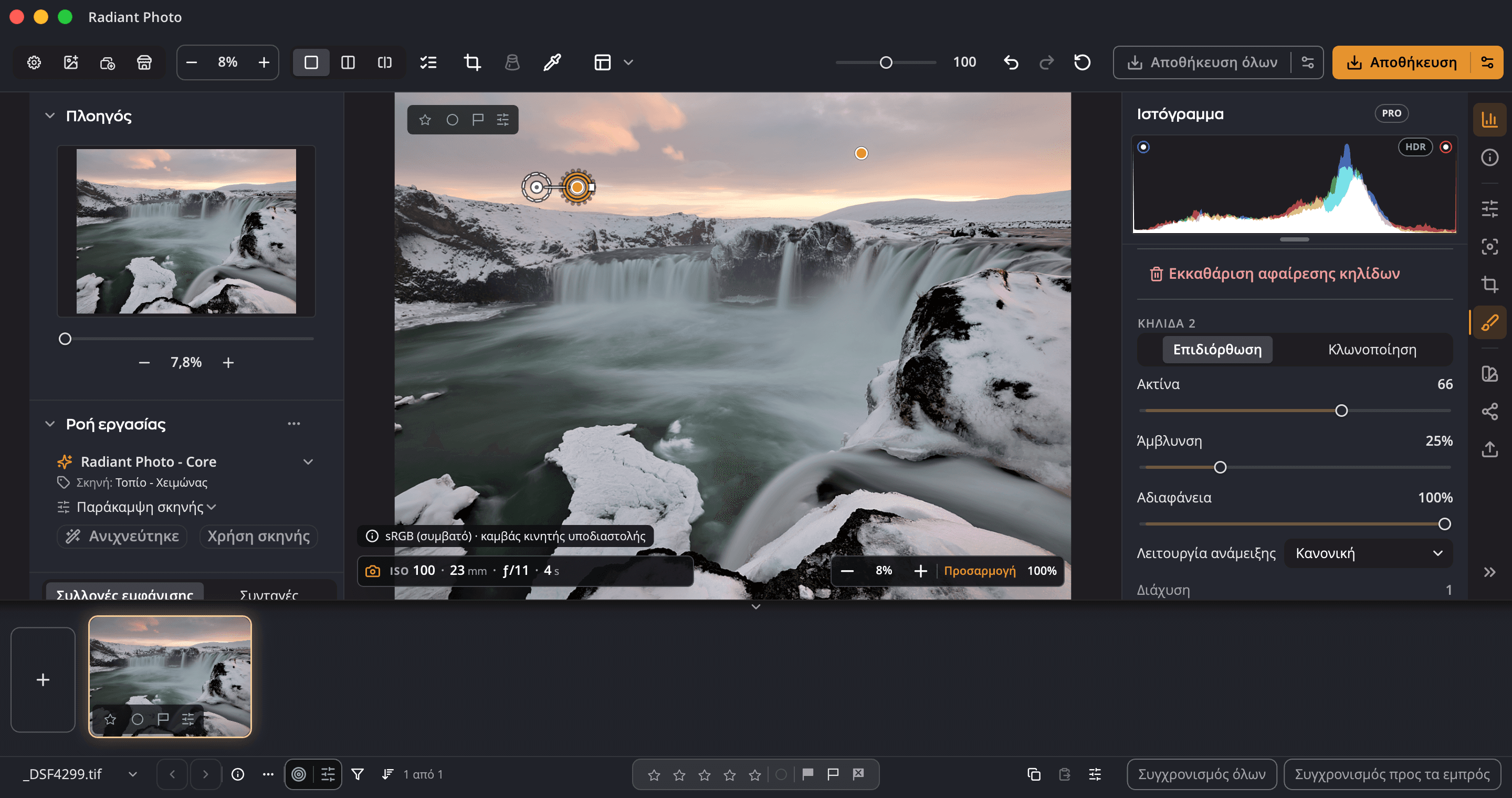
Ο επεξεργαστής Radiant Photo με ανοιχτό τον πίνακα Αφαίρεση κηλίδων και δύο διορθώσεις καρφιτσωμένες στον ουρανό πάνω από έναν καταρράκτη.

Πώς λειτουργεί

Ένα κλικ για μια κουκκίδα. Μια πινελιά για μια γραμμή.

01

Κλικ ή ζωγραφική

Κάντε ένα κλικ και το Radiant Photo βάζει μια κουκκίδα και διαλέγει μια καθαρή πηγή για αυτήν. Σύρετε για να ζωγραφίσετε μια μακριά, καμπύλη πινελιά. Κρατήστε πατημένο το Shift για να σύρετε ευθεία γραμμή κατά μήκος ενός καλωδίου, και Shift και κλικ για να τη συνεχίσετε, στροφή προς στροφή.

02

Επιδιόρθωση ή κλωνοποίηση

Διαλέξτε λειτουργία για το πινέλο και μετά αλλάξτε οποιαδήποτε διόρθωση στον πίνακα όποτε θέλετε. Η Κλωνοποίηση αντιγράφει μόνο από πηγή που έχετε ορίσει εσείς.

03

Η δική σας πηγή, όταν τη θέλετε

Το κλικ με Option ορίζει τη δική σας πηγή· ένα σταυρόνημα ακολουθεί το πινέλο ώστε κάθε πινελιά να αντιγράφει από την ίδια απόσταση. Στην Επιδιόρθωση, η Αυτόματη προέλευση διαλέγει ξανά μια καθαρή.

04

Κάθε διόρθωση παραμένει επεξεργάσιμη

Οι καρφίτσες πάνω στη φωτογραφία επιλέγουν μια διόρθωση και δείχνουν την πηγή της. Σύρετε για να μετακινήσετε οποιαδήποτε, αλλάξτε το μέγεθος μιας κουκκίδας από την άκρη του δακτυλίου της, ρυθμίστε με ακρίβεια Ακτίνα, Άμβλυνση και Αδιαφάνεια, και πατήστε Delete για να αφαιρέσετε μια διόρθωση.

05

Ένα πινέλο που ακολουθεί

Μέγεθος με τα πλήκτρα αγκύλης ή με Shift και τον τροχό κύλισης, απαλότητα με Option (Alt στα Windows) και μια αγκύλη, με ένδειξη στον καμβά. Το Radiant Photo θυμάται και τα δύο. Κρατήστε πατημένο το Διάστημα για μετακίνηση της προβολής ενώ ζωγραφίζετε, και μια απόχρωση δείχνει τι καλύπτει η πινελιά πριν την αφήσετε.

06

Φτιαγμένο για το πληκτρολόγιο και για αναγνώστες οθόνης

Τα βέλη μετακινούν ένα σταυρόνημα, το Return βάζει εκεί μια κουκκίδα, το Command-Return ορίζει πηγή. Οι αναγνώστες οθόνης ονομάζουν κάθε διόρθωση.

Ευθείες γραμμές

Ακολουθήστε ένα καλώδιο, στροφή προς στροφή.

Το σύρσιμο με Shift ζωγραφίζει ευθεία πινελιά. Το κλικ με Shift προσθέτει ευθύ τμήμα στην τελευταία διόρθωση, ώστε μια γραμμή να ακολουθεί ένα καλώδιο σε κάθε στροφή.

⇧1Κλικ2Shift και κλικ3Shift και κλικShift και σύρσιμο
Κάθε τμήμα είναι ένα βήμα Αναίρεσης.

Κάθε διόρθωση παραμένει επεξεργάσιμη

Μία διόρθωση, και ό,τι μπορείτε να πιάσετε.

Ο δακτύλιος και η καρφίτσα της, η πηγή της ως διακεκομμένος κύκλος, η γραμμή που τα ενώνει, και η άκρη που σέρνετε για να αλλάξετε το μέγεθος μιας κουκκίδας. Επιλέξτε τη και πατήστε Delete για να την αφαιρέσετε.

⌫12345
  1. 1Διόρθωση (δακτύλιος στόχου και καρφίτσα)
  2. 2Πηγή (διακεκομμένος κύκλος και καρφίτσα)
  3. 3Σύρετε την άκρη για αλλαγή μεγέθους
  4. 4Γραμμή που ενώνει διόρθωση και πηγή
  5. 5Επιλέξτε την και πατήστε Delete ή Backspace

Ασφαλές με την υπόλοιπη επεξεργασία σας

Οι διορθώσεις μένουν με τη φωτογραφία.

Μία αναίρεση ανά κίνηση

Μία Αναίρεση αφαιρεί μια ολόκληρη μακριά πινελιά. Κάθε ευθύ τμήμα είναι δικό του βήμα.

Συγχρονισμός σε μια φωτογράφιση

Αντιγράψτε διορθώσεις σε άλλες φωτογραφίες με Προσθήκη ή Αντικατάσταση. Κάθε φωτογραφία διαλέγει τη δική της καθαρή πηγή· οι πηγές που ορίσατε με το χέρι διατηρούνται.

Οι συνταγές δεν τις μεταφέρουν ποτέ

Η Επαναφορά προεπιλογών αφήνει τις διορθώσεις στη θέση τους. Η Αντιγραφή ρυθμίσεων μπορεί να τις μεταφέρει σε άλλες φωτογραφίες, ανενεργή από προεπιλογή.

Τα 16 bit μένουν 16 bit

Εξαγάγετε στα 16 bit και οι επιδιορθωμένες περιοχές μένουν στα 16 bit.

Πρώτα επιδιόρθωση, μετά όξυνση

Η Αφαίρεση κηλίδων επιδιορθώνει πρώτη, ώστε μια επιδιορθωμένη περιοχή να οξύνεται όπως το περιβάλλον της.

Επίσης στο 2.5

Δύο ακόμη τρόποι να βρείτε σκόνη.

Απεικόνιση κηλίδων

Μια προβολή αντίθεσης μόνο για την οθόνη που κάνει τη σκόνη πιο ορατή, με ρυθμιστικό Ένταση.

Εύρεση σκόνης

Εύρεση σκόνης σε αυτή τη φωτογραφία ή Εύρεση σκόνης σε όλες τις ανοιχτές φωτογραφίες για μια κηλίδα που βρίσκεται στο ίδιο σημείο σε όλη τη φωτογράφιση. Κάθε πιθανό σημείο εμφανίζεται σε λίστα για να επιλέξετε Διόρθωση ή Απόρριψη· επιδιορθώνονται μόνο όσα διορθώνετε.

Βασικά οφέλη

Τι κάνουν οι εφαρμογές για εσάς, ένα όφελος τη φορά.

Πατήστε Q. Πατήστε την κηλίδα.

Νέο στο Radiant Photo 2.5, ενώ το Radiant Raw 1.0 έχει τη δική του σελίδα Αφαίρεση κηλίδων. Το Radiant Photo 2 δεν είχε εργαλείο για να σβήσετε μια κηλίδα, ένα κομμάτι σκόνης ή ένα καλώδιο.