


Προεπισκόπηση με τον δείκτη
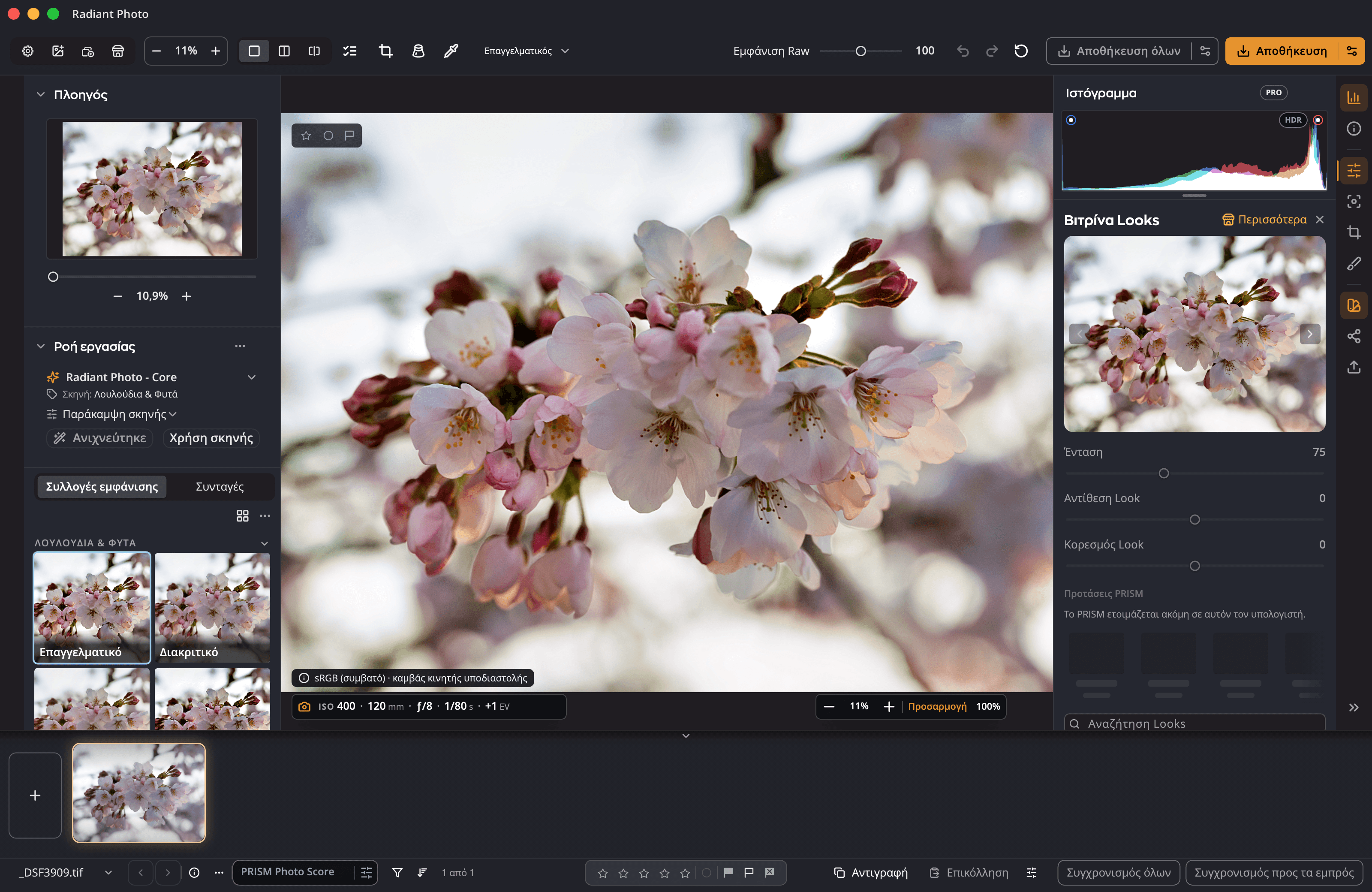
Τοποθετήστε τον δείκτη πάνω σε ένα πλακίδιο και το Look εμφανίζεται σε ολόκληρη τη φωτογραφία σας. Απομακρύνετε τον δείκτη και τίποτα δεν έχει αλλάξει. Μόνο ένα κλικ το εφαρμόζει, ως ένα βήμα που μπορείτε να αναιρέσετε.
Looks · Radiant Raw και Radiant Photo
Ένα Look είναι ένα έτοιμο χρωματικό στιλ με ένα κλικ: ένα φιλμ, ένα ζεστό χρωματικό ύφος, μια ασπρόμαυρη εκτύπωση. Τοποθετήστε τον δείκτη πάνω σε ένα στο Πρόγραμμα περιήγησης Looks και εμφανίζεται σε ολόκληρη τη φωτογραφία σας. Κάντε κλικ για να το κρατήσετε και ύστερα ρυθμίστε πόσο έντονο θα είναι.
Δοκιμάστε το εδώ
Τοποθετήστε τον δείκτη πάνω σε ένα Look, ή μεταβείτε σε αυτό με το πλήκτρο Tab, για να το δείτε σε ολόκληρη τη φωτογραφία. Κάντε κλικ για να το κρατήσετε και ύστερα ρυθμίστε την Ένταση. Ένα έγχρωμο Look ξεκινά στο 75 και ένα ασπρόμαυρο στο 100, και το επόμενο Look στο οποίο θα τοποθετήσετε τον δείκτη εμφανίζεται με την Ένταση που ορίσατε.
Πρόγραμμα περιήγησης Looks
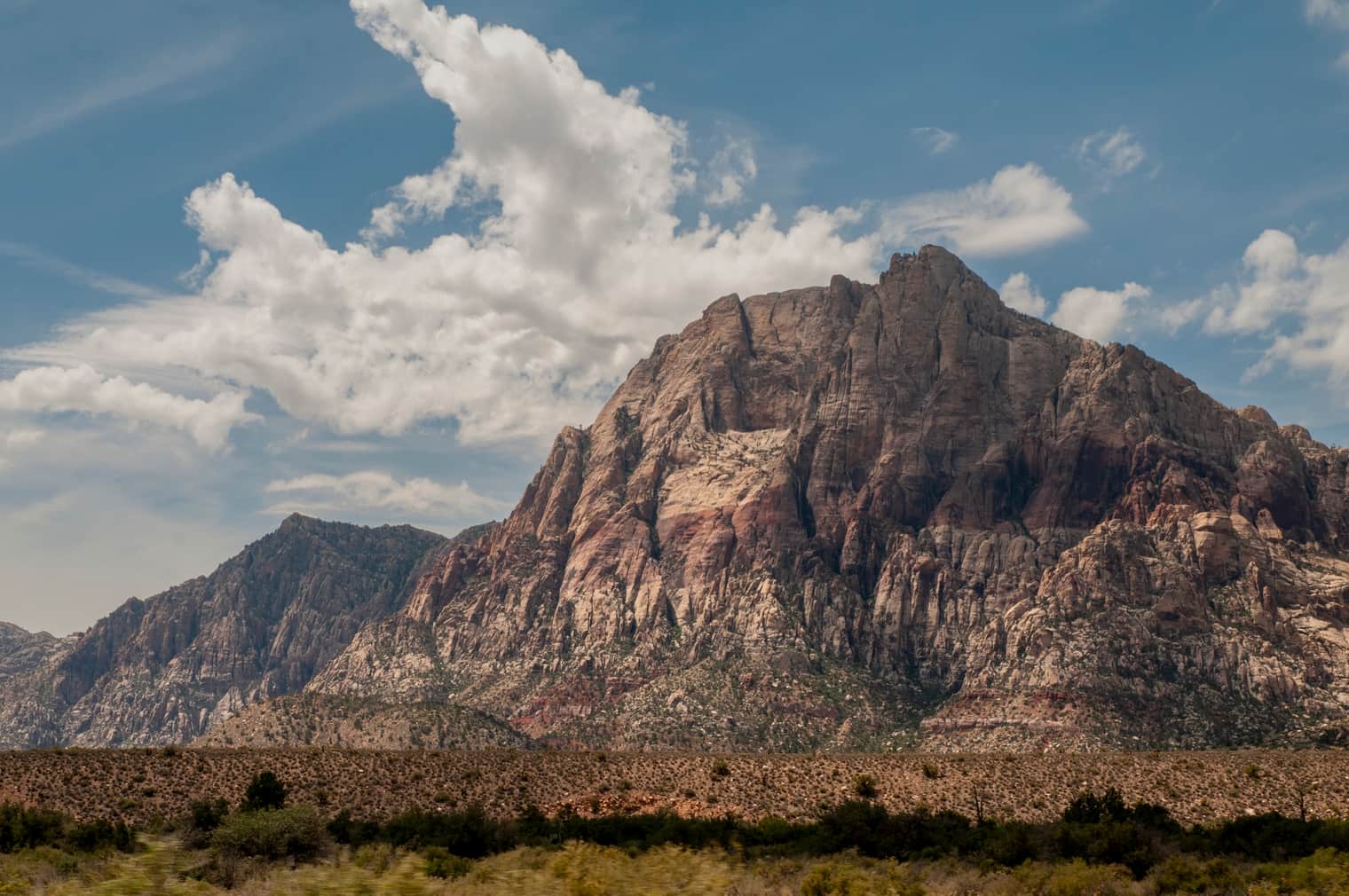
Ένα demo σε αυτή τη σελίδα με εννέα Looks του Radiant Photo σε μία φωτογραφία. Κάθε εικόνα δημιουργήθηκε εκ των προτέρων από τον ίδιο τον πίνακα χρωμάτων του κάθε Look. Η Ένταση του demo σταματά στο 100· στην εφαρμογή φτάνει έως 200. Στο Radiant Photo, το Πρόγραμμα περιήγησης Looks δείχνει κάθε Look στη δική σας φωτογραφία καθώς τοποθετείτε τον δείκτη πάνω του.
Πρόγραμμα περιήγησης Looks
Στο Radiant Photo, η γραμμή Look ανοίγει το Πρόγραμμα περιήγησης Looks: οι συλλογές στο πλάι και κάθε Look ως πλακίδιο σχεδιασμένο πάνω στη δική σας φωτογραφία.
Τοποθετήστε τον δείκτη πάνω σε ένα πλακίδιο και το Look εμφανίζεται σε ολόκληρη τη φωτογραφία σας. Απομακρύνετε τον δείκτη και τίποτα δεν έχει αλλάξει. Μόνο ένα κλικ το εφαρμόζει, ως ένα βήμα που μπορείτε να αναιρέσετε.
Πληκτρολογήστε μέρος ενός ονόματος για να βρείτε ένα Look σε οποιαδήποτε συλλογή.
Κρατά τα τελευταία δώδεκα Looks που εφαρμόσατε σε αυτή τη συνεδρία, ένα κλικ μακριά.
Σημειώστε τα Looks που προτιμάτε. Το Radiant Raw και το Radiant Photo μοιράζονται μία λίστα αγαπημένων στον υπολογιστή σας.
Δείχνει τα Looks μεγάλα στη φωτογραφία σας. Περάστε από το ένα στο άλλο με τα βέλη ή τα πλήκτρα βελών.
Ένταση
Τρία ρυθμιστικά βρίσκονται κάτω από τη γραμμή Look: Ένταση, Αντίθεση Look και Κορεσμός Look. Ενεργοποιούνται μόλις ενεργοποιηθεί ένα Look.
Ένα έγχρωμο Look ξεκινά στο 75 και ένα ασπρόμαυρο Look στο 100. Πάνω από το 100, το Look εφαρμόζεται ακόμη πιο έντονα.
Αλλάξτε σε άλλο Look και διατηρεί την Ένταση που ορίσατε, ώστε να συγκρίνετε τα Looks με ίσους όρους.
Από −100 έως 100: κάντε το Look πιο σκληρό ή πιο απαλό και ανεβάστε ή κατεβάστε το χρώμα του.
Κάντε διπλό κλικ στην Ένταση για να επιστρέψετε στην αρχική τιμή του Look: 75, ή 100 για ασπρόμαυρο.
Προτείνεται από το PRISM
Όταν το Radiant Flow βρίσκεται στον ίδιο υπολογιστή και το PRISM Photo Score είναι ενεργό, το Radiant Raw και το Radiant Photo προτείνουν έως εννέα Looks για τη φωτογραφία που επεξεργάζεστε, σε μια ξεχωριστή σειρά πάνω από τα πλακίδια. Τοποθετήστε τον δείκτη πάνω σε ένα για προεπισκόπηση, όπως με κάθε Look. Τίποτα δεν αλλάζει μέχρι να διαλέξετε ένα.
Τα δικά σας LUT
Η Φόρτωση πίνακα αναζήτησης… στο κάτω μέρος της λίστας συλλογών προσθέτει τους δικούς σας πίνακες αναζήτησης στην ενότητα Τα Looks μου, όπου λειτουργούν όπως κάθε άλλο Look.
.cube, .3dl, .lut, .m3d, .mga, .itx, .davlut και .dat.
Με ανοιχτό το Πρόγραμμα περιήγησης Looks ή τη Βιτρίνα Looks, σύρετε αρχεία .cube πάνω στο παράθυρο.
Μετονομάστε τα Looks σας, σημειώστε αγαπημένα και ταξινομήστε τα σε δικές σας συλλογές.
Η εφαρμογή διαβάζει κάθε πίνακα για να ξεχωρίσει το ασπρόμαυρο από το έγχρωμο, έτσι και τα δικά σας ασπρόμαυρα LUT ξεκινούν στο 100.
Η Χρωματική διαβάθμιση του Radiant Raw έχει επίσης Φόρτωση πίνακα αναζήτησης… και τη δική της ενότητα Τα Looks μου.
Μέσα στο πακέτο
Ερωτήσεις
Ναι. Η Φόρτωση πίνακα αναζήτησης… διαβάζει οκτώ συνηθισμένες μορφές στην ενότητα Τα Looks μου. Τα Looks της ίδιας της Radiant δεν μπορούν να προστεθούν εκεί, επειδή βρίσκονται ήδη στην εφαρμογή.
Ναι. Το Radiant Raw και το Radiant Photo μοιράζονται μία λίστα αγαπημένων Looks στον υπολογιστή σας.
Στο 75, το ένα τέταρτο του χρώματος της φωτογραφίας θα φαινόταν μέσα από ένα ασπρόμαυρο Look. Στο 100, η φωτογραφία είναι εντελώς ασπρόμαυρη.
Ένα Look ορίζει το χρώμα και τον τόνο της τελικής φωτογραφίας. Μια συνταγή αποθηκεύει ρυθμίσεις εμφάνισης, που μπορεί να περιλαμβάνουν ένα Look, για να εφαρμόζονται με ένα βήμα.
Βασικά οφέλη


Σχεδιάστε το μία φορά. Υπογράψτε κάθε έξοδο.
Το Τέλος κρατά τη δουλειά σας. Η Εξαγωγή γράφει τα αρχεία.
Κάθε φωτογραφία κατανοημένη. Ακριβώς στον υπολογιστή σας.
Κάθε φωτογραφία, βαθμολογημένη. Κάθε γραμμή, δική σας.
Πολλά καρέ. Ένα εξώφυλλο.
Προτείνει. Εσείς αποφασίζετε.
Κάθε συνταγή. Ένας πίνακας.
Ένα πάτημα για καλό καδράρισμα. Όλα τα άλλα σε προβολή.
Καδράρετε με τον τρόπο σας, με καλά καδραρίσματα να διαλέξετε.
Ισιώστε τις γραμμές. Δείτε πρώτα κάθε τρόπο.
Εξομαλύνετε τον κόκκο. Κρατήστε τις άκρες.
Καθαρή λεπτομέρεια, ομαλά φόντα.
Ευθείες γραμμές, ομοιόμορφες γωνίες, καθαρές άκρες.
Διαβάστε το φως. Χωρίς να κοιτάξετε αλλού.
Περάστε πινέλο πάνω από μια κηλίδα. Το Radiant Photo διαλέγει την καθαρή πηγή.
Μία ροή εργασίας
Τα Looks περιλαμβάνονται στο Radiant Raw και στο Radiant Photo.


