


Pointer pour prévisualiser
Pointez une vignette et le Look s’affiche sur toute votre photo. Éloignez le pointeur et rien n’a changé. Seul un clic l’applique, en une seule étape que vous pouvez annuler.
 Radiant Imaging Labs
Looks · Radiant Raw et Radiant Photo
Un Look est un style de couleur abouti en un clic : une pellicule, un étalonnage chaud, un tirage noir et blanc. Pointez-en un dans le Navigateur de Looks et il s’affiche sur toute votre photo. Cliquez pour le garder, puis réglez son intensité.

Essayez-le ici
Pointez un Look, ou atteignez-le avec la touche de tabulation, pour le voir sur toute la photo. Cliquez pour le garder, puis réglez sa Force. Un Look couleur commence à 75 et un Look noir et blanc à 100, et le prochain Look que vous pointez s’affiche à la Force que vous avez réglée.
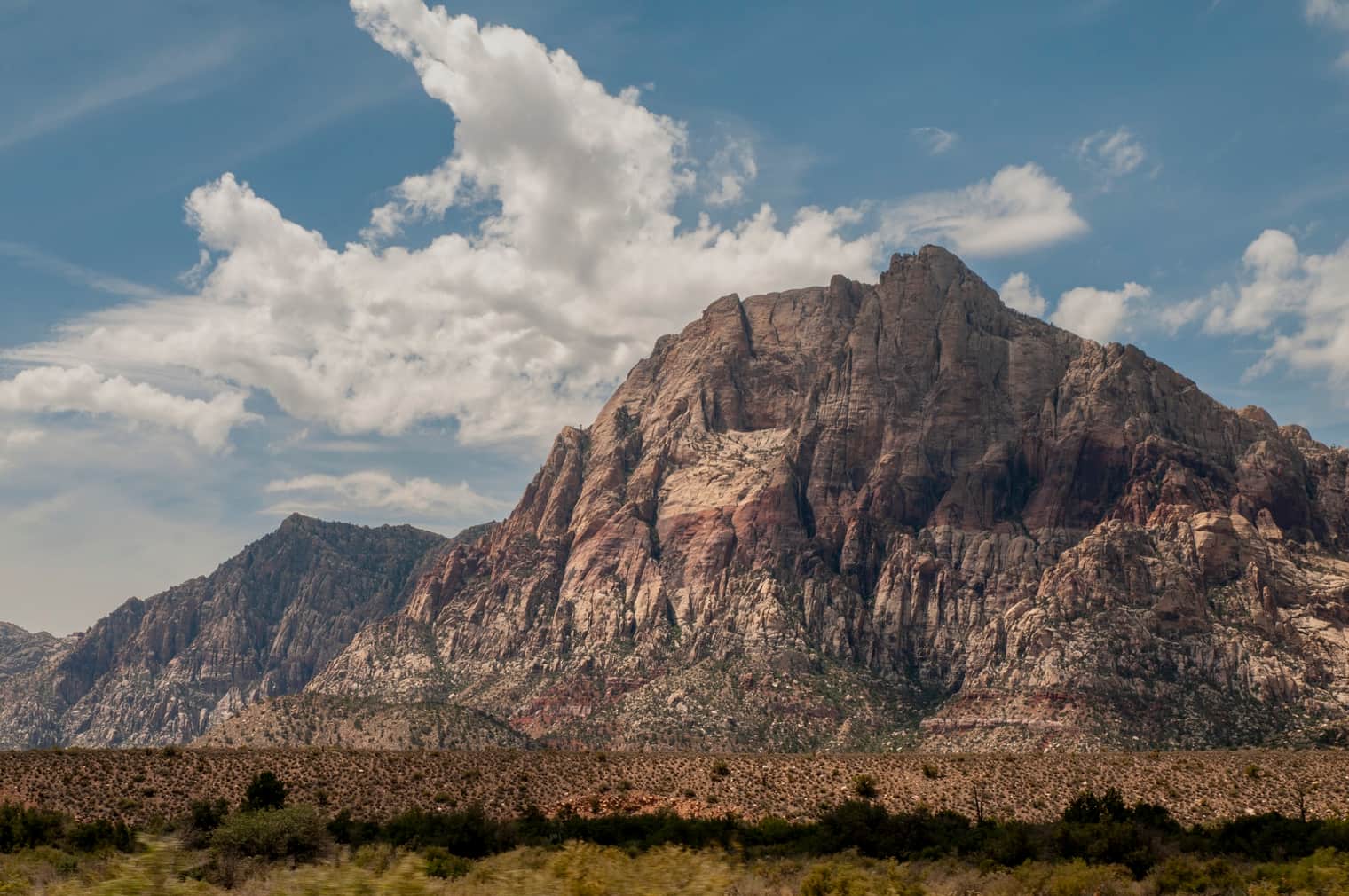
Navigateur de Looks
Une démo sur cette page avec neuf Looks de Radiant Photo sur une même photo. Chaque image a été produite à l’avance à partir de la table de couleurs du Look. La Force de la démo s’arrête à 100; dans l’application, elle va jusqu’à 200. Dans Radiant Photo, le Navigateur de Looks montre chaque Look sur votre propre photo quand vous le pointez.
Le Navigateur de Looks
Dans Radiant Photo, la ligne Look ouvre le Navigateur de Looks : les collections sur le côté, et chaque Look sous forme de vignette dessinée sur votre propre photo.
Pointez une vignette et le Look s’affiche sur toute votre photo. Éloignez le pointeur et rien n’a changé. Seul un clic l’applique, en une seule étape que vous pouvez annuler.
Tapez une partie d’un nom pour trouver un Look dans n’importe quelle collection.
Garde les douze derniers Looks appliqués durant cette session, à un clic.
Marquez les Looks que vous utilisez le plus. Radiant Raw et Radiant Photo partagent une même liste de favoris sur votre ordinateur.
Affiche les Looks en grand sur votre photo. Passez de l’un à l’autre avec les flèches ou les touches fléchées.
Force
Trois curseurs se trouvent sous la ligne Look : Force, Contraste du Look et Saturation du Look. Ils s’activent dès qu’un Look est appliqué.
Un Look couleur commence à 75 et un Look noir et blanc à 100. Au-delà de 100, le Look est appliqué plus fortement encore.
Passez à un autre Look et il garde la Force que vous avez réglée, pour comparer les Looks sur un pied d’égalité.
De −100 à 100 : raffermissez ou adoucissez le Look, et augmentez ou réduisez sa couleur.
Double-cliquez sur Force pour revenir au point de départ propre au Look : 75, ou 100 pour le noir et blanc.
Suggérés par PRISM
Quand Radiant Flow est sur le même ordinateur et que PRISM Photo Score est activé, Radiant Raw et Radiant Photo proposent jusqu’à neuf Looks pour la photo que vous modifiez, dans une rangée à part au-dessus des vignettes. Pointez-en un pour le prévisualiser, comme pour n’importe quel Look. Rien ne change avant que vous en choisissiez un.
Vos propres LUT
Charger une table de conversion… au bas de la liste des collections ajoute vos propres tables de conversion à Mes Looks, où elles fonctionnent comme n’importe quel autre Look.
.cube, .3dl, .lut, .m3d, .mga, .itx, .davlut et .dat.
Avec le Navigateur de Looks ou la Galerie de Looks ouverts, déposez-y des fichiers .cube.
Renommez vos Looks, marquez des favoris et classez-les dans vos propres collections.
L’application lit chaque table pour distinguer le noir et blanc de la couleur, de sorte que vos propres LUT noir et blanc commencent aussi à 100.
L’Étalonnage des couleurs de Radiant Raw comprend aussi Charger une table de conversion… et son propre Mes Looks.
Inclus
Questions
Oui. Charger une table de conversion… lit huit formats courants dans Mes Looks. Les Looks de Radiant ne peuvent pas y être ajoutés, parce qu’ils sont déjà dans l’application.
Oui. Radiant Raw et Radiant Photo partagent une même liste de Looks favoris sur votre ordinateur.
À 75, un quart de la couleur propre de la photo transparaîtrait à travers un Look noir et blanc. À 100, la photo est entièrement en noir et blanc.
Un Look définit la couleur et le ton de la photo finie. Une recette enregistre des réglages de développement, qui peuvent inclure un Look, pour les appliquer en une seule étape.
Principaux avantages


Concevez-le une fois. Signez chaque sortie.
Terminé garde votre travail. Exporter écrit les fichiers.
Chaque photo comprise. Directement sur votre ordinateur.
Chaque photo évaluée. Chaque ligne à vous.
Plusieurs images. Une seule couverture.
Elle suggère. Vous décidez.
Toutes les recettes. Un seul panneau.
Une pression pour un bon cadrage. Tous les autres en vue.
Cadrez à votre façon, avec de bons cadrages au choix.
Redressez les lignes. Voyez d’abord toutes les façons.
Adoucissez le grain. Gardez les contours.
Des détails nets, des arrière-plans doux.
Des lignes droites, des coins uniformes, des contours propres.
Lisez la lumière. Sans détourner les yeux.
Passez le pinceau sur une tache. Radiant Photo choisit la source propre.
Un seul flux de travail
Les Looks sont inclus avec Radiant Raw et Radiant Photo.


