
ক্লিক করুন, বা আঁকুন
একবার ক্লিক করুন আর Radiant Photo একটি ডাব বসিয়ে তার জন্য পরিষ্কার উৎস বেছে নেয়। লম্বা, বাঁকা স্ট্রোক আঁকতে টানুন। তারের বরাবর সোজা রেখা আঁকতে Shift চেপে ধরুন, আর বাঁক ধরে ধরে চালিয়ে যেতে Shift-ক্লিক করুন।
দাগ অপসারণ · Radiant Photo 2.5-এ নতুন
Q চাপুন, তারপর একটি ডাব বসাতে ক্লিক করুন বা স্ট্রোক আঁকতে টানুন। হিল উৎসের টেক্সচার দাগে মিশিয়ে দেয়। ক্লোন উৎসের পিক্সেল সরাসরি তার ওপর কপি করে। প্রতিটি সংশোধন সম্পাদনাযোগ্য থাকে, আর পুরো টুলটি কীবোর্ড থেকে চলে।
যে অ্যাপে Radiant Photo
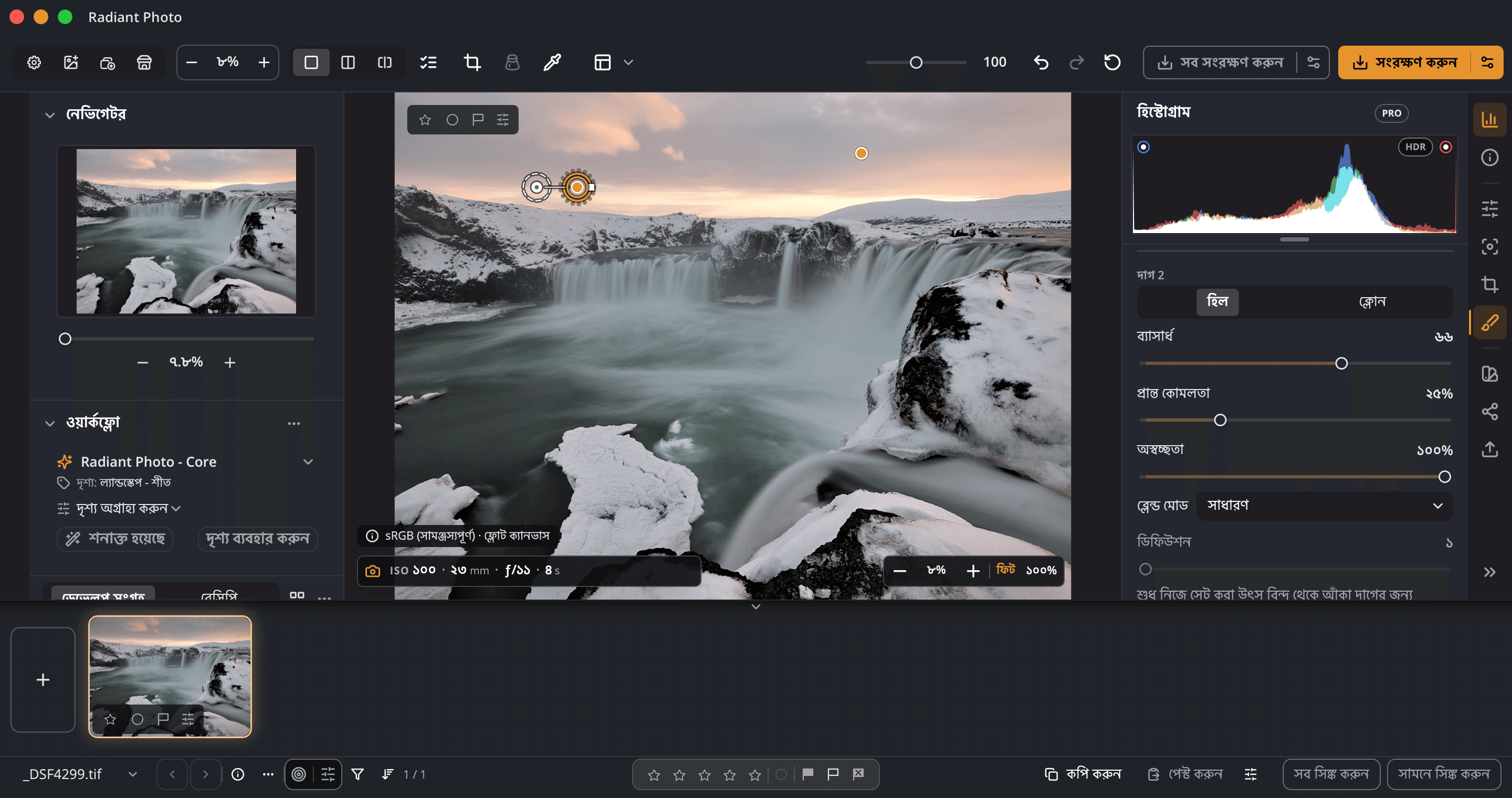
কীভাবে কাজ করে
একবার ক্লিক করুন আর Radiant Photo একটি ডাব বসিয়ে তার জন্য পরিষ্কার উৎস বেছে নেয়। লম্বা, বাঁকা স্ট্রোক আঁকতে টানুন। তারের বরাবর সোজা রেখা আঁকতে Shift চেপে ধরুন, আর বাঁক ধরে ধরে চালিয়ে যেতে Shift-ক্লিক করুন।
ব্রাশের জন্য একটি মোড বেছে নিন, তারপর যখন খুশি প্যানেলে যেকোনো একটি সংশোধন বদলান। ক্লোন কপি করে শুধু আপনার ঠিক করা উৎস থেকে।
Option-ক্লিক আপনার নিজের উৎস ঠিক করে; একটি ক্রসহেয়ার ব্রাশের সঙ্গে চলে, তাই প্রতিটি স্ট্রোক একই দূরত্ব থেকে কপি করে। হিলে অটো উৎস বিন্দু আবার একটি পরিষ্কার উৎস বেছে নেয়।
ছবির পিন একটি সংশোধন নির্বাচন করে ও তার উৎস দেখায়। যেকোনোটি সরাতে টানুন, ডাবের রিং প্রান্ত থেকে আকার বদলান, ব্যাসার্ধ, প্রান্ত কোমলতা ও অস্বচ্ছতা সূক্ষ্ম করুন, আর সংশোধন সরাতে Delete চাপুন।
আকার ঠিক করুন ব্র্যাকেট কী দিয়ে, অথবা Shift ও স্ক্রল হুইল দিয়ে; কোমলতা ঠিক করুন Option (Windows-এ Alt) ও একটি ব্র্যাকেট দিয়ে; ক্যানভাসে মান দেখা যায়। Radiant Photo দুটিই মনে রাখে। আঁকার সময় প্যান করতে Space চেপে ধরুন, আর ছেড়ে দেওয়ার আগে একটি আভা দেখায় স্ট্রোক কী ঢাকছে।
তীর চিহ্ন একটি রেটিকল সরায়, Return সেখানে একটি ডাব আঁকে, Command-Return একটি উৎস ঠিক করে। স্ক্রিন রিডার প্রতিটি সংশোধনের নাম বলে।
সোজা রেখা
Shift-টানা সোজা স্ট্রোক আঁকে। Shift-ক্লিক শেষ সংশোধনে একটি সোজা অংশ যোগ করে, তাই একটি রেখা তার ধরে প্রতিটি বাঁক পেরিয়ে যেতে পারে।
প্রতিটি সংশোধন সম্পাদনাযোগ্য থাকে
এর রিং ও পিন, ড্যাশ করা বৃত্ত হিসেবে এর উৎস, তাদের জুড়ে দেওয়া রেখা, এবং ডাবের আকার বদলাতে যে প্রান্ত টানেন। এটি নির্বাচন করে Delete চাপলে সরে যায়।
আপনার বাকি এডিটের সঙ্গে নিরাপদ
একবার পূর্বাবস্থায় ফেরালে একটি পুরো লম্বা স্ট্রোক সরে যায়। প্রতিটি সোজা অংশ নিজের একটি ধাপ।
যোগ বা প্রতিস্থাপন দিয়ে সংশোধনগুলো অন্য ছবিতে কপি করুন। প্রতিটি ছবি নিজের পরিষ্কার উৎস বেছে নেয়; হাতে ঠিক করা উৎস রাখা হয়।
ডিফল্টে রিসেট করুন সংশোধনগুলো জায়গায় রেখে দেয়। সেটিংস কপি করুন সেগুলো অন্য ছবিতে নিয়ে যেতে পারে, ডিফল্টভাবে বন্ধ।
16 বিটে এক্সপোর্ট করুন, সারানো অংশগুলোও 16 বিটেই থাকে।
দাগ অপসারণ আগে সারায়, তাই সারানো অংশ আশপাশের মতোই শার্পেন হয়।
2.5-এ আরও
শুধু ডিসপ্লের একটি কনট্রাস্ট ভিউ যা ধুলো দেখা সহজ করে, শক্তি স্লাইডারসহ।
এই ছবিতে ধুলো খুঁজুন, অথবা একটি শুটের সব ছবিতে একই জায়গায় থাকা দাগের জন্য সব খোলা ছবিতে ধুলো খুঁজুন। সম্ভাব্য প্রতিটি দাগ তালিকায় দেখানো হয়, আপনি ঠিক করুন বা প্রত্যাখ্যান করুন; শুধু যেগুলো ঠিক করেন সেগুলোই মেরামত হয়।
প্রধান সুবিধা

একটি Look-এর ওপর কার্সর রাখুন। আপনার ছবিতে দেখুন।

একবার নকশা করুন। প্রতিটি আউটপুটে স্বাক্ষর করুন।
সম্পন্ন আপনার কাজ রাখে। এক্সপোর্ট ফাইল লেখে।
প্রতিটি ছবি বোঝা। আপনার কম্পিউটারেই।
প্রতিটি ছবি, স্কোর করা। প্রতিটি রেখা, আপনার।
অনেক ফ্রেম। একটি কভার।
এটি প্রস্তাব দেয়। আপনি সিদ্ধান্ত নেন।
প্রতিটি রেসিপি। একটি প্যানেল।
ভালো ফ্রেমিংয়ের জন্য এক চাপ। অন্য প্রতিটি নজরে।
নিজের মতো ফ্রেম করুন, বেছে নেওয়ার মতো ভালো ফ্রেমিংসহ।
রেখাগুলো সোজা করুন। আগে প্রতিটি উপায় দেখুন।
গ্রেইন মসৃণ করুন। প্রান্ত ধরে রাখুন।
স্পষ্ট ডিটেইল, মসৃণ পটভূমি।
সোজা রেখা, সমান কোণ, পরিষ্কার প্রান্ত।
আলো পড়ুন। দৃষ্টি না সরিয়ে।
একটি ওয়ার্কফ্লো
Radiant Photo 2.5-এ নতুন, আর Radiant Raw 1.0-এর নিজস্ব দাগ অপসারণ পাতা আছে। Radiant Photo 2-তে দাগ, ধুলোর কণা বা তার মুছে ফেলার কোনো টুল ছিল না।


