Radiant Imaging Labs
অপর্যালোচিত অনুবাদ মেশিনের সহায়তায় তৈরি একটি খসড়া, যা এই ভাষার পর্যালোচক এখনও অনুমোদন করেননি।

স্কোপ · Radiant Raw ও Radiant Photo

আলো পড়ুন। দৃষ্টি না সরিয়ে।

Radiant Raw ও Radiant Photo একই চারটি স্কোপ ভাগ করে: হিস্টোগ্রাম, ওয়েভফর্ম, প্যারেড ও ভেক্টরস্কোপ। একটি প্যানেলের ওপরে ডক করে রাখুন, একটি ছবির ওপরই বসান, অথবা স্কোপ উইন্ডো খুলে একসঙ্গে চারটি পর্যন্ত বড় করে দেখুন। আপনি প্রতিটি স্লাইডার টানার সঙ্গে সঙ্গে এগুলো তা অনুসরণ করে।

যে অ্যাপেRadiant RawRadiant Photo

  • দুটি অ্যাপেই একই চারটি স্কোপ
  • ছবির ওপর, তার সঙ্গে সারিবদ্ধ
  • একসঙ্গে চারটি পর্যন্ত, বড় করে
  • ছবির সঙ্গে দুই দিকেই যুক্ত

এখানে চেষ্টা করুন

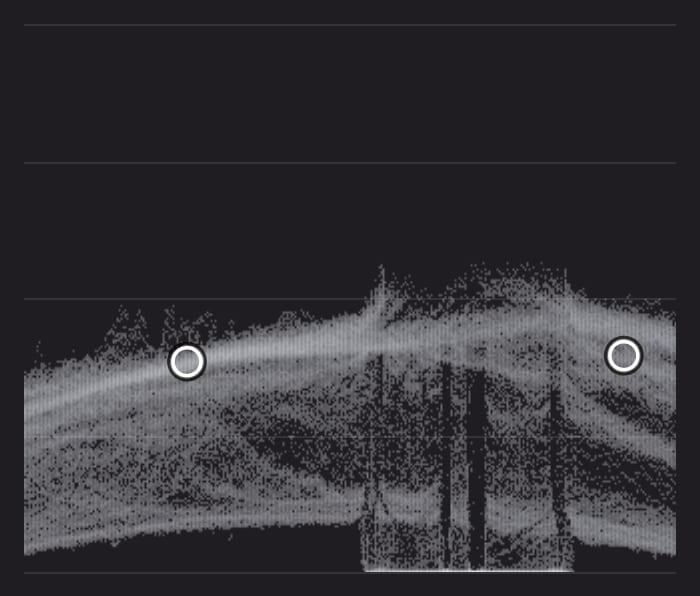
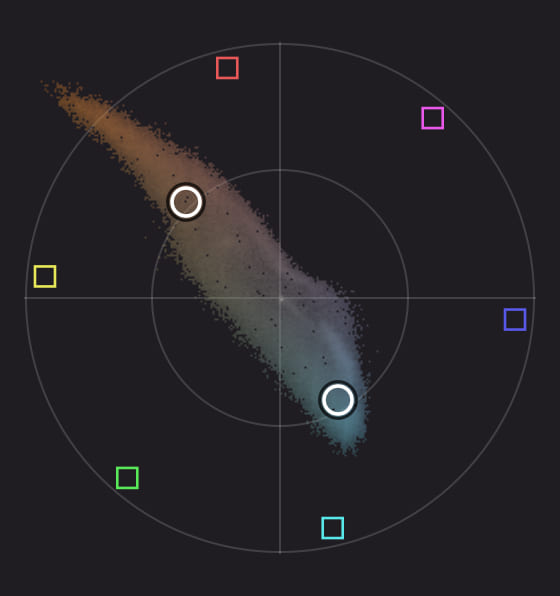
চারটি স্কোপ, পাশের ছবি থেকে আঁকা।

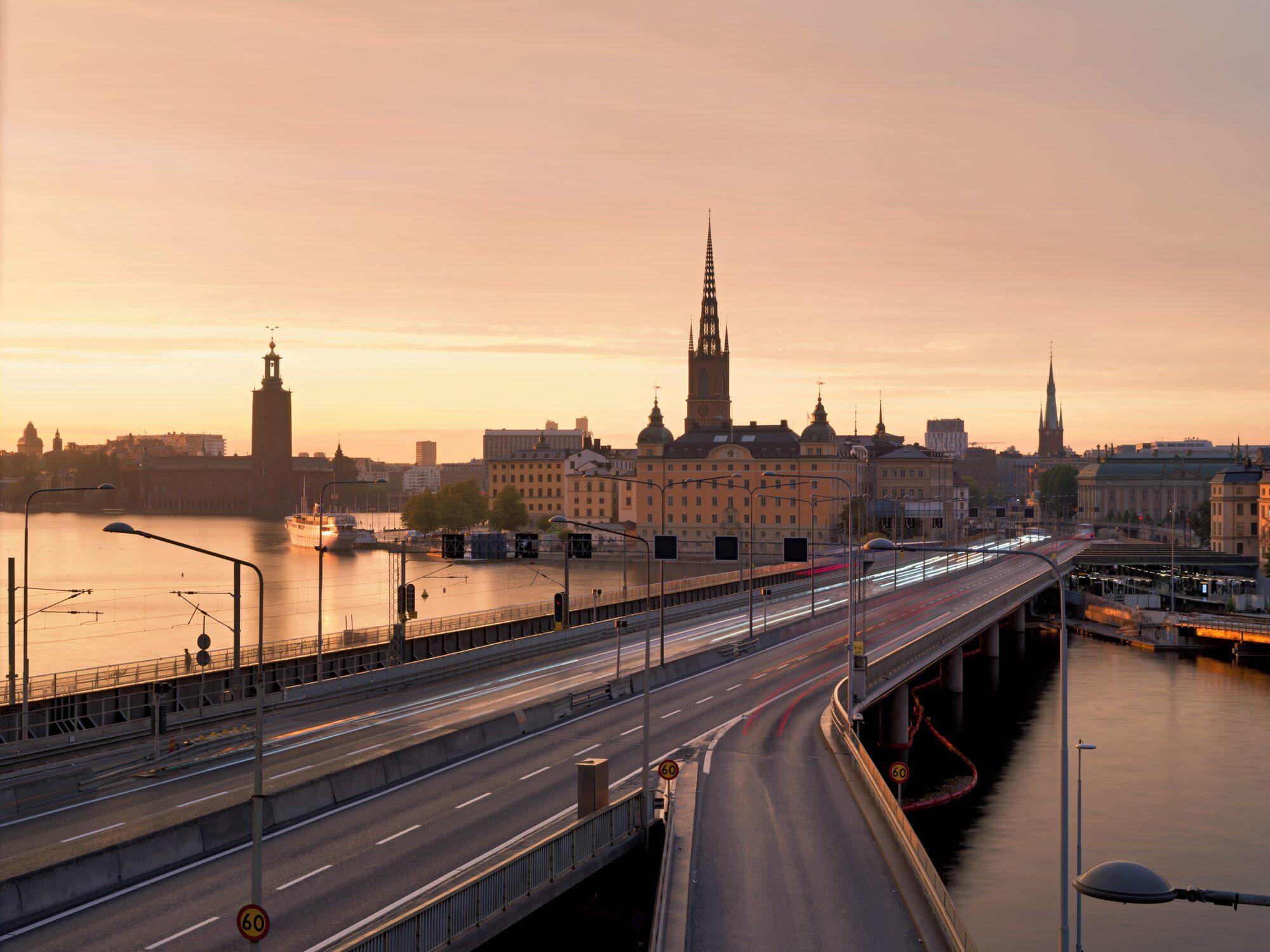
একটি ছবি ও একটি স্কোপ বেছে নিন। আগে-তে গেলে স্কোপ সম্পাদনার সঙ্গে বদলায়। ছবিতে পয়েন্টার রাখলে স্কোপে সেই পিক্সেল খুঁজে পাবেন।

পরে: স্টকহোমের পুরোনো শহরের ওপর সোনালি আলো, নিচে ছুটে চলা গাড়ির আলোর রেখা।

স্টকহোমের পুরোনো শহরের ওপর সোনালি আলো, নিচে ছুটে চলা গাড়ির আলোর রেখা। ছবি: Elia Locardi

এই পাতায়, আপনার ব্রাউজারে, পাশের ছবি থেকে আঁকা। ছবির উপর পয়েন্টার রাখুন, আর সেই পিক্সেলটি স্কোপে চিহ্নিত হবে।

তিনটি জায়গা

একসেট স্কোপ, যেখানে খুশি পড়ুন।

প্রতিটি স্কোপ তিন জায়গায় থাকতে পারে, আর প্রতিটি জায়গা তার নিজস্ব সেটিংস রাখে। প্রদর্শন › স্কোপ থেকে, বা স্কোপ মেনু থেকে চালু করুন: ডক করা স্কোপের ওপরের শিরোনাম।

1

ডক করা

প্যানেলের একদম ওপরে। এর শিরোনামই স্কোপ মেনু: হিস্টোগ্রাম, ওয়েভফর্ম, প্যারেড বা ভেক্টরস্কোপ বেছে নিন, ছবির ওপরে বা স্কোপের নিজস্ব উইন্ডোতে স্কোপ দেখান, স্কোপ সেটিংস খুলুন, বা রেফারেন্স হিসেবে পিন করুন। দ্বিতীয় স্কোপ দেখান এর নিচে আরেকটি স্কোপ যোগ করে, তার নিজস্ব স্কোপ ও সেটিংস সহ।

2

ছবির ওপর

ছবিতে স্কোপ দেখান ছবির ওপর একটি স্কোপ বসায়, তাই দৃষ্টি না সরিয়েই পড়েন। এটি কখনও ক্লিক নেয় না: ক্রপ, হিল, কালার স্যাম্পলার এবং প্রতিটি ব্রাশ এর ভিতর দিয়েই সরাসরি কাজ করে।

3

স্কোপ উইন্ডোতে

স্কোপ উইন্ডো দেখান ক্যানভাসের ওপর ভেসে থাকা একটি বড় উইন্ডো খোলে। শিরোনাম বার ধরে সরান, কোণ থেকে আকার বদলান, আর ক্যানভাস ভরাতে শিরোনাম বারে ডাবল-ক্লিক করুন।

ছবির ওপর

ব্যান্ড, পূর্ণ ফ্রেম, বা কোণের কার্ড।

ওভারলের বারে অবস্থান বেছে নিন, যা ওভারলের ওপর পয়েন্টার রাখলে দেখা যায়। একটি অস্বচ্ছতা সেটিং তিনটিকেই ঢাকে। হিলের মতো কোনো টুল সক্রিয় থাকলে ওভারলে পয়েন্টারের নিচে ম্লান হয়ে যায় এবং তার বার সরে থাকে, তাই আপনি যে পিক্সেল ছুঁতে যাচ্ছেন তার ওপর কিছু থাকে না।

ব্যান্ড, ছবির ওপর

ডিফল্ট। ছবির নিচের দিক বরাবর একটি ওয়েভফর্ম, পর্দায় ছবির ঠিক যতটা চওড়া ততটা এবং কলাম ধরে কলাম তার সঙ্গে সারিবদ্ধ: সূর্যের নিচের স্পাইকই সূর্য। জুম ইন করলে শুধু আপনার দেখা অংশ মাপে। উচ্চতা ঠিক করতে ওপরের প্রান্ত টানুন, ছবির 15 থেকে 50 % পর্যন্ত।

ব্যান্ড, ছবির নিচে

অবস্থান ছবির নিচে-তে সেট করুন, আর ছবি জায়গা করে দিতে ওপরে সরে যায়। ব্যান্ডটি ঠিক তার নিচে বসে, তখনও সারিবদ্ধ, এবং কিছুই ঢাকে না। বড় স্ক্রিনে ভালো পছন্দ।

পূর্ণ ফ্রেম

ওয়েভফর্ম পুরো ছবি ভরে: বাঁ থেকে ডানে তার কলাম জুড়ে, নিচে কালো, ওপরে সাদা। ছবি ম্লান করুন ট্রেসের নিচের ছবিকে গাঢ় করে যাতে তা স্পষ্ট পড়া যায়। ক্রপ টানার সময় এটি সরে দাঁড়ায়।

কোণের কার্ড

হিস্টোগ্রাম বা ভেক্টরস্কোপ একটি কাচের কার্ডে। এর হেডার যেকোনো কোণে টানুন, আর আকার বদলাতে এর ভিতরের প্রান্ত।

স্কোপ উইন্ডো

বড়, এবং একসঙ্গে চারটি পর্যন্ত।

উইন্ডোর টুলবারে একটি লেআউট বেছে নিন: একটি স্কোপ, দুটি পাশাপাশি, দুটি ওপর-নিচ, একটি আর দুটি, বা দুই-দুই। প্রথমবার এটি হিস্টোগ্রাম, ওয়েভফর্ম, প্যারেড ও ভেক্টরস্কোপ সহ দুই-দুইয়ে খোলে। এরপর এটি তার জায়গা, আকার, লেআউট ও প্যান মনে রাখে।

প্রতিটি প্যান আলাদা

একটি প্যানের শিরোনাম খুলে তার স্কোপ বদলান, আর তার সেটিংস বোতামে সে কীভাবে আঁকে তা বদলান। একটি লুমা ওয়েভফর্ম একটি RGB-র পাশে থাকতে পারে, আর একই স্কোপ দুবার দেখা দিতে পারে।

দুই দিকেই যুক্ত

ছবির ওপর নির্দেশ করুন আর সেই পিক্সেল প্রতিটি স্কোপে চিহ্নিত হয়, আপনার কালার স্যাম্পলার পয়েন্টগুলোর সঙ্গে। ভেক্টরস্কোপের ওপর নির্দেশ করুন আর শুধু সেই হিউ ও স্যাচুরেশনের পিক্সেলগুলো আলোকিত থাকে: রঙের আভা কোথায় আছে তা খুঁজে বের করার দ্রুততম উপায়।

রেফারেন্স হিসেবে পিন করুন

এই ছবির ট্রেসগুলো লাইভগুলোর নিচে একটি ধূসর ছায়া হিসেবে রাখে, যাতে একটি সেটের পরের ছবিটি এর সঙ্গে মেলাতে পারেন।

যা মাপা হয়

ফুটার ফাইলের নাম বলে এবং জানায় স্কোপ পুরো ছবি পড়ছে নাকি, জুম ইন করলে, শুধু দৃশ্যমান এলাকা।

স্কোপ

স্থির ছবির জন্য চারটি স্কোপ।

প্রতিটি স্কোপ তার সেটিংস বোতাম বা স্কোপ সেটিংস থেকে নিজের সেটিংস খোলে। ডিফল্টে রিসেট করুন সেগুলো ফিরিয়ে দেয়।

হিস্টোগ্রাম

কালো থেকে সাদা পর্যন্ত প্রতিটি উজ্জ্বলতায় কতগুলো পিক্সেল আছে।

  • চ্যানেল: লাল, সবুজ, নীল ও লুমা
  • প্রদর্শন: একটির ওপর আরেকটি বা স্তূপাকারে
  • উল্লম্ব অক্ষ: রৈখিক বা লগ

ওয়েভফর্ম

ছবি জুড়ে উজ্জ্বলতা, কলাম ধরে কলাম, তাই ফ্রেমের কোথায় হাইলাইট ও শ্যাডো আছে তা দেখেন।

  • চ্যানেল: লুমা, RGB বা দুটোই
  • উজ্জ্বলতা ও ট্রেস, রৈখিক বা লগ
  • স্কেল: 0–100 % বা 0–255
  • প্রিন্টের জন্য 2 % ও 98 %-এ গাইড; সীমা প্রান্তিক মানগুলোর রূপরেখা দেয়
  • অভিমুখ: অনুভূমিক, অথবা পোর্ট্রেট ছবির জন্য উল্লম্ব

প্যারেড

ওয়েভফর্ম তার চ্যানেলে ভাগ করা, তাই রঙের আভা লাল, সবুজ ও নীল আলাদা উচ্চতায় বসে থাকা হিসেবে দেখা যায়।

  • প্যানেল: YRGB বা RGB
  • ওয়েভফর্মের উজ্জ্বলতা, ট্রেস, স্কেল, অভিমুখ, গাইড ও সীমা
  • ব্যান্ডে স্তূপাকারে, যাতে তা ছবির সঙ্গে সারিবদ্ধ থাকে

ভেক্টরস্কোপ

বৃত্ত ঘিরে হিউ, কেন্দ্র থেকে বাইরে স্যাচুরেশন। ত্বকের টোনের রেখা দেখায় স্বাভাবিক ত্বক কোথায় পড়ে।

  • লক্ষ্য: 75 % বা 100 %
  • জুম: 1×, 2× বা 4×
  • পরিসর: সব, শ্যাডো, মিডটোন বা হাইলাইট
  • ত্বকের টোনের রেখা ও রঙিন করুন

HDR, সততার সঙ্গে দেখানো

কোনো ছবিতে সাদার ওপরের আলো থাকলে ওয়েভফর্ম ও প্যারেডে 100 %-এর ওপরে দ্বিতীয় একটি স্কেল গজায়, HDR সীমা পর্যন্ত স্টপে। একটি ড্যাশ করা রেখা চিহ্নিত করে আপনার ডিসপ্লে এই মুহূর্তে কী দেখাতে পারে; তার ওপরের সবকিছু হ্যাচ করা। HDR-সক্ষম ডিসপ্লেতে Radiant Photo-তে, এবং HDR মোডে Radiant Raw-তে।

প্রশ্ন

সাধারণ প্রশ্ন।

ছবির ওপরের স্কোপ কি আমার ব্রাশের পথে বাধা দেবে?

না। এর শরীর কখনও ক্লিক নেয় না, তাই প্রতিটি টুল এর ভিতর দিয়েই সরাসরি কাজ করে। টুল সক্রিয় থাকলে এটি পয়েন্টারের নিচে ম্লান হয়ে যায়, আর এর বার সরে থাকে।

Radiant Raw ও Radiant Photo-তে কি স্কোপগুলো একই?

হ্যাঁ। একই চারটি স্কোপ, একই তিনটি জায়গা, এবং একই মেনু ও শব্দ, Mac ও Windows-এ। প্রতিটি অ্যাপ তার নিজের স্কোপ উইন্ডো মনে রাখে।

Radiant Flow-র কী হবে?

Radiant Flow-তেও এগুলো আছে। এর মেটাডেটা প্যানেলে হিস্টোগ্রাম থাকে, আর প্রদর্শন › স্কোপ ছবির ওপর বা একটি স্কোপ উইন্ডোতে ওয়েভফর্ম, প্যারেড, হিস্টোগ্রাম ও ভেক্টরস্কোপ দেখায়। Flow শুধু দেখার জন্য, তাই এর স্কোপে জোন ড্র্যাগ বা ক্লিপিং প্রিভিউ নেই।

প্রধান সুবিধা

অ্যাপগুলি আপনার জন্য কী করে, একটি একটি সুবিধা ধরে।

আপনার এডিট ঠিক কী করছে তা দেখুন।

স্কোপ Radiant Raw ও Radiant Photo-র সঙ্গে আসে।