Radiant Imaging Labs
Ogranskad översättning Ett maskinassisterat utkast som språkets granskare ännu inte har godkänt.

Instrument · Radiant Raw och Radiant Photo

Läs ljuset. Utan att titta bort.

Radiant Raw och Radiant Photo delar samma fyra instrument: Histogram, Waveform, Parad och Vektorskop. Ha ett dockat överst i panelen, lägg ett över själva bilden, eller öppna instrumentfönstret för att se upp till fyra på en gång, större. De följer varje reglage medan du drar i det.

IRadiant RawRadiant Photo

  • Samma fyra instrument i båda apparna
  • På bilden, i linje med den
  • Upp till fyra på en gång, större
  • Länkade till bilden åt båda hållen

Prova här

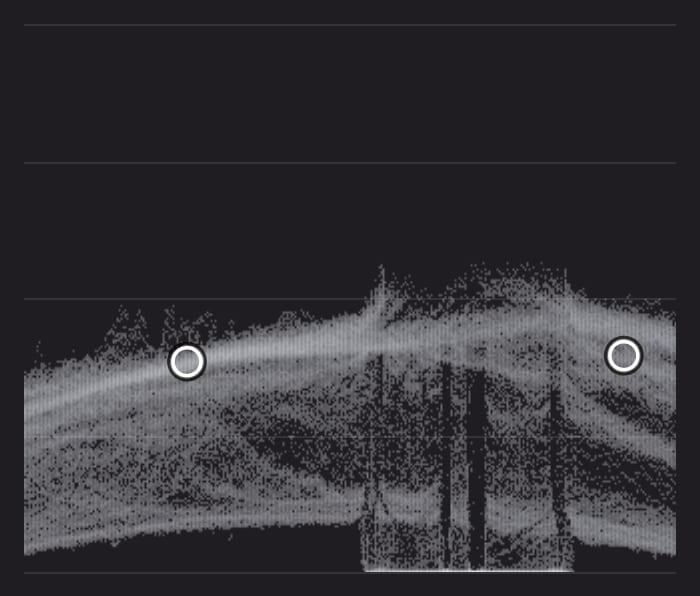
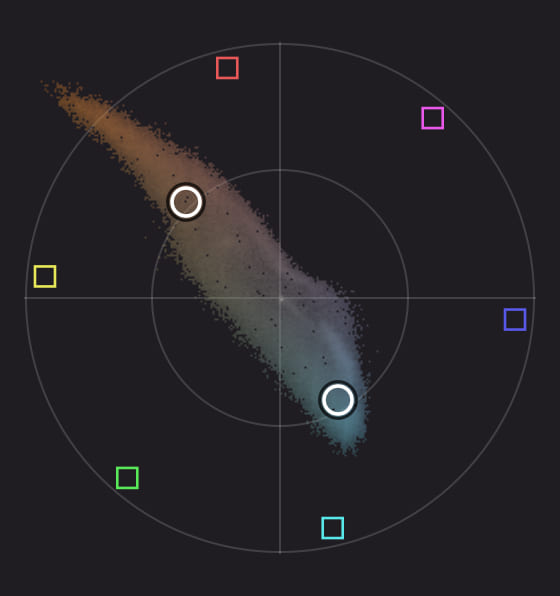
Fyra instrument, ritade från fotot bredvid dem.

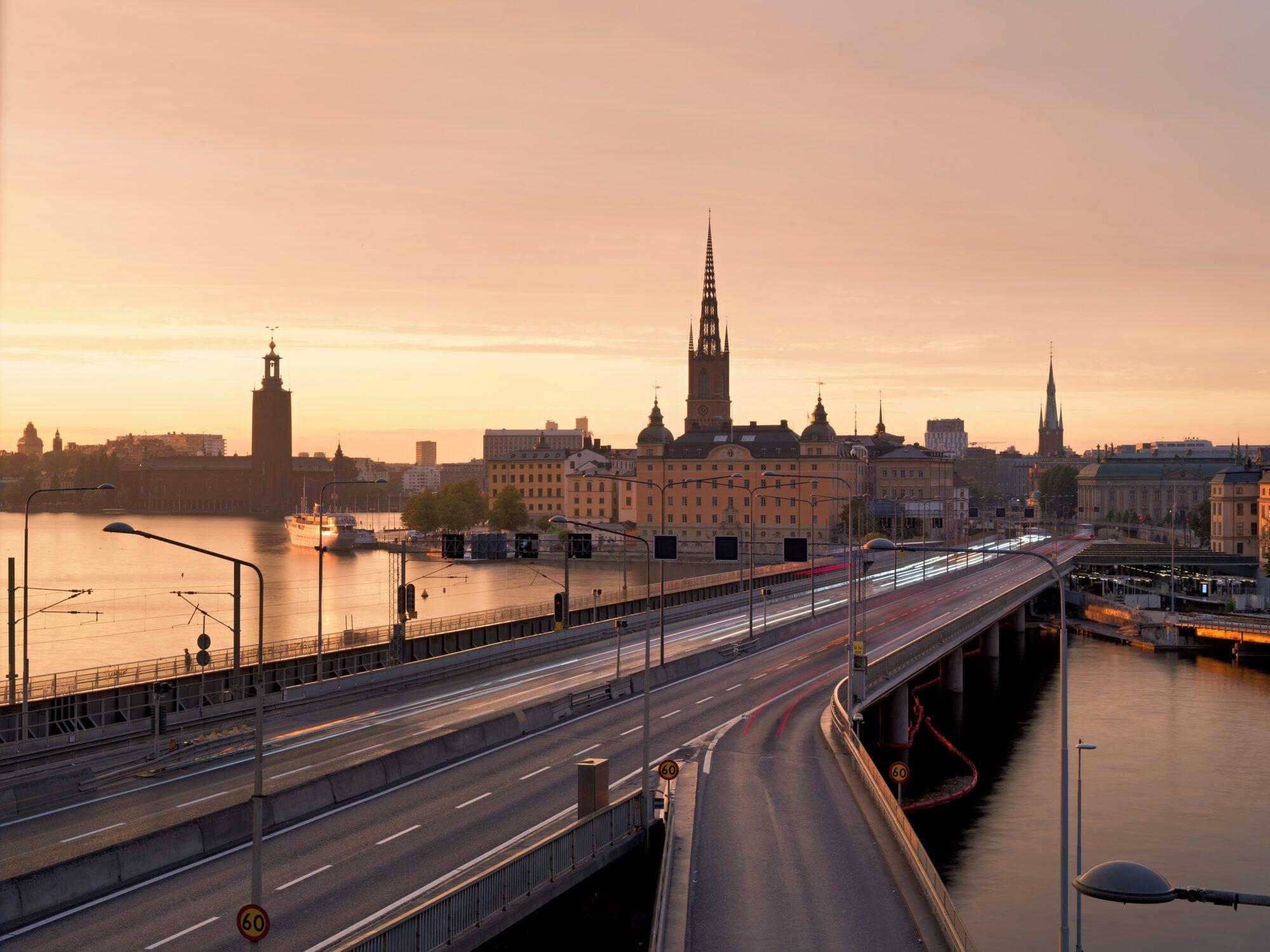
Välj ett foto och ett instrument. Växla till Före så ändras instrumentet med redigeringen. Peka på fotot för att hitta den pixeln i instrumentet.

Efter: Gyllene ljus över Stockholms gamla stad, med trafiken som drar förbi nedanför.

Gyllene ljus över Stockholms gamla stad, med trafiken som drar förbi nedanför. Foto: Elia Locardi

Ritas på den här sidan, i din webbläsare, utifrån bilden bredvid. Peka på bilden så markeras just den pixeln i instrumentet.

Tre platser

En uppsättning instrument, där du vill läsa dem.

Varje instrument kan sitta på tre platser, och varje plats behåller sina egna inställningar. Slå på dem från Visa › Instrument, eller från instrumentmenyn: rubriken överst på det dockade instrumentet.

1

Dockad

Högst upp på panelen. Rubriken är instrumentmenyn: välj Histogram, Waveform, Parad eller Vektorskop, visa instrumenten på fotot eller i sitt eget fönster, öppna Instrumentinställningar eller Fäst som referens. Visa det andra instrumentet lägger till ett andra under det, med eget instrument och egna inställningar.

2

På bilden

Visa instrument på bilden lägger ett instrument över bilden, så att du läser det utan att titta bort. Det tar aldrig ett klick: beskärning, laga, Färgprovtagaren och varje pensel fungerar rakt igenom det.

3

I instrumentfönstret

Visa instrumentfönstret öppnar ett större fönster som flyter över arbetsytan. Flytta det i titelraden, ändra storlek från hörnet och dubbelklicka på titelraden för att fylla arbetsytan.

På bilden

Remsan, hela ramen eller ett hörnkort.

Välj Placering i överlagringens fält, som visas när du vilar pekaren på överlagringen. En inställning för Opacitet gäller alla tre. Medan ett verktyg som Laga är aktivt tonas överlagringen ned under pekaren och dess fält håller sig undan, så att ingenting ligger på pixlarna du ska röra.

Remsa, över bilden

Standard. En waveform längs bildens nederkant, exakt lika bred som bilden på skärmen och i linje med den kolumn för kolumn: toppen under solen är solen. Zooma in så mäter den bara det du ser. Dra i dess överkant för att ställa in höjden, från 15 till 50 % av bilden.

Remsa, under bilden

Ställ in Läge på Under bilden, så flyttas bilden upp för att ge plats. Remsan sitter precis under den, fortfarande i linje, och täcker ingenting. Ett bra val på en stor skärm.

Hela bildytan

Waveformen fyller hela bilden: från vänster till höger över dess kolumner, svart längst ner, vitt längst upp. Dämpa bilden mörkar bilden under kurvan så att den syns tydligt. Den viker undan medan du drar en beskärning.

Hörnkort

Histogrammet eller Vektorskopet i ett glaskort. Dra i dess rubrik till vilket hörn som helst, och i dess innerkant för att ändra storlek.

Instrumentfönstret

Större, och upp till fyra på en gång.

Välj en layout i fönstrets verktygsfält: ett instrument, två sida vid sida, två staplade, ett plus två eller två gånger två. Första gången öppnas det två gånger två med Histogram, Waveform, Parad och Vektorskop. Därefter kommer det ihåg sin plats, storlek, layout och rutor.

Varje ruta sin egen

Öppna en rutas rubrik för att byta instrument, och dess inställningsknapp för att ändra hur det ritar. En luma-waveform kan sitta bredvid en RGB-waveform, och samma instrument kan visas två gånger.

Länkat åt båda hållen

Peka på bilden så markeras den pixeln i varje instrument, tillsammans med dina Färgprovtagare-punkter. Peka på Vektorskopet så förblir bara pixlarna med den nyansen och mättnaden upplysta: det snabbaste sättet att hitta var en färgstick finns.

Fäst som referens

Behåller den här bildens kurvor som ett grått spöke under de levande, så att du kan matcha nästa bild i en serie mot den.

Vad som mäts

Sidfoten namnger filen och säger om instrumenten läser hela bilden eller, när du zoomar in, bara det synliga området.

Instrumenten

Fyra instrument för stillbilder.

Varje instrument öppnar sina egna inställningar från sin inställningsknapp eller Instrumentinställningar. Återställ till förval sätter tillbaka dem.

Histogram

Hur många pixlar som ligger på varje ljusstyrka, från svart till vitt.

  • Kanaler: rött, grönt, blått och luma
  • Visning: Överlagrade eller Staplade
  • Vertikal axel: Linjär eller Log

Waveform

Ljusstyrka över bilden, kolumn för kolumn, så att du ser var i ramen högdagrarna och skuggorna finns.

  • Kanaler: luma, RGB eller båda
  • Ljusstyrka och Kurva, Linjär eller Log
  • Skala: 0–100 % eller 0–255
  • Stödlinjer vid 2 % och 98 %, för tryck; Ytterpunkter markerar ytterlägena
  • Orientering: Vågrätt, eller Lodrätt för porträttfoton

Parad

Waveformen delad i sina kanaler, så att en färgstick syns som rött, grönt och blått på olika höjd.

  • Paneler: YRGB eller RGB
  • Waveformens Ljusstyrka, Kurva, Skala, Orientering, Stödlinjer och Ytterpunkter
  • Staplad i remsan, så att den håller sig i linje med bilden

Vektorskop

Nyans runt cirkeln, mättnad utåt från mitten. Hudtonslinjen visar var naturlig hud hamnar.

  • Mål: 75 % eller 100 %
  • Zoom: 1×, 2× eller 4×
  • Omfång: Alla, Skuggor, Mellantoner eller Högdagrar
  • Hudtonslinje och Färglägg

HDR, visat ärligt

När en bild bär ljus över vitt får Waveform och Parad en andra skala över 100 %, i steg upp till HDR-gränsen. En streckad linje markerar vad din skärm kan visa just nu; allt ovanför är streckat. I Radiant Photo på en HDR-kapabel skärm, och i Radiant Raw i HDR-läge.

Frågor

Vanliga frågor.

Kommer ett instrument på bilden att vara i vägen för mina penslar?

Nej. Dess yta tar aldrig ett klick, så varje verktyg fungerar rakt igenom det. När ett verktyg är aktivt tonas det ned under pekaren, och dess fält håller sig undan.

Är instrumenten desamma i Radiant Raw och Radiant Photo?

Ja. Samma fyra instrument, samma tre platser, och samma menyer och ord, på Mac och på Windows. Varje app kommer ihåg sitt eget instrumentfönster.

Hur är det med Radiant Flow?

Radiant Flow har dem också. Dess metadatapanel behåller Histogram, och Visa › Instrument visar Waveform, Parad, Histogram och Vektorskop på bilden eller i fönstret Instrument. Flow tittar bara, så dess instrument har varken zondragning eller förhandsvisning av klippning.

Se exakt vad dina ändringar gör.

Instrument följer med Radiant Raw och Radiant Photo.