Radiant Imaging Labs
अनसमीक्षित अनुवाद मशीन की मदद से बना ड्राफ़्ट, जिसे इस भाषा के समीक्षक ने अभी पास नहीं किया है।

स्कोप · Radiant Raw और Radiant Photo

रोशनी पढ़ें। नज़र हटाए बिना।

Radiant Raw और Radiant Photo में वही चार स्कोप हैं: हिस्टोग्राम, वेवफ़ॉर्म, परेड और वेक्टरस्कोप। एक को पैनल के ऊपर डॉक रखें, एक को तस्वीर पर ही बिछाएँ, या स्कोप विंडो खोलकर एक साथ चार तक, और बड़े, देखें। ये आपके हर स्लाइडर को खींचते समय उसके साथ चलते हैं।

इनमेंRadiant RawRadiant Photo

  • दोनों ऐप में वही चार स्कोप
  • तस्वीर पर, उसके साथ एक सीध में
  • एक साथ चार तक, और बड़े
  • तस्वीर से दोनों तरफ़ जुड़े

यहीं आज़माएँ

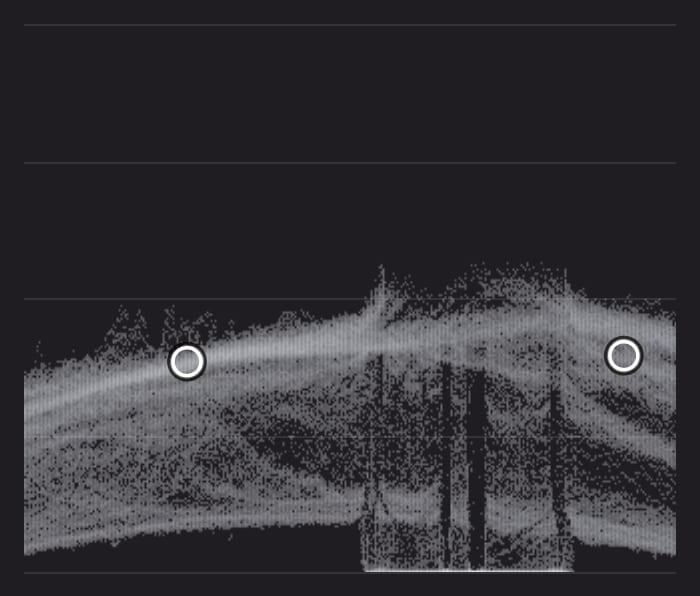
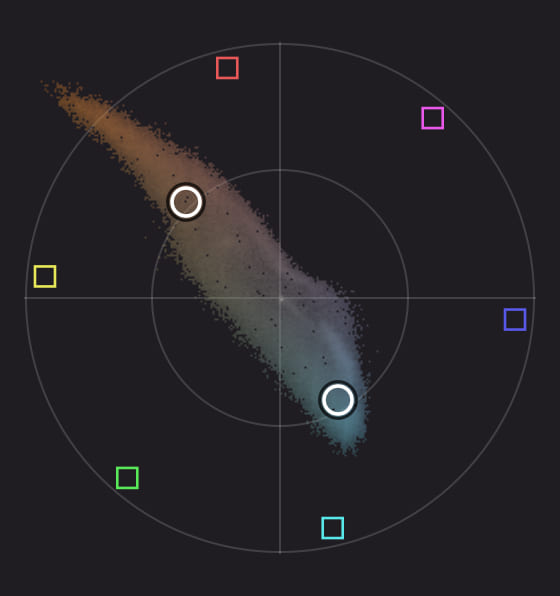
चार स्कोप, बग़ल की तस्वीर से बनाए गए।

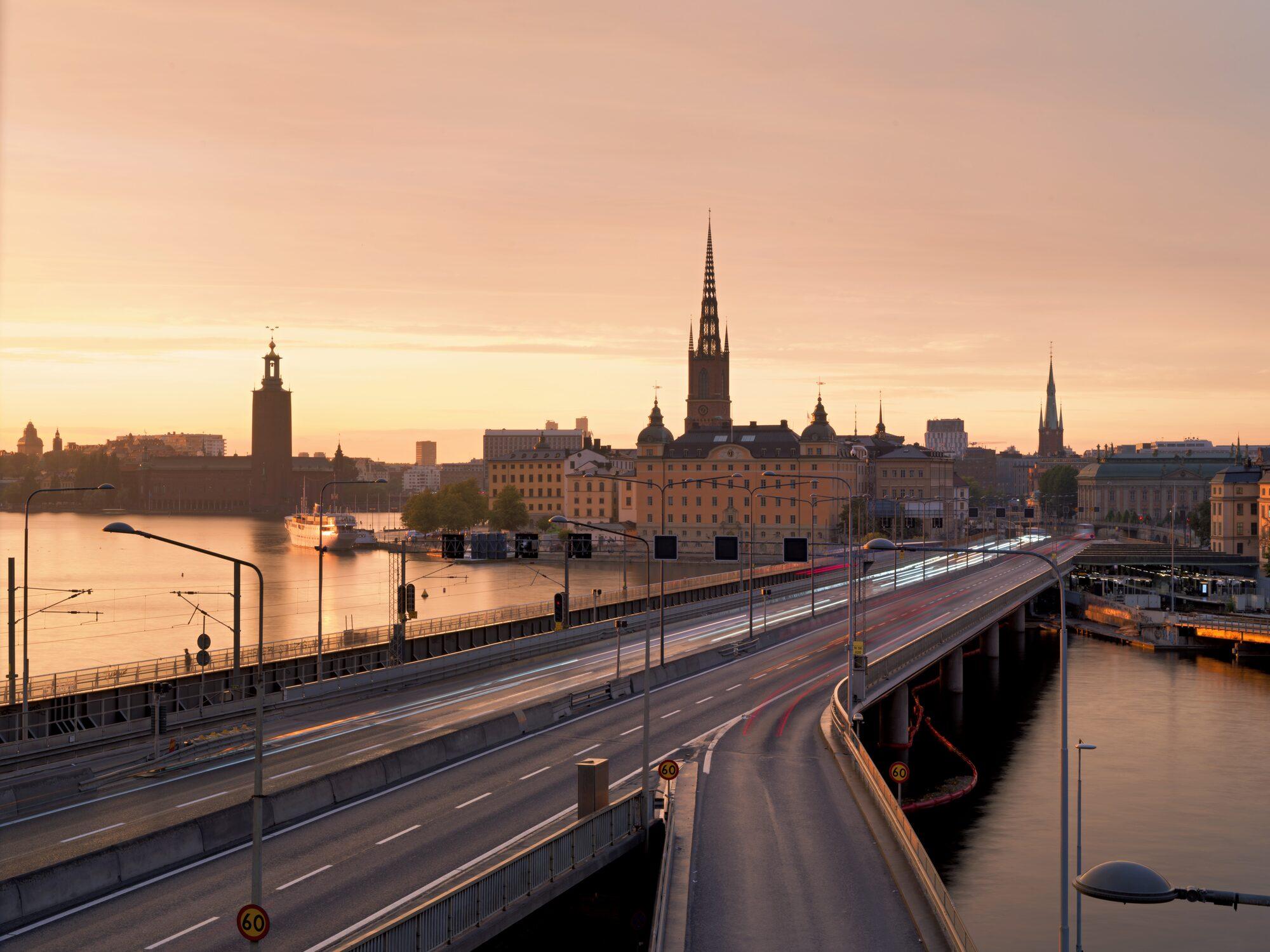
कोई तस्वीर और कोई स्कोप चुनें। पहले पर जाएँ तो स्कोप संपादन के साथ बदलता है। तस्वीर पर पॉइंटर ले जाएँ तो स्कोप में वही पिक्सेल मिल जाता है।

बाद में: स्टॉकहोम के पुराने शहर पर सुनहरी रोशनी, नीचे से गुज़रते ट्रैफ़िक की चमकती लकीरें।

स्टॉकहोम के पुराने शहर पर सुनहरी रोशनी, नीचे से गुज़रते ट्रैफ़िक की चमकती लकीरें। तस्वीर: Elia Locardi

यह इसी पेज पर, आपके ब्राउज़र में, बगल की तस्वीर से बनाया गया है। तस्वीर पर पॉइंट करें और वह पिक्सेल स्कोप में चिह्नित हो जाएगा।

तीन जगहें

स्कोपों का एक सेट, जहाँ भी आप उसे पढ़ना चाहें।

हर स्कोप तीन जगहों पर रह सकता है, और हर जगह की अपनी सेटिंग रहती हैं। उन्हें दृश्य › स्कोप से चालू करें, या स्कोप मेन्यू से: डॉक किए स्कोप के ऊपर का शीर्षक।

1

डॉक किया गया

पैनल के ऊपर। उसका शीर्षक ही स्कोप मेनू है: हिस्टोग्राम, वेवफ़ॉर्म, परेड या वेक्टरस्कोप चुनें, स्कोप को तस्वीर पर या उनकी अपनी विंडो में दिखाएँ, स्कोप सेटिंग खोलें, या संदर्भ के रूप में पिन करें। दूसरा स्कोप दिखाएँ उसके नीचे एक दूसरा स्कोप जोड़ता है, जिसका अपना स्कोप और अपनी सेटिंग होती है।

2

तस्वीर पर

तस्वीर पर स्कोप दिखाएँ चित्र के ऊपर एक स्कोप बिछा देता है, ताकि आप नज़र हटाए बिना उसे पढ़ सकें। यह कभी क्लिक नहीं लेता: क्रॉप, हील, कलर सैंपलर और हर ब्रश इसके आर-पार सीधे काम करते हैं।

3

स्कोप विंडो में

स्कोप विंडो दिखाएँ एक बड़ी विंडो खोलता है जो कैनवास के ऊपर तैरती है। इसे इसकी टाइटल बार से हिलाएँ, इसके कोने से आकार बदलें, और कैनवास को भरने के लिए टाइटल बार पर डबल-क्लिक करें।

तस्वीर पर

बैंड, पूरा फ़्रेम, या कोने का कार्ड।

ओवरले की बार पर स्थान चुनें, जो तब दिखती है जब आप पॉइंटर को ओवरले पर रखते हैं। एक अपारदर्शिता सेटिंग तीनों पर लागू होती है। जब हील जैसा कोई टूल सक्रिय होता है, ओवरले पॉइंटर के नीचे फीका पड़ जाता है और उसकी बार दूर रहती है, ताकि जिन पिक्सल को आप छूने वाले हैं उन पर कुछ न बैठे।

बैंड, तस्वीर के ऊपर

डिफ़ॉल्ट। तस्वीर के निचले किनारे पर एक वेवफ़ॉर्म, स्क्रीन पर तस्वीर जितना ही चौड़ा और उसके साथ कॉलम-दर-कॉलम एक सीध में: सूरज के नीचे का उभार ही सूरज है। ज़ूम इन करें तो यह सिर्फ़ वही नापता है जो आपको दिखता है। इसकी ऊँचाई तय करने के लिए इसका ऊपरी किनारा खींचें, तस्वीर के 15 से 50 % तक।

बैंड, तस्वीर के नीचे

स्थिति को तस्वीर के नीचे पर सेट करें, और तस्वीर जगह बनाने के लिए ऊपर खिसक जाती है। बैंड ठीक उसके नीचे बैठता है, तब भी एक सीध में, और कुछ नहीं ढकता। बड़ी स्क्रीन पर यह अच्छा विकल्प है।

पूरा फ़्रेम

वेवफ़ॉर्म पूरी तस्वीर को भर देता है: बाएँ से दाएँ उसके कॉलमों के आर-पार, नीचे काला, ऊपर सफ़ेद। फ़ोटो धुंधली करें ट्रेस के नीचे की तस्वीर को गहरा करता है ताकि वह साफ़ पढ़ी जाए। जब आप क्रॉप खींचते हैं तो यह एक तरफ़ हट जाता है।

कोने का कार्ड

शीशे जैसे कार्ड में हिस्टोग्राम या वेक्टरस्कोप। इसके हेडर को किसी भी कोने तक खींचें, और इसके भीतरी किनारे से आकार बदलें।

स्कोप विंडो

बड़ी, और एक साथ चार तक।

विंडो के टूलबार में लेआउट चुनें: एक स्कोप, दो अगल-बगल, दो ऊपर-नीचे, एक के साथ दो, या दो गुणा दो। पहली बार यह हिस्टोग्राम, वेवफ़ॉर्म, परेड और वेक्टरस्कोप के साथ दो गुणा दो में खुलती है। उसके बाद यह अपनी जगह, आकार, लेआउट और पेन याद रखती है।

हर पेन अपना

स्कोप बदलने के लिए पेन का शीर्षक खोलें, और वह कैसे बने यह बदलने के लिए उसका सेटिंग बटन। ल्यूमा वेवफ़ॉर्म RGB वाले के बगल में रह सकता है, और वही स्कोप दो बार भी दिख सकता है।

दोनों तरफ़ जुड़े

तस्वीर पर पॉइंट करें और वह पिक्सल हर स्कोप में चिह्नित हो जाता है, आपके कलर सैंपलर बिंदुओं के साथ। वेक्टरस्कोप पर पॉइंट करें और सिर्फ़ उसी ह्यू और सैचुरेशन के पिक्सल जगमगाते रहते हैं: रंग का झुकाव कहाँ बसा है, यह खोजने का सबसे तेज़ तरीक़ा।

संदर्भ के रूप में पिन करें

इस तस्वीर के ट्रेस को लाइव ट्रेस के नीचे एक धूसर छाया की तरह रखता है, ताकि आप सेट की अगली तस्वीर को उससे मिला सकें।

क्या नापा जाता है

फ़ुटर फ़ाइल का नाम बताता है और यह भी कि स्कोप पूरी तस्वीर पढ़ रहे हैं या, ज़ूम इन करने पर, सिर्फ़ दिखता हुआ हिस्सा।

स्कोप

स्थिर तस्वीरों के लिए चार स्कोप।

हर स्कोप अपनी सेटिंग अपने सेटिंग बटन या स्कोप सेटिंग से खोलता है। डिफ़ॉल्ट पर रीसेट करें उन्हें वापस ले आता है।

हिस्टोग्राम

काले से सफ़ेद तक, हर चमक पर कितने पिक्सल हैं।

  • चैनल: लाल, हरा, नीला और ल्यूमा
  • प्रदर्शन: एक-दूसरे पर या एक के ऊपर एक
  • ऊर्ध्वाधर अक्ष: रैखिक या लॉग

वेवफ़ॉर्म

तस्वीर भर में चमक, कॉलम-दर-कॉलम, ताकि आप देखें कि फ़्रेम में हाइलाइट्स और शैडोज़ कहाँ हैं।

  • चैनल: ल्यूमा, RGB या दोनों
  • चमक और ट्रेस, रैखिक या लॉग
  • स्केल: 0–100 % या 0–255
  • प्रिंट के लिए 2 % और 98 % पर गाइड; सीमाएँ चरम बिंदुओं की रूपरेखा बनाती हैं
  • ओरिएंटेशन: क्षैतिज, या पोर्ट्रेट तस्वीरों के लिए लंबवत

परेड

चैनलों में बँटा वेवफ़ॉर्म, ताकि रंग का झुकाव ऐसे दिखे कि लाल, हरा और नीला अलग-अलग ऊँचाई पर बैठे हैं।

  • पैनल: YRGB या RGB
  • वेवफ़ॉर्म की चमक, ट्रेस, स्केल, ओरिएंटेशन, गाइड और सीमाएँ
  • बैंड में एक के ऊपर एक, ताकि वह तस्वीर के साथ एक सीध में रहे

वेक्टरस्कोप

घेरे में चारों ओर ह्यू, केंद्र से बाहर की ओर सैचुरेशन। स्किन टोन रेखा दिखाती है कि प्राकृतिक त्वचा कहाँ पड़ती है।

  • लक्ष्य: 75 % या 100 %
  • ज़ूम: 1×, 2× या 4×
  • रेंज: सभी, शैडोज़, मिडटोन या हाइलाइट्स
  • स्किन टोन रेखा और रंगें

HDR, ईमानदारी से दिखाया

जब तस्वीर में सफ़ेद से ऊपर की रोशनी हो, तो वेवफ़ॉर्म और परेड में 100 % से ऊपर दूसरा स्केल जुड़ जाता है, स्टॉप में HDR सीमा तक। एक धराशायी रेखा दिखाती है कि आपका डिस्प्ले अभी क्या दिखा सकता है; उससे ऊपर का सब कुछ धारीदार होता है। Radiant Photo में HDR-सक्षम डिस्प्ले पर, और Radiant Raw में HDR मोड में।

सवाल

आम सवाल।

क्या तस्वीर पर रखा स्कोप मेरे ब्रश के आड़े आएगा?

नहीं। इसका मुख्य हिस्सा कभी क्लिक नहीं लेता, इसलिए हर टूल इसके आर-पार सीधे काम करता है। टूल सक्रिय होने पर यह पॉइंटर के नीचे फीका पड़ जाता है और इसकी बार दूर रहती है।

क्या Radiant Raw और Radiant Photo में स्कोप एक जैसे हैं?

हाँ। वही चार स्कोप, वही तीन जगहें, और वही मेन्यू और शब्द, Mac और Windows दोनों पर। हर ऐप अपनी स्कोप विंडो याद रखता है।

और Radiant Flow का क्या?

Radiant Flow में भी ये हैं। इसके मेटाडेटा पैनल में हिस्टोग्राम रहता है, और दृश्य › स्कोप तस्वीर पर या स्कोप विंडो में वेवफ़ॉर्म, परेड, हिस्टोग्राम और वेक्टरस्कोप दिखाता है। Flow सिर्फ़ देखता है, इसलिए उसके स्कोप में ज़ोन ड्रैग और क्लिपिंग प्रीव्यू नहीं है।

मुख्य फ़ायदे

ऐप्स आपके लिए क्या करते हैं, एक-एक फ़ायदे के साथ।

एक वर्कफ़्लो

तीन ऐप्स: छाँटें, डेवलप करें, अंतिम रूप दें।

देखें कि आपके बदलाव ठीक-ठीक क्या करते हैं।

स्कोप Radiant Raw और Radiant Photo के साथ आते हैं।