
सटीक आयत
हर तस्वीर पर एक ही जगह वही क्रॉप। इसे हर तस्वीर पर वैसे ही नापा जाता है जैसी वह आपको दिखती है, इसलिए कैमरे ने जो फ़ाइल घुमाकर सहेजी हो, उस पर भी यह सही बैठता है।
ऑटो क्रॉप · Radiant Raw और Radiant Photo
ऑटो क्रॉप दबाएँ और Radiant को जो सबसे अच्छी फ़्रेमिंग मिलती है, वह एक पहले जैसा करें चरण के रूप में लागू हो जाती है। बाक़ी हर फ़्रेमिंग बटन के नीचे एक सूची में रहती है, और हर एक पर सादा लेबल बताता है कि उसने क्या किया। किसी एक पर इशारा करके उसे अपनी तस्वीर पर देखें, सबकी अगल-बगल तुलना करें, या पूरे शूट को एक साथ फ़्रेम करें।
यहीं आज़माएँ
एक प्रेस में सबसे अच्छी फ़्रेमिंग लग जाती है। सूची में किसी दूसरी फ़्रेमिंग पर पॉइंटर ले जाएँ या Tab से उस तक पहुँचें, तो वह तस्वीर पर दिखती है; उसे चुनें तो वही लागू हो जाती है।
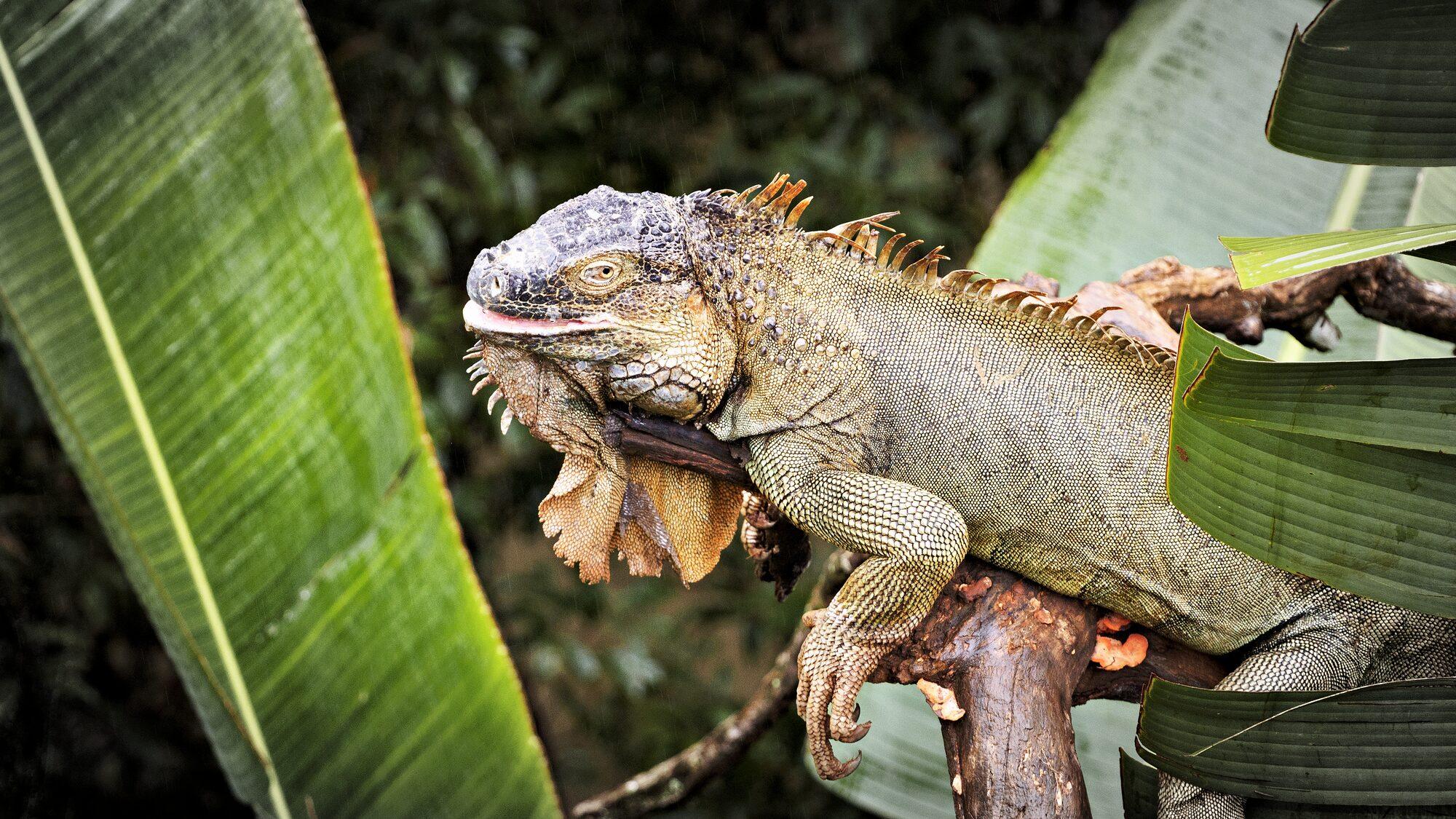
इस पेज पर एक डेमो। ये पाँच फ़्रेमिंग सूची का तरीक़ा दिखाने के लिए हाथ से रखी गई हैं। ऑटो क्रॉप आपकी तस्वीर पर अपनी फ़्रेमिंग ख़ुद खोजता है।
पूर्वावलोकन, फिर चुनाव
सूची में किसी फ़्रेमिंग पर इशारा करें, या कीबोर्ड से उस तक पहुँचें, और Radiant उसे आपकी तस्वीर पर दिखा देता है। पूर्वावलोकन कुछ नहीं लिखता और पहले जैसा करें का कोई चरण नहीं जोड़ता। उसे इस्तेमाल करने के लिए फ़्रेमिंग पर क्लिक करें; यह बदलाव एक और पहले जैसा करें चरण होता है।
सादे शब्द
ऑटो क्रॉप का नाम हर स्थिति में वही रहता है। क्या हो रहा है, यह बटनों के नीचे की पंक्ति में ऐसे शब्दों में आता है जिन पर आप अमल कर सकें।
फ़्रेमिंग की तुलना करें
फ़्रेमिंग की तुलना करें एक तस्वीर के विकल्प ग्रिड में दिखाता है: आपका मौजूदा क्रॉप, कोई क्रॉप नहीं, फिर ऑटो क्रॉप को मिली हर फ़्रेमिंग, उसके अपने क्रम में। इसे ऑटो क्रॉप पंक्ति के अंत के आइकन से या दृश्य मेन्यू से खोलें। आपके चुनने तक कुछ नहीं बदलता, इसलिए इसे बंद करने पर वापस रखने को कुछ नहीं होता।
पूरा शूट
सेटिंग कॉपी करें और सिंक में क्रॉप और सीधा करें समूह के नीचे एक क्रॉप सेक्शन होता है। Radiant Raw में यह सिंक शीट और सेटिंग कॉपी करें डायलॉग में है। Radiant Photo में यह सेटिंग कॉपी करें चयनकर्ता में है, और हर सिंक वही चुनाव इस्तेमाल करता है।
हर तस्वीर पर एक ही जगह वही क्रॉप। इसे हर तस्वीर पर वैसे ही नापा जाता है जैसी वह आपको दिखती है, इसलिए कैमरे ने जो फ़ाइल घुमाकर सहेजी हो, उस पर भी यह सही बैठता है।
उसी आकार का सबसे बड़ा क्रॉप, हर तस्वीर के बीच में। उलटी दिशा में ली गई तस्वीरों के लिए अनुपात घूम जाता है।
हर तस्वीर को वही फ़्रेमिंग मिलती है जो ऑटो क्रॉप का एक प्रेस उसे देता। यह बैकग्राउंड में चलता है और आप काम करते रहते हैं, और रोकें इसे वहीं ख़त्म कर देता है।
सीधा करें क्रॉप के साथ चलता है, जब तक आप उसका निशान न हटा दें। घुमाना और पलटना तब तक बंद रहता है जब तक आप उसे न चुनें, और वह आपके घुमाव कॉपी करता है, फ़ाइल के अपने नहीं।
जो क्रॉप आपने ख़ुद खींचा है, उसे छुआ नहीं जाता। हर तस्वीर का बदलाव उसी तस्वीर पर एक पहले जैसा करें चरण होता है।
जिन तस्वीरों को ऑटो क्रॉप फ़्रेम नहीं कर पाता, उनका क्रॉप वैसा ही रहता है और उन्हें गिना जाता है; कुछ भी रुककर पूछता नहीं है। विवरण हर एक को उसके कारण के साथ सूचीबद्ध करता है।
सवाल
डिफ़ॉल्ट रूप से, एक प्रेस सबसे अच्छी फ़्रेमिंग को एक पहले जैसा करें चरण के रूप में लागू करता है और बाक़ी को नज़र के सामने रखता है। अगर आप पहले ख़ुद चुनना चाहें, तो प्राथमिकता में तय करें कि प्रेस क्या करे: पहले सूची दिखाएँ, या ‘फ़्रेमिंग की तुलना करें’ खोलें।
नहीं। सूची ऑटो क्रॉप के अपने क्रम में है, सबसे अच्छी पहले, और यही क्रम अकेली रैंकिंग है। हर फ़्रेमिंग सादे शब्दों में बताती है कि उसने क्या किया और क्यों।
नहीं। हर तस्वीर पर ऑटो क्रॉप आपके ख़ुद खींचे क्रॉप को छुए बिना छोड़ देता है और अंत की रिपोर्ट में उसे गिन लेता है।
मुख्य फ़ायदे


अपने ढंग से फ़्रेम करें, चुनने के लिए अच्छी फ़्रेमिंग के साथ।
रेखाएँ सीधी करें। पहले हर तरीक़ा देखें।
ग्रेन को चिकना करें। किनारे बचाए रखें।
साफ़ डिटेल, चिकनी बैकग्राउंड।
सीधी रेखाएँ, एक-से कोने, साफ़ किनारे।
रोशनी पढ़ें। नज़र हटाए बिना।
दाग़ पर ब्रश चलाएँ। साफ़ स्रोत Radiant Photo चुनता है।
किसी Look पर पॉइंट करें। उसे अपनी तस्वीर पर देखें।

एक बार डिज़ाइन करें। हर आउटपुट पर हस्ताक्षर करें।
पूर्ण आपका काम रखता है। एक्सपोर्ट फ़ाइलें लिखता है।
हर तस्वीर समझी हुई। सीधे आपके कंप्यूटर पर।
हर तस्वीर का स्कोर। हर रेखा आपकी।
कई फ़्रेम। एक कवर।
वह सुझाता है। आप तय करते हैं।
हर नुस्ख़ा। एक पैनल।
एक वर्कफ़्लो
ऑटो क्रॉप Radiant Raw और Radiant Photo के साथ आता है। वह जो फ़्रेमिंग चुनता है उसे रखें, या एक क्लिक में दूसरी चुन लें।


