

कोने में हस्ताक्षर
आपकी कॉपीराइट पंक्ति एक कोने में, सफ़ेद या लगभग काले में, जो हर तस्वीर पर बेहतर पढ़ा जाए, हल्की छाया के साथ।
वॉटरमार्क · तीनों ऐप
आपके कंप्यूटर पर Radiant Flow, Radiant Raw और Radiant Photo में एक ही वॉटरमार्क विंडो साझा है। टेक्स्ट या लोगो वॉटरमार्क डिज़ाइन करें, उसे उन तस्वीरों पर रखें जिन पर वह सच में लगेगा, और कुछ भी लिखे जाने से पहले जाँचें कि वह उनमें से हर एक पर पढ़ा जाता है।
इनमें Radiant Flow
 Radiant Raw
 Radiant Photo
यहीं आज़माएँ
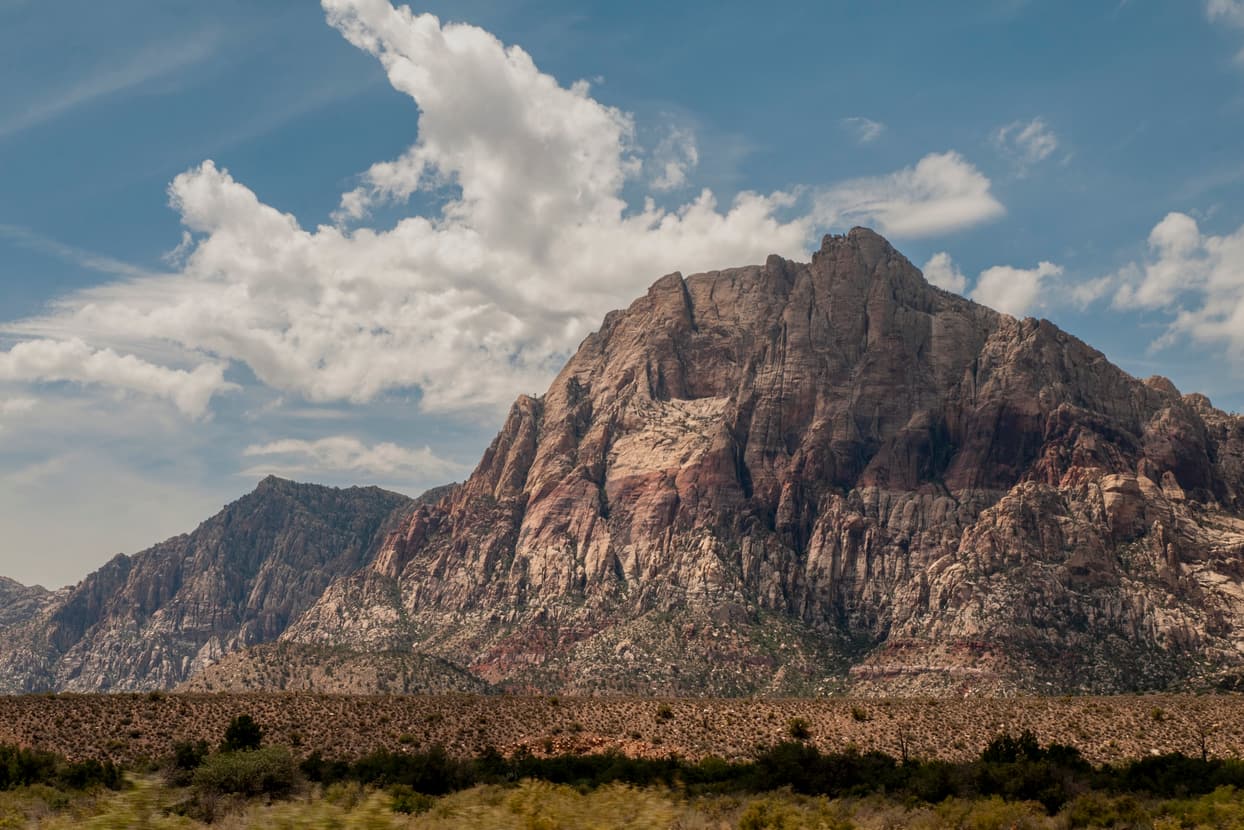
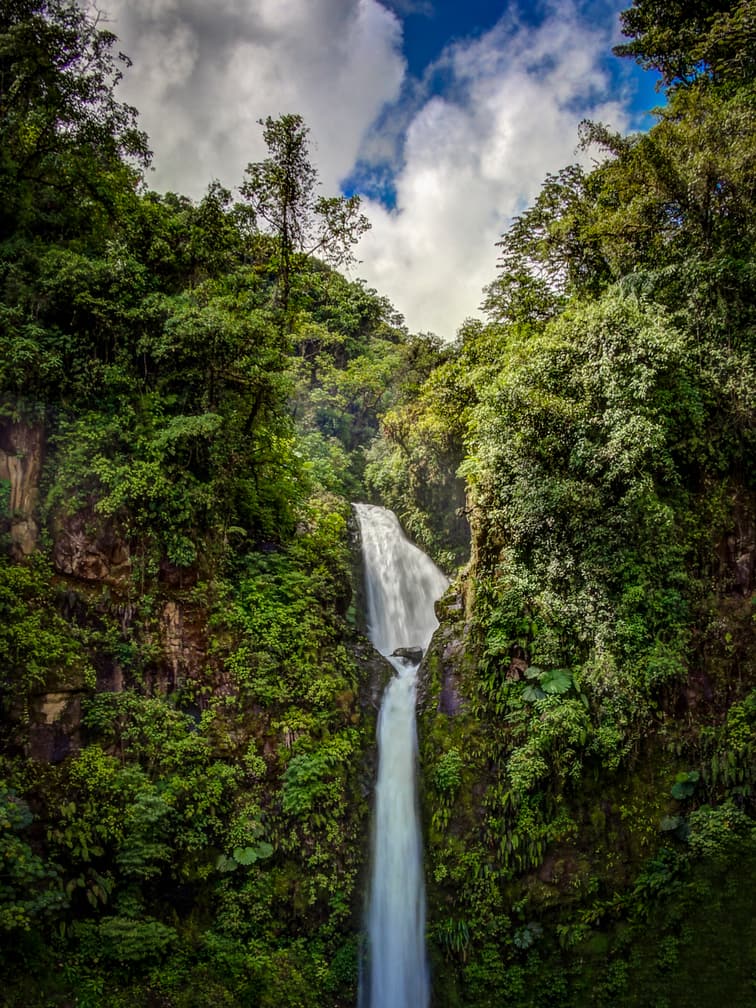
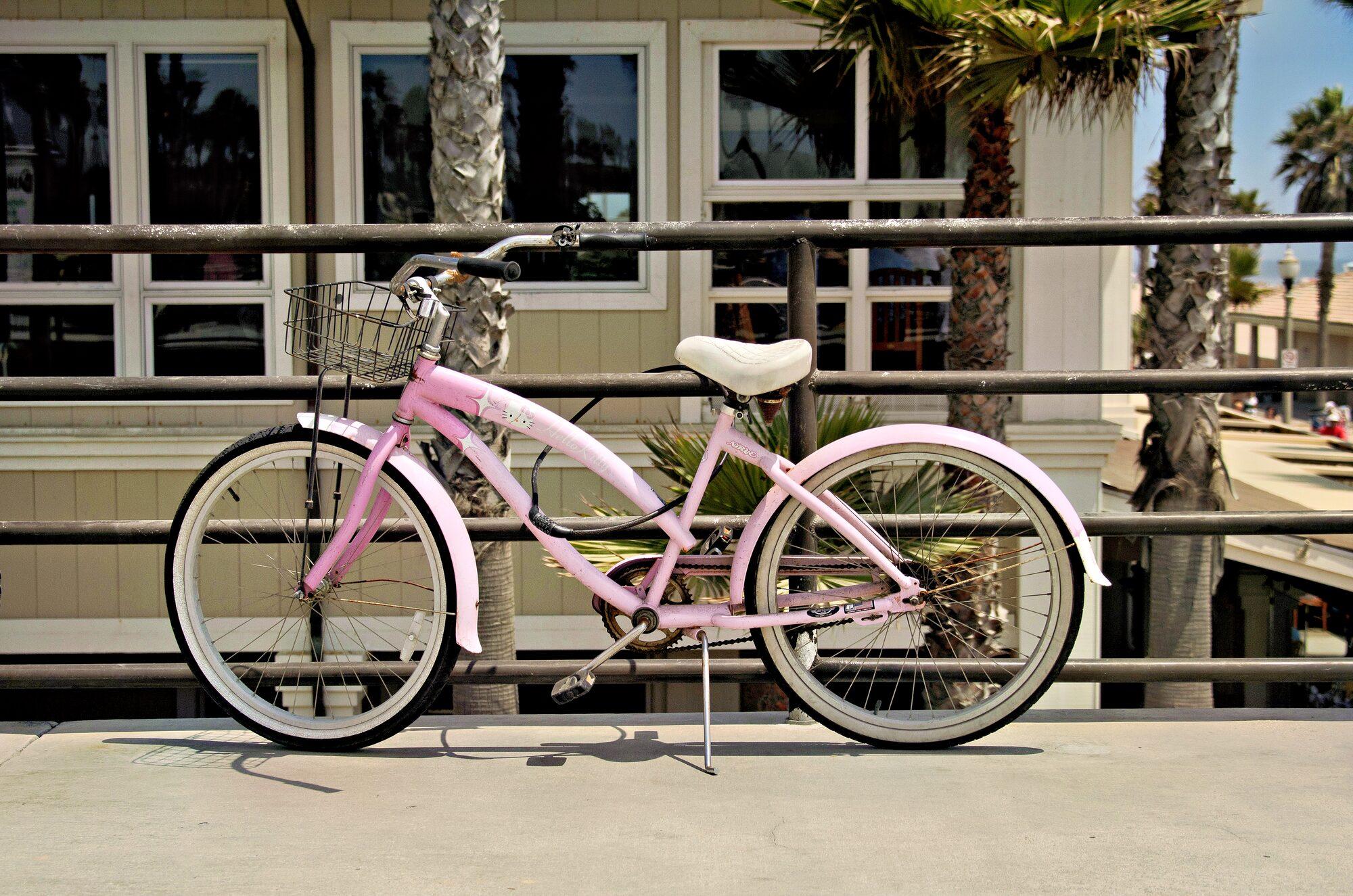
अपना टेक्स्ट लिखें, फिर उसे खिसकाएँ, छोटा-बड़ा करें और धुँधला करें। पठनीयता के नीचे की पंक्ति वॉटरमार्क को तीनों तस्वीरों पर जाँचती है। किसी तस्वीर पर वह पढ़ने में कठिन हो, तो दिखाएँ आपको उस तक ले जाता है।
एंकर
पैटर्न
रंग
पठनीयता
इस पेज पर तीन तस्वीरों वाला एक डेमो। जाँच वही नियम अपनाती है जो वॉटरमार्क विंडो अपनाती है: वॉटरमार्क और हर तस्वीर के उसके नीचे वाले हिस्से के बीच का कंट्रास्ट।
वॉटरमार्क विंडो
इसे तीनों ऐप में से किसी की फ़ाइल मेनू से खोलें, या किसी आउटपुट की वॉटरमार्क पंक्ति पर संपादित करें… से। मार्क को जहाँ चाहें खींचें, और वह फ़्रेम के उस तिहाई हिस्से में बैठ जाता है जिसमें आप उसे छोड़ें।
हर आउटपुट
डायलॉग वाले हर आउटपुट में वही वॉटरमार्क पंक्ति होती है: एक पिकर, पहली तस्वीर का थंबनेल जिस पर उस आउटपुट के आकार में मार्क है, और संपादित करें…। बिना डायलॉग वाले आउटपुट अपना वॉटरमार्क Radiant Photo के साझा पैनल की अपनी पंक्ति पर चुनते हैं।
टेम्पलेट
रेखा के नीचे सूची में, लॉक किए हुए। किसी को जैसा है वैसा इस्तेमाल करें, या उसके चुने रहते कुछ भी बदलें और Radiant आपकी अपनी कॉपी बना देता है।
आपकी कॉपीराइट पंक्ति एक कोने में, सफ़ेद या लगभग काले में, जो हर तस्वीर पर बेहतर पढ़ा जाए, हल्की छाया के साथ।
पूरी तस्वीर पर दोहराया गया PROOF, अंतिम फ़ाइलों से पहले भेजे जाने वाले प्रीव्यू के लिए।
आपका लोगो बीच में बड़ा और हल्का, तस्वीर में घुला हुआ।
निचले किनारे पर नरम बैकग्राउंड बॉक्स में लोगो और श्रेय।
नीचे दाएँ कोने में हाथ से लिखा हस्ताक्षर, सफ़ेद या लगभग काले में, जो हर तस्वीर पर बेहतर पढ़ा जाए।
जब कुछ गड़बड़ हो
विंडो काम करते समय हर तस्वीर जाँचती है और सीधे शब्दों में बताती है कि क्या गड़बड़ है, और जहाँ उपाय है वहाँ उपाय भी।
सवाल
नहीं। लाइब्रेरी एक ही कंप्यूटर पर Radiant Flow, Radiant Raw और Radiant Photo में साझा है। एक में वॉटरमार्क बनाएँ और वह बाकी दोनों में भी होगा।
नहीं। वह सिर्फ़ उस कॉपी पर छपता है जो कोई आउटपुट लिखता है: एक्सपोर्ट, प्रिंट, कॉन्टैक्ट शीट। आपकी मूल फ़ाइल कभी नहीं बदलती।
हाँ। स्थान तस्वीर के छोटे किनारे से नापा जाता है, इसलिए वही मार्क किसी भी आकार या ओरिएंटेशन में उसी तरह बैठता है।
मुख्य फ़ायदे
पूर्ण आपका काम रखता है। एक्सपोर्ट फ़ाइलें लिखता है।
हर तस्वीर समझी हुई। सीधे आपके कंप्यूटर पर।
हर तस्वीर का स्कोर। हर रेखा आपकी।
कई फ़्रेम। एक कवर।
वह सुझाता है। आप तय करते हैं।
हर नुस्ख़ा। एक पैनल।
अच्छी फ़्रेमिंग के लिए एक प्रेस। बाक़ी सब नज़र के सामने।
अपने ढंग से फ़्रेम करें, चुनने के लिए अच्छी फ़्रेमिंग के साथ।
रेखाएँ सीधी करें। पहले हर तरीक़ा देखें।
ग्रेन को चिकना करें। किनारे बचाए रखें।
साफ़ डिटेल, चिकनी बैकग्राउंड।
सीधी रेखाएँ, एक-से कोने, साफ़ किनारे।
रोशनी पढ़ें। नज़र हटाए बिना।
दाग़ पर ब्रश चलाएँ। साफ़ स्रोत Radiant Photo चुनता है।
किसी Look पर पॉइंट करें। उसे अपनी तस्वीर पर देखें।
एक वर्कफ़्लो
वॉटरमार्क विंडो Radiant Flow, Radiant Raw और Radiant Photo के साथ आती है।


