

Sarokaláírás
A szerzői jogi sora egy sarokban, fehérrel vagy majdnem feketével, amelyik jobban olvasható az adott fotón, lágy árnyékkal.
Vízjelek · mindhárom alkalmazás
Egyetlen Vízjelek ablak, amelyet a Radiant Flow, a Radiant Raw és a Radiant Photo közösen használ a számítógépén. Tervezzen szöveges vagy logós vízjelet, helyezze el azokon a fotókon, amelyeket ténylegesen megbélyegez, és ellenőrizze, hogy mindegyiken olvasható, mielőtt bármi kiíródna.
Itt: Radiant Flow
 Radiant Raw
 Radiant Photo
Próbálja ki itt
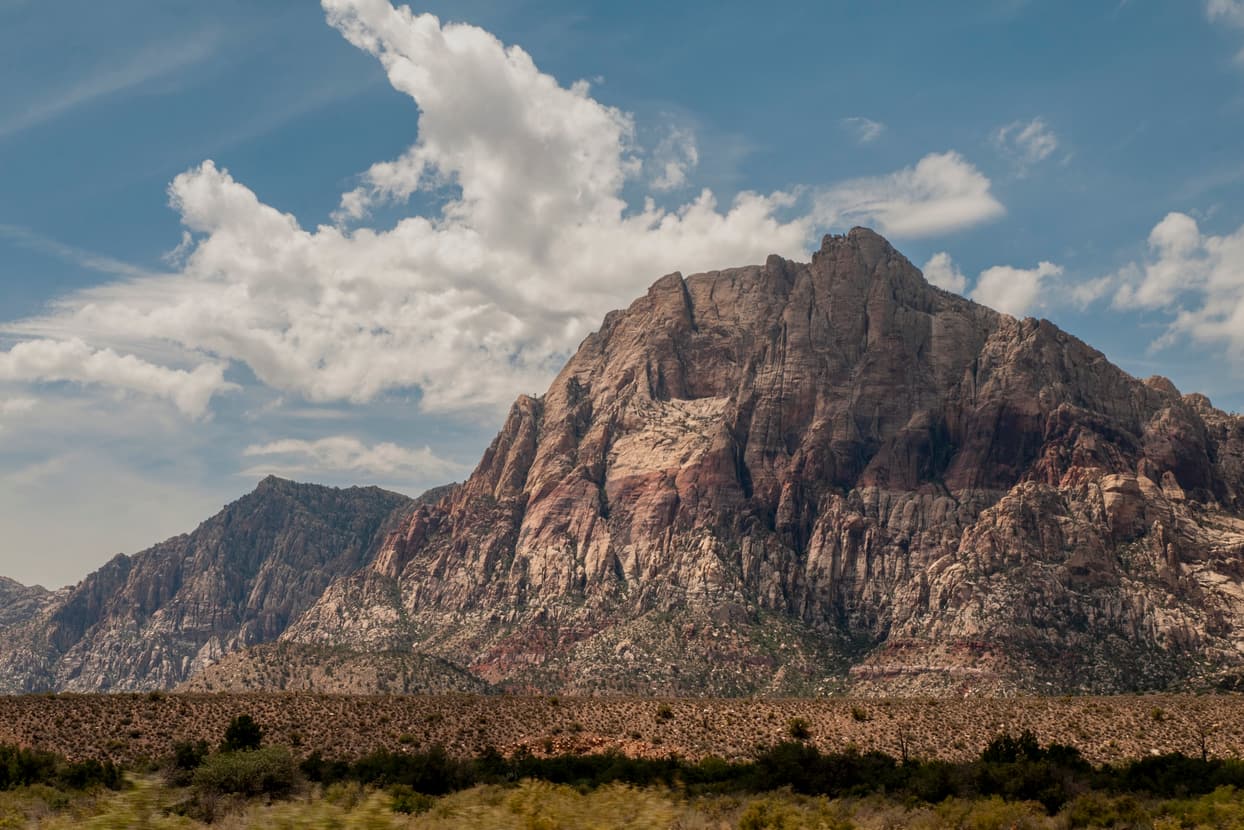
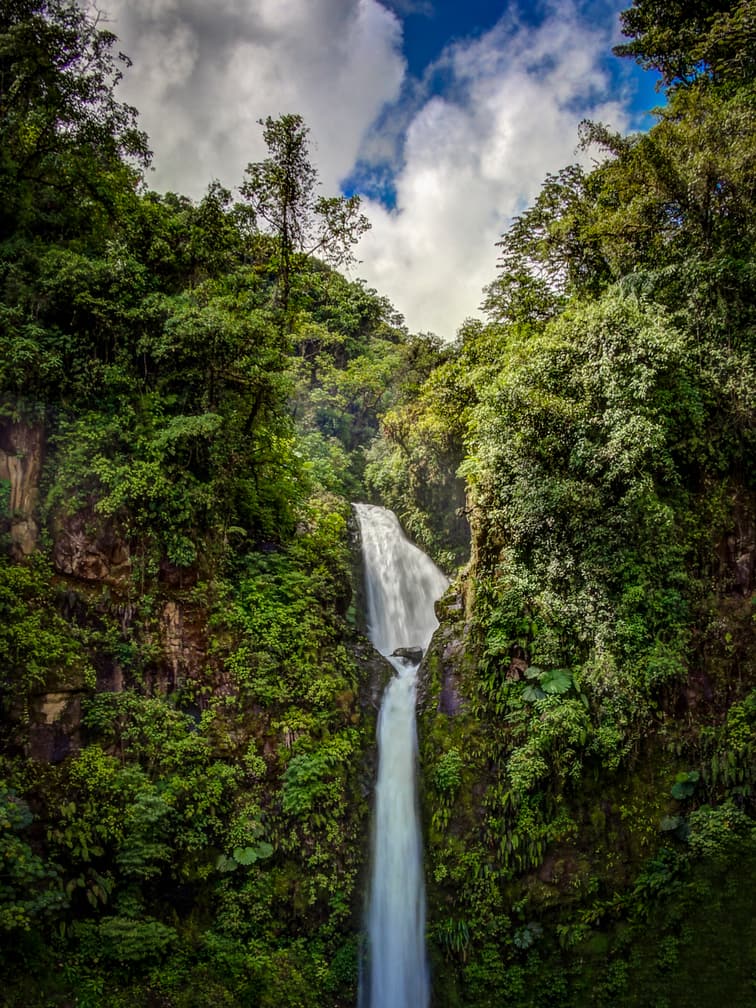
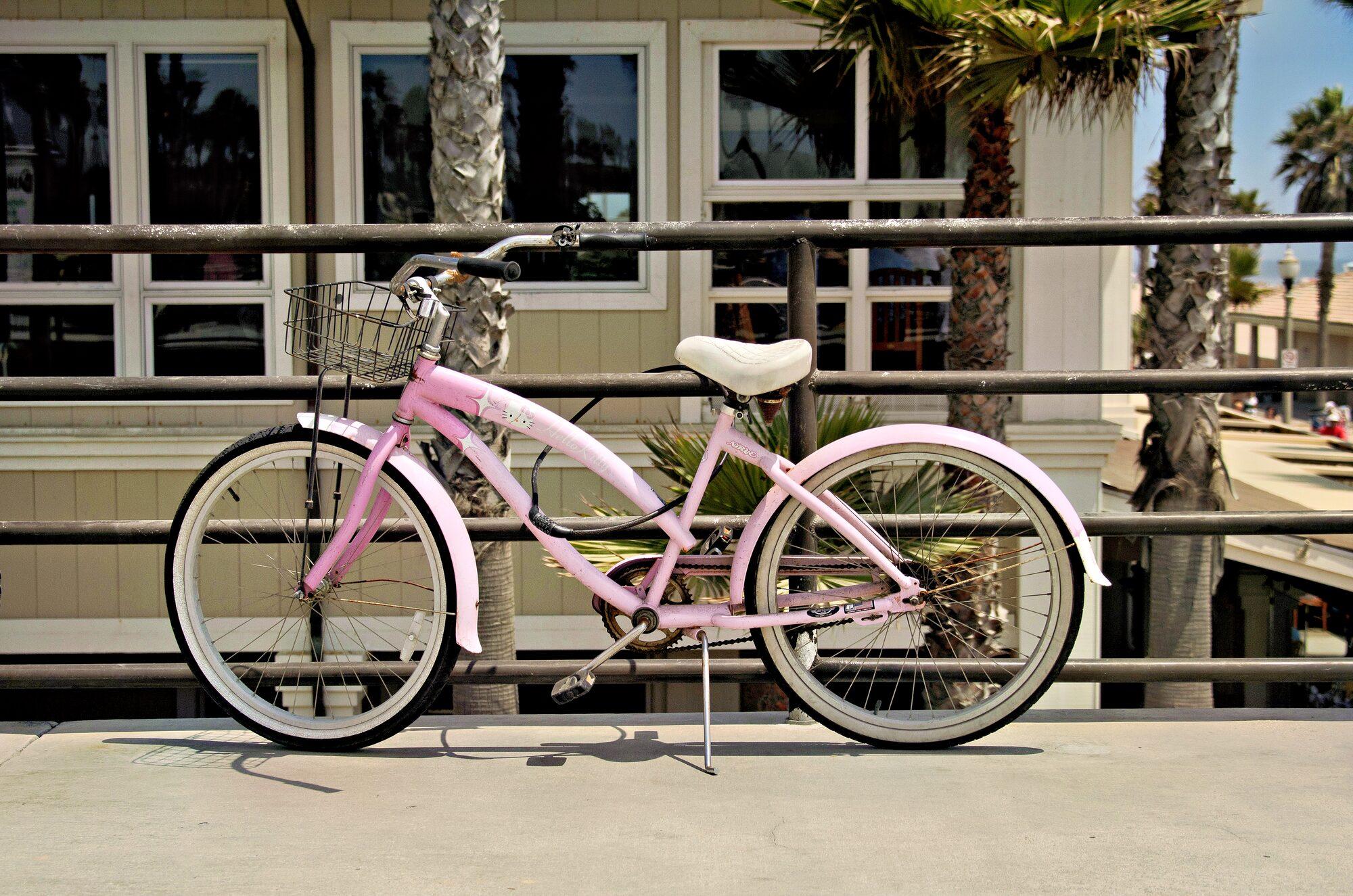
Írja be a saját szövegét, aztán mozgassa, méretezze át és halványítsa el. Az Olvashatóság alatti sor mind a három fotón ellenőrzi a vízjelet. Ha valamelyiken nehezen olvasható, a Megjelenítés odavisz.
Horgony
Minta
Szín
Olvashatóság
Bemutató ezen az oldalon három fotóval. Az ellenőrzés ugyanazt a szabályt követi, mint a Vízjelek ablak: a vízjel és az alatta lévő fotórész közötti kontrasztot nézi.
A Vízjelek ablak
Nyissa meg a Fájl menüből bármelyik alkalmazásban, vagy egy kimenet Vízjel sorának Szerkesztés… gombjával. Húzza a jelet oda, ahová szeretné, és az a keret azon harmadához igazodik, amelybe leejti.
Minden kimenet
Minden párbeszédablakos kimenetnek ugyanaz a Vízjel sora van: egy választó, az első fotó bélyegképe a jellel az adott kimenet méretében, és a Szerkesztés…. A párbeszédablak nélküli kimenetek a Radiant Photo Megosztás paneljének saját sorában választják a vízjelet.
Sablonok
Zárolva, a vonal alatti listában. Használja úgy, ahogy van, vagy módosítson bármit kijelölt állapotban, és a Radiant elkészíti a saját másolatát.
A szerzői jogi sora egy sarokban, fehérrel vagy majdnem feketével, amelyik jobban olvasható az adott fotón, lágy árnyékkal.
A PROOF szó az egész fotón ismételve, az előnézetekhez, amelyeket a végleges fájlok előtt küld.
A logója nagyban és halványan középen, beleszitálva a fotóba.
Logó és forrásmegjelölés lágy háttérdobozon az alsó él mentén.
Kézzel írt aláírás a jobb alsó sarokban, fehérrel vagy majdnem feketével, amelyik jobban olvasható az adott fotón.
Ha valami nincs rendben
Az ablak minden fotót ellenőriz munka közben, és egyszerűen megmondja, mi a hiba, javítással, ha van ilyen.
Kérdések
Nem. A könyvtárat a Radiant Flow, a Radiant Raw és a Radiant Photo közösen használja ugyanazon a számítógépen. Készítsen vízjelet az egyikben, és a másik kettőben is ott lesz.
Nem. Csak arra a másolatra kerül, amelyet egy kimenet ír ki: exportra, nyomatra, kontaktlapra. Az eredeti soha nem változik.
Igen. Az elhelyezést a fotó rövid éléhez mérik, így ugyanaz a jel bármilyen méretben és tájolásban ugyanúgy áll.
Fő előnyök
A Kész megtartja a munkáját. Az Exportálás megírja a fájlokat.
Minden fotó megértve. Közvetlenül a számítógépén.
Minden fotó pontozva. Minden határvonal az Öné.
Sok képkocka. Egy borító.
Javasol. Ön dönt.
Minden recept. Egy panel.
Egy gombnyomás egy jó kivágáshoz. Minden másik látótérben.
Vágja ki a maga módján, jó kivágási javaslatokból választva.
Egyenesítse ki a vonalakat. Nézze meg előbb az összes módot.
Simítsa a szemcsét. Őrizze meg az éleket.
Éles részletek, lágy hátterek.
Egyenes vonalak, egyenletes sarkok, tiszta élek.
Olvassa a fényt. Elfordulás nélkül.
Ecsetelje át a foltot. A Radiant Photo kiválasztja a tiszta forrást.
Mutasson egy Lookra. Nézze meg a fotóján.
Egyetlen munkafolyamat
A Vízjelek ablak a Radiant Flow, a Radiant Raw és a Radiant Photo része.


