Ellenőrizetlen fordítás Gépi segítséggel készült vázlat, amelyet a nyelv lektora még nem hagyott jóvá.
Vágás és kiegyenesítés · Radiant Raw és Radiant Photo
Vágja ki a maga módján, jó kivágási javaslatokból választva.
A Radiant Raw és a Radiant Photo egy közös vágópanelt használ. Válasszon nyomtatási vagy képernyőarányt, és lássa a kapott méretet. Egyenesítsen csúszkával vagy vonal húzásával. Az Automatikus vágás a legjobb kivágást alkalmazza, és minden más kivágást listában őriz, mindegyiket egyszerű indokkal, így egy kattintással válthat.
Válasszon képarányt, és a vágás felveszi az alakját. Váltson segédvonalat, majd húzza a Kiegyenesítés csúszkát: a vágás forgás közben is a fotón belül marad, a mérete pedig követi.
Arány
Segédvonalak
2000 × 1500 px
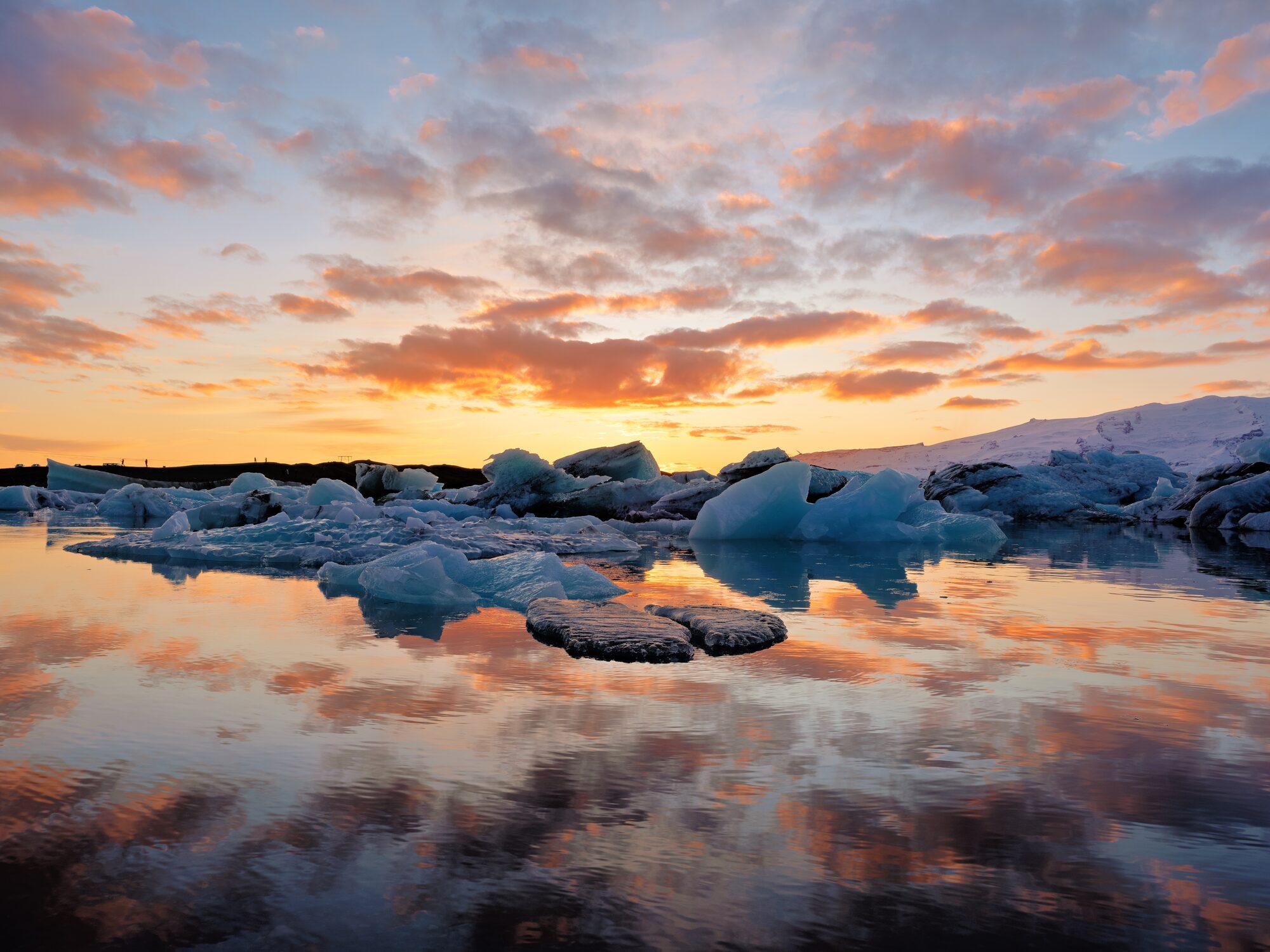
Bemutató ezen az oldalon, a vágási panel saját neveivel. A méretet az itt látható fotóból számoljuk.
Mit tud
Jó kivágások, egy gombnyomásra.
01
Automatikus vágás
Nyomja meg az Option-C billentyűkombinációt, és az Automatikus vágás kivágja a fotót. Minden más kivágás listában marad egyszerű indokkal, például „Hely a téma előtt”. Mutasson egyre az előnézethez; kattintson a váltáshoz. Ha nincs mit javasolnia, megmondja, miért.
02
Kivágások összehasonlítása
A Shift-C rácsban vagy egyenként mutatja a lehetőségeket, a „Jelenlegi kivágása” és a „Nincs vágás” mellett, az egyes kivágások szabályaival és pixelméretével.
03
Vízszintbe állítás egy kattintással
Az Automatikus kiegyenesítés a legerősebb vonalhoz igazít, és megmondja az okot, ha nem tudja. Vagy egyenesítsen −45°-tól 45°-ig, vagy húzzon vonalat valami mentén, aminek vízszintesnek kell lennie.
04
Eldőlő épületek kiegyenesítése
Függőleges és vízszintes Perspektíva-csúszkák, −100-tól 100-ig, közvetlenül a vágópanelen. A Radiant Raw alkalmazásban az értékeiket megosztják az Optika oldallal.
05
A kívánt forma, a kapott méret
Három sor képarány-gomb nyomtatási és pixelméretekkel rámutatáskor, kimeneti méret kijelzése, lakat, amely megtartja az arányt a fotók között, és elnevezett arányok, amelyek mindkét alkalmazásban működnek.
06
A portrék ugyanúgy kivágva
Közeli arckép vagy Fej és váll előbeállítások, az Illesztés Tiszteletben tartás vagy Kényszerítés beállítással, vagy „Beállítás erről a fotóról”. A csoportokat együtt vágja.
07
Egy egész fotózás vágása
Szinkronizálás pontos téglalapként, azonos képarányként középre igazítva, Automatikus vágással minden fotón, vagy portré kivágással mindegyiken. Az Automatikus vágás soha nem írja felül az Ön által készített vágást.
08
Segédvonalak, amelyek nem állnak az útjában
Harmadolás szabálya, Rács, Átló, Aranyháromszög, Aranymetszés és Aranyspirál; jelenítse meg őket Mindig, Auto vagy Soha beállítással, és sötétítse a vágáson kívüli részt.
Tervezésből privát
Az Automatikus vágás a számítógépén találja meg a témákat.
Semmi nem kerül feltöltésre. Az arcokat figyelembe vevő kivágások és a portré előbeállítások azokat az arcokat használják, amelyeket a Radiant Flow a számítógépén talál. A Radiant Photo csak akkor kér arcokat a Radiant Flow alkalmazástól, amíg a PRISM Photo Score be van kapcsolva.
Újdonság a Radiant Photo 2.0 óta
Automatikus vágás, Kivágások összehasonlítása és portré előbeállítások; Perspektíva mindkét alkalmazás vágópaneljén; kiegyenesítés vonal húzásával és Automatikus kiegyenesítés; méretek rámutatáskor, a lakat és a kimeneti méret kijelzése; kötegelt vágás négy kivágási móddal.

 Radiant Raw
 Radiant Photo