अनसमीक्षित अनुवाद मशीन की मदद से बना ड्राफ़्ट, जिसे इस भाषा के समीक्षक ने अभी पास नहीं किया है।
क्रॉप और सीधा करें · Radiant Raw और Radiant Photo
अपने ढंग से फ़्रेम करें, चुनने के लिए अच्छी फ़्रेमिंग के साथ।
Radiant Raw और Radiant Photo एक ही क्रॉप पैनल साझा करते हैं। प्रिंट या स्क्रीन का अनुपात चुनें और देखें कि आपको कौन-सा आकार मिलेगा। स्लाइडर से या रेखा खींचकर सीधा करें। ऑटो क्रॉप अपनी सबसे अच्छी फ़्रेमिंग लागू करता है और बाकी हर फ़्रेमिंग को एक सूची में रखता है, हर एक के साथ साफ़ कारण, ताकि आप एक क्लिक में बदल सकें।
कोई अनुपात चुनें और क्रॉप उसी आकार का हो जाता है। गाइड बदलें, फिर सीधा करें खींचें: घूमते समय क्रॉप तस्वीर के अंदर ही रहता है, और आकार उसके साथ बदलता है।
अनुपात
गाइड
2,000 × 1,500 px
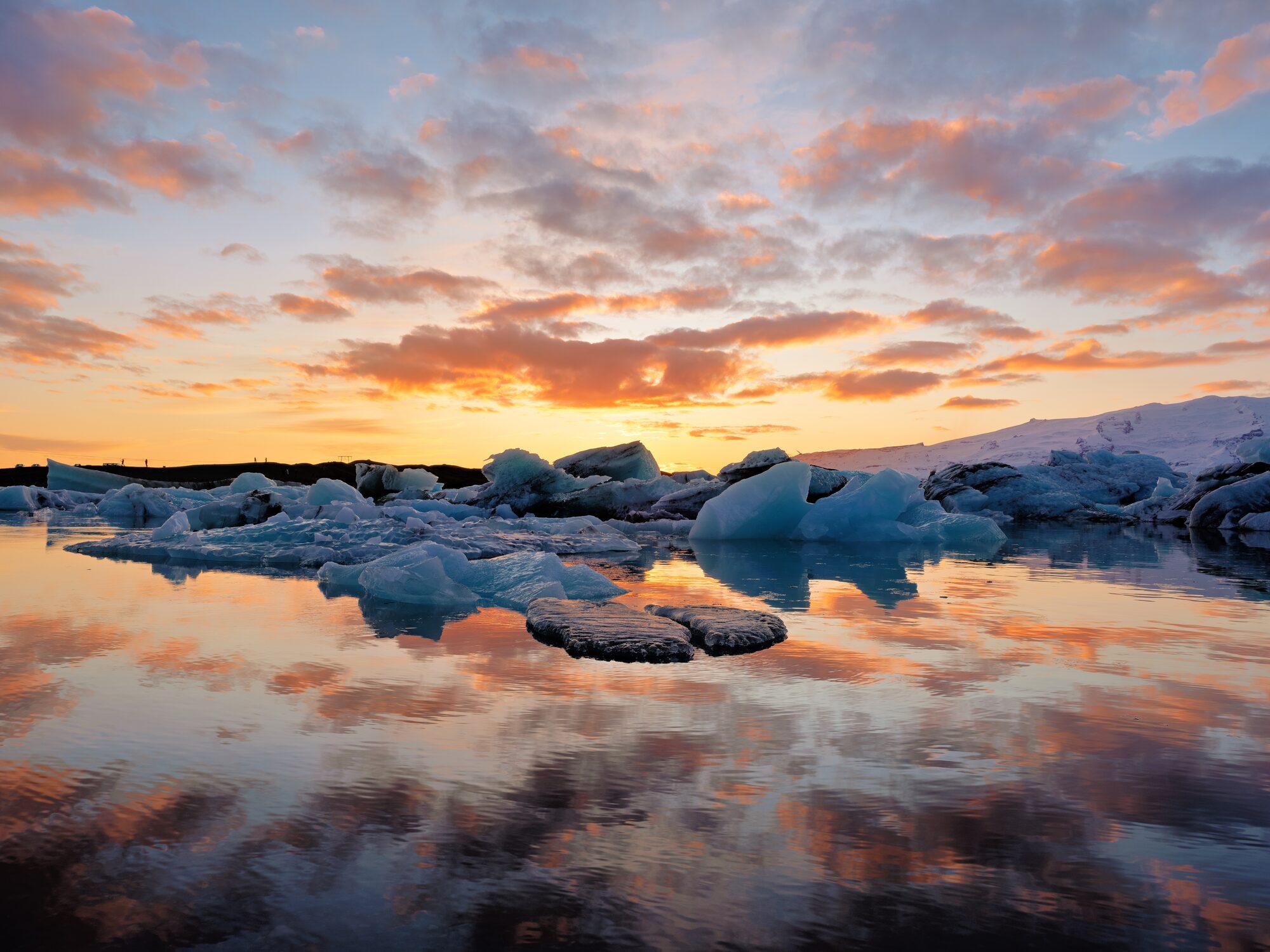
इस पेज पर एक डेमो, क्रॉप पैनल के अपने नामों के साथ। आकार यहाँ दिखाई गई तस्वीर से गिना गया है।
यह क्या करता है
अच्छी फ़्रेमिंग, बस एक प्रेस दूर।
01
ऑटो क्रॉप
Option-C दबाएँ और ऑटो क्रॉप तस्वीर को फ़्रेम कर देता है। बाकी हर फ़्रेमिंग एक सूची में साफ़ कारण के साथ रहती है, जैसे “विषय के आगे जगह”। किसी पर इशारा करके उसका प्रीव्यू देखें; बदलने के लिए क्लिक करें। जब उसके पास सुझाने को कुछ नहीं होता, वह बताता है कि क्यों।
02
फ़्रेमिंग की तुलना करें
Shift-C विकल्पों को ग्रिड में या एक-एक करके दिखाता है, “आपका मौजूदा क्रॉप” और “कोई क्रॉप नहीं” के बगल में, हर फ़्रेमिंग के नियमों और उसके पिक्सेल आकार के साथ।
03
एक क्लिक में समतल करें
ऑटो लेवल सबसे मज़बूत रेखा के हिसाब से समतल करता है और न कर पाने पर कारण बताता है। या −45° से 45° तक सीधा करें, या ऐसी किसी चीज़ के साथ रेखा खींचें जो समतल होनी चाहिए।
04
झुकती इमारतों को सीधा करें
लंबवत और क्षैतिज परिप्रेक्ष्य स्लाइडर, −100 से 100 तक, सीधे क्रॉप पैनल में। Radiant Raw में ये अपने मान ऑप्टिक्स पेज के साथ साझा करते हैं।
05
जो आकार चाहिए, वही नाप मिले
अनुपात चिप्स की तीन पंक्तियाँ, जिन पर होवर करने से प्रिंट आकार और पिक्सेल आकार दिखते हैं, आउटपुट आकार का रीडआउट, एक ताला जो तस्वीरों में अनुपात बनाए रखता है, और नामित अनुपात जो दोनों ऐप में चलते हैं।
06
पोर्ट्रेट भी उसी तरह फ़्रेम
हेडशॉट या सिर और कंधे प्रीसेट, फ़िट को सम्मान या बलपूर्वक पर सेट करें, या “इस तस्वीर से सेट करें”। समूहों को साथ फ़्रेम किया जाता है।
07
पूरे शूट को क्रॉप करें
सटीक आयत के रूप में सिंक करें, समान अनुपात बीच में, हर तस्वीर पर ऑटो क्रॉप, या हर एक के लिए पोर्ट्रेट फ़्रेमिंग। ऑटो क्रॉप आपका खुद बनाया क्रॉप कभी ओवरराइट नहीं करता।
08
गाइड जो रास्ते में नहीं आते
तिहाई का नियम, ग्रिड, विकर्ण, स्वर्ण त्रिभुज, स्वर्ण अनुपात और स्वर्ण सर्पिल; उन्हें हमेशा, ऑटो या कभी नहीं दिखाएँ, और क्रॉप के बाहर का हिस्सा धुंधला करें।
डिज़ाइन से निजी
ऑटो क्रॉप विषयों को आपके कंप्यूटर पर खोजता है।
कुछ भी अपलोड नहीं होता। चेहरे पहचानने वाली फ़्रेमिंग और पोर्ट्रेट प्रीसेट उन चेहरों का इस्तेमाल करते हैं जो Radiant Flow आपके कंप्यूटर पर खोजता है। Radiant Photo, Radiant Flow से चेहरे तभी माँगता है जब PRISM Photo Score चालू हो।
Radiant Photo 2.0 के बाद नया
ऑटो क्रॉप, फ़्रेमिंग की तुलना करें और पोर्ट्रेट प्रीसेट; दोनों ऐप के क्रॉप पैनल में परिप्रेक्ष्य; रेखा खींचकर सीधा करना और ऑटो लेवल; होवर पर आकार, ताला और आउटपुट आकार रीडआउट; चार फ़्रेमिंग के साथ बैच क्रॉपिंग।

 Radiant Raw
 Radiant Photo