
自动裁剪
按 Option-C,自动裁剪就会为照片取景。其他取景都留在列表里,各附一句通俗的理由,比如“主体前方留白”。指向其中一个即可预览,点击即可切换。如果没有可建议的,它会告诉你原因。
裁剪与拉直 · Radiant Raw 和 Radiant Photo
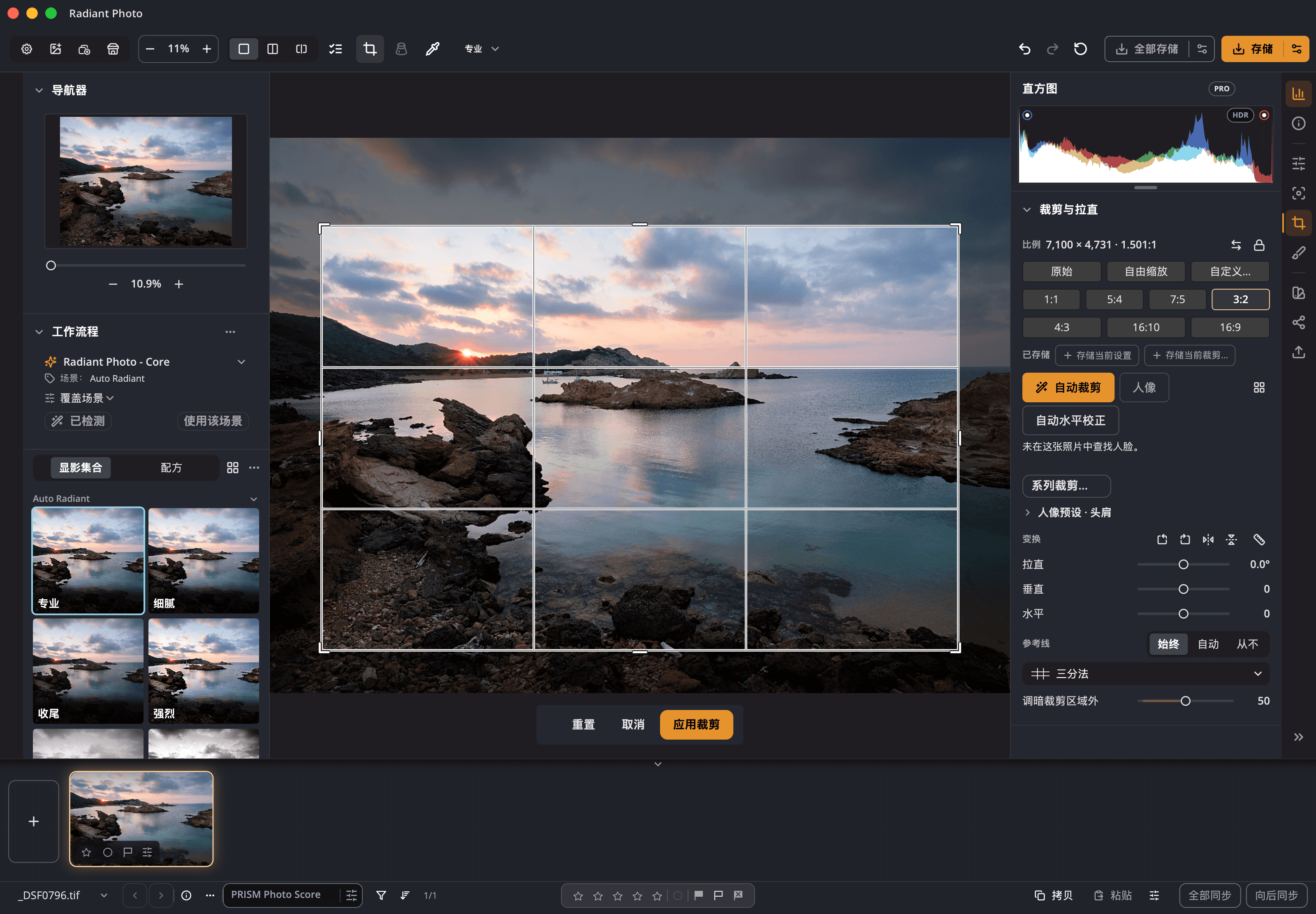
Radiant Raw 和 Radiant Photo 共用同一个裁剪面板。选择印刷或屏幕比例,看到你将得到的尺寸。用滑块或画线来拉直。自动裁剪应用它认为最好的取景,并把其他取景都留在列表里,每个都附有通俗的理由,一点即可切换。
在这里试试
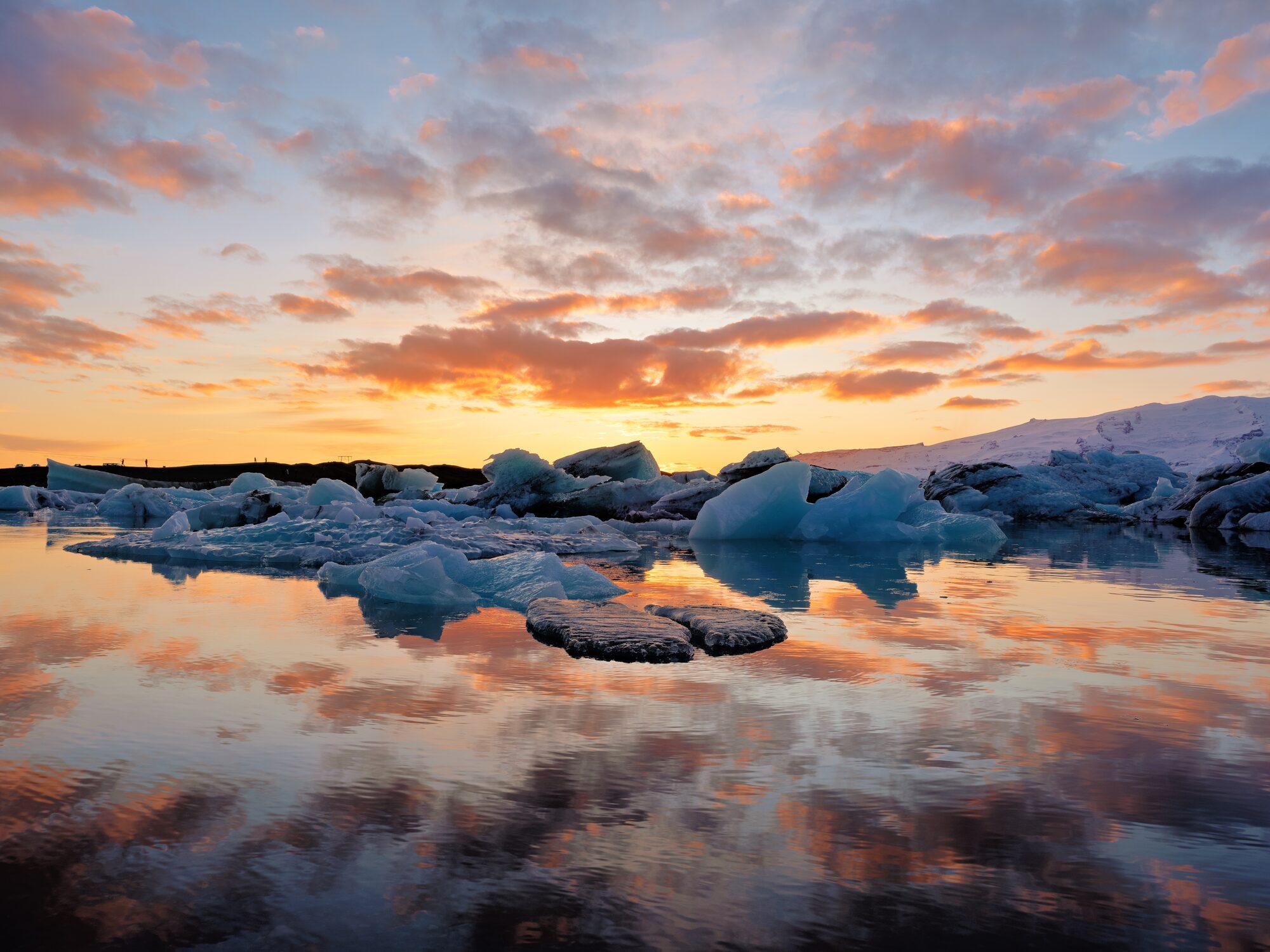
选择一个比例,裁剪框就会变成这个形状。更换参考线,再拖动“拉直”:裁剪框在照片旋转时始终留在照片之内,大小也随之变化。
比例
参考线
2,000 × 1,500 px
本页的演示,使用裁剪面板自己的名称。大小按这里显示的照片计算。
它能做什么
按 Option-C,自动裁剪就会为照片取景。其他取景都留在列表里,各附一句通俗的理由,比如“主体前方留白”。指向其中一个即可预览,点击即可切换。如果没有可建议的,它会告诉你原因。
按 Shift-C,以网格或逐个方式显示各个方案,并排显示“当前裁剪”和“不裁剪”,附上每种取景遵循的规则和它的像素尺寸。
自动水平校正按最强的一条线来校平,做不到时会说明原因。你也可以从 −45° 到 45° 拉直,或沿着本该水平的东西画一条线。
垂直和水平透视校正滑块,范围 −100 到 100,就在裁剪面板里。在 Radiant Raw 中,它们与“镜头校正”页面共用数值。
三排比例标签,悬停时显示印刷尺寸和像素尺寸,另有输出尺寸读数、可在多张照片间锁定比例的挂锁,以及在两个 App 中都通用的命名比例。
“头像特写”或“头肩”预设,把“适合”设为“兼顾”或“强制”,或“从这张照片设置”。合影会一起取景。
同步为相同矩形、相同比例居中、每张照片自动裁剪,或每张照片用人像取景。自动裁剪绝不会覆盖你自己做的裁剪。
三分法、网格、对角线、黄金三角形、黄金比例和黄金螺旋;显示方式可选始终、自动或从不,并可调暗裁剪框之外的区域。
隐私优先的设计
不会上传任何东西。识别人脸的取景和人像预设,使用的是 Radiant Flow 在你电脑上找到的人脸。只有在 PRISM Photo Score 开启时,Radiant Photo 才会向 Radiant Flow 要人脸信息。
自动裁剪、比较取景和人像预设;两个 App 裁剪面板中的透视校正;画线拉直和自动水平校正;悬停时显示尺寸、挂锁和输出尺寸读数;四种取景的批量裁剪。
主要优势


把线条拉直。 先看每一种办法。
抹平颗粒。 保留边缘。
细节锐利, 背景平滑。
线条笔直,四角均匀, 边缘干净。
读光。 不必移开视线。
在污点上刷一下。 Radiant Photo 挑出干净的取样源。
指向一个 Look。 在你的照片上看到它。

设计一次。 为每个输出署名。
“完成”保留你的成果。 “导出”写出文件。
读懂每一张照片。 就在你的电脑上。
每张照片,都有评分。 每条分界线,都由你定。
许多张照片。 一张封面。
它提建议。 你来决定。
所有配方。 一个面板。
一键得到好取景。 其他取景一目了然。
一套工作流程


