
透视校正 · Radiant Raw 和 Radiant Photo
把线条拉直。 先看每一种办法。
在 Radiant Raw 的“镜头校正”页面上,“透视校正”一行能以四种自动方式校平照片或拉直倾斜的建筑。按下这一行下方的“比较”按钮,就能在选择之前并排看到它们,每个都标明它在你的照片上做了什么。Radiant Photo 的裁剪面板里有垂直和水平透视校正。
- 四种模式并排显示
- 每个都标明它做了什么
- 某个模式帮不上忙时,会给出原因
- 应用只需一步撤销
在这里试试
在一张倾斜的照片上试试每种模式。
“水平校正”消除倾斜。“垂直”拉直倾斜的竖线。“完全”在两个方向上都拉直,“自动”则在不大幅拉伸照片的情况下校正两者。关闭“限制裁剪”,可以看到被裁掉的空白边缘。
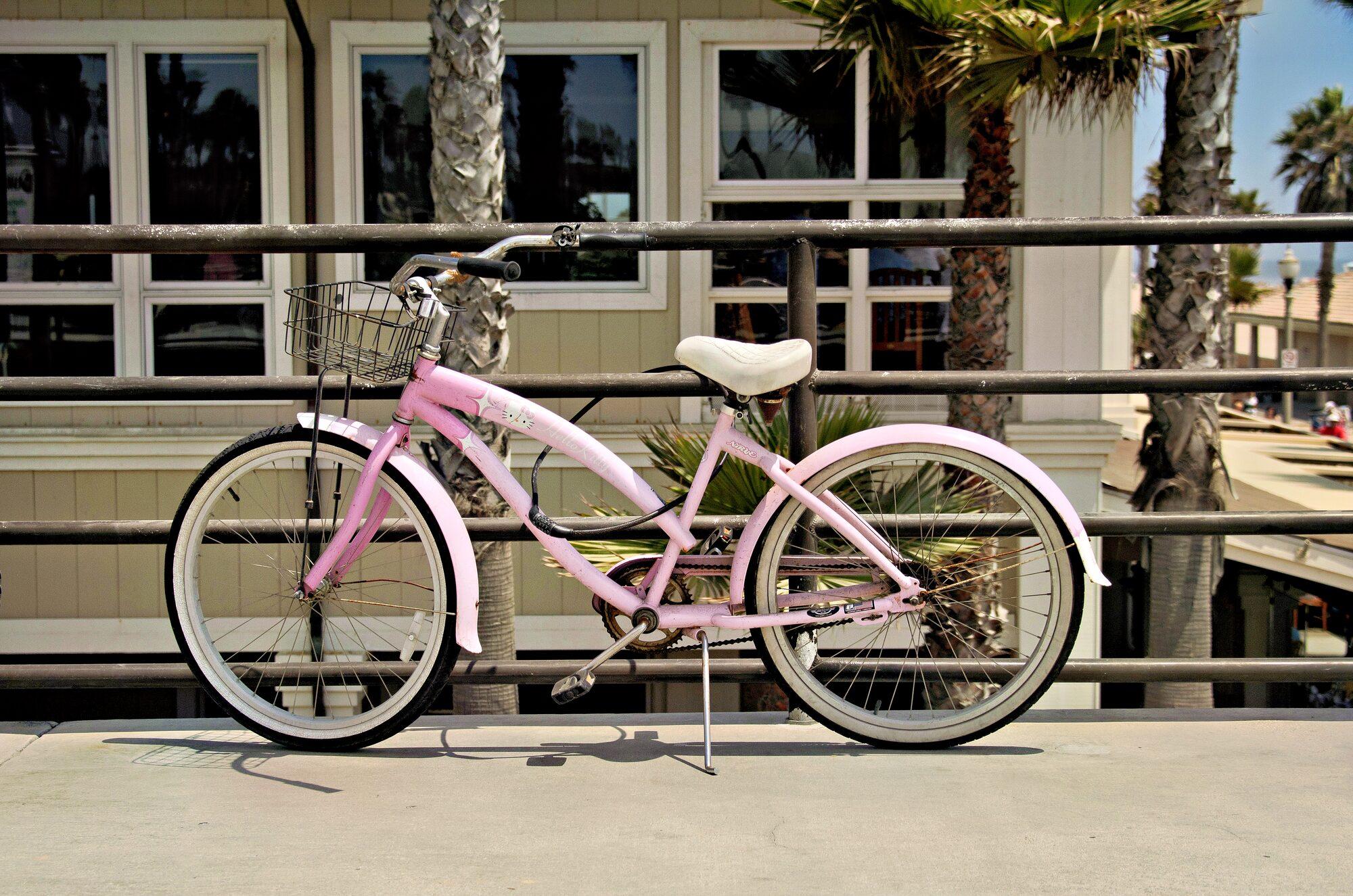
透视校正
本页的演示。这张照片原本是平直的,所以页面先像相机倾斜那样把它弄斜,这里的每一种校正都是页面自己对该模式的绘制;“自动”留下的部分是估算值。Radiant Raw 会在你自己的照片中找出线条。
“透视校正”一行
六种模式,一个按钮来比较。
在“镜头校正”页面上打开“透视校正”。像往常一样按下一个模式来应用它,或按下这一行下方的“比较”按钮,先看看每个自动模式会做什么。
- 比较透视校正模式。它对四种自动模式只读取一次照片,然后打开视图。
- 六种模式:关、自动、水平校正、垂直、完整和引导。按下其中一个仍会立刻应用它。
- 状态行会说明当前模式在这张照片上做了什么。
- 当“透视校正”为“关”时,透视校正强度和“限制裁剪”会呈灰色等候。
逐个查看
一次一种模式,既有图也有文字。
视图在照片之上打开,一次显示一种模式,从你当前所用的模式开始,或从第一个能校正这张照片的模式开始。用箭头逐个查看。在你选择之前不会有任何改变。
- “关闭”会让你的照片保持原样。
- 你所在的位置:第 4 个,共 5 个,把你照片当前的样子也算在内。
- 这个模式校正什么,以及它在这里做了什么,比如“根据照片中的两条垂直线拉直。”
- “限制裁剪”裁掉边缘之后你得到的尺寸。
- 缩略条里列出每种模式。你照片当前的样子被圈出。无法校正这张照片的模式有标记。
网格
所有模式并排显示。
切换到“网格”,一次看到所有模式,按这一行自己的顺序:自动、水平校正、垂直和完整。“引导”不是图块,因为它的线条是你自己画的。无法校正照片的模式保留自己的位置,并说明原因。
- 当前:你照片现在的样子;当你现有的并不是这四种模式之一时,它排在最前面。
- “自动”在这里帮不上忙,它的图块说明了原因:“这里的垂直线需要比‘自动’更多的校正。‘完整’可以把它们拉直。”
- “水平校正”也放弃了:线条倾斜得太厉害。你可以读放弃了的图块,但不能选择它。
- “使用此校正”会选中被点亮的图块,双击也一样。单击只会点亮图块。
诚实的回答
某个模式帮不上忙时,它会告诉你。
有些照片让透视校正无从下手。每个图块都按该模式实际做了什么来标注,所以校平过的照片绝不会声称已拉直。
没有可比较的内容
已校平,并如实标注
给出原因,而不是图片
图块边渲染边填充
一步撤销
每一步都清清楚楚
常见问题
常见问题。
Radiant Photo 里也有“比较透视校正”吗?
没有,“比较透视校正”在 Radiant Raw 中,位于“镜头校正”页面上“透视校正”一行的下方。Radiant Photo 的裁剪面板里有垂直和水平透视校正滑块;请参阅“裁剪与拉直”。
打开这个视图会改动我的照片吗?
不会。这个视图只是显示各个模式。你选定一个时,照片才会改变,作为一步撤销,而“关闭”会让它保持原样。
“比较”按钮为什么是停用的?
没有任何自动模式在这张照片上找到可校正的线条,按钮的提示也这样说明。你更改镜头校正或裁剪后,它会再试一次。你仍可以用“引导”画自己的线。
主要优势
这些 App 为你做的事,一项一项来看。


降噪
抹平颗粒。 保留边缘。
锐化
细节锐利, 背景平滑。
镜头校正
线条笔直,四角均匀, 边缘干净。
示波器
读光。 不必移开视线。
污点去除
在污点上刷一下。 Radiant Photo 挑出干净的取样源。
Looks
指向一个 Look。 在你的照片上看到它。

水印
设计一次。 为每个输出署名。
完成并导出
“完成”保留你的成果。 “导出”写出文件。
PRISM
读懂每一张照片。 就在你的电脑上。
PRISM Photo Score
每张照片,都有评分。 每条分界线,都由你定。
堆叠
许多张照片。 一张封面。
Assistive AI
它提建议。 你来决定。
配方
所有配方。 一个面板。
自动裁剪
一键得到好取景。 其他取景一目了然。
裁剪与拉直
按你的方式取景, 还有好取景可选。
一套工作流程


